MOVIN TRACIN Stage · 쇼 운영 (Running a show)
Stage 3 · Live
이미 설치된 곳에서는 쇼 체크리스트를 따라가면 됩니다.
설정이 끝난 뒤의 쇼는 네 동작입니다. Settings 열기, GO LIVE, 지켜보기, END LIVE.
프리뷰 후 라이브로
Settings에 들어가면 프리뷰가 자동으로 시작됩니다. Stop pipeline 뒤라면 오른쪽 위의 Start pipeline을 선택합니다. 센서가 스트리밍을 시작하지만 아직 송출은 하지 않습니다.
워밍업에 5~15초 정도 걸립니다. 파이프라인이 시작되면 Calibration은 잠기고, 스테이지 행이 N sensors · calibrated 한 줄로 접힙니다.
상단 GO LIVE를 선택하면 준비 상태 목록이 나타납니다. NOT READY면 거기 적힌 단계를 마치고, READY가 되면 패널의 Go live를 선택합니다. 송출이 바로 시작되고 화면이 Live 스테이지로 바뀝니다.
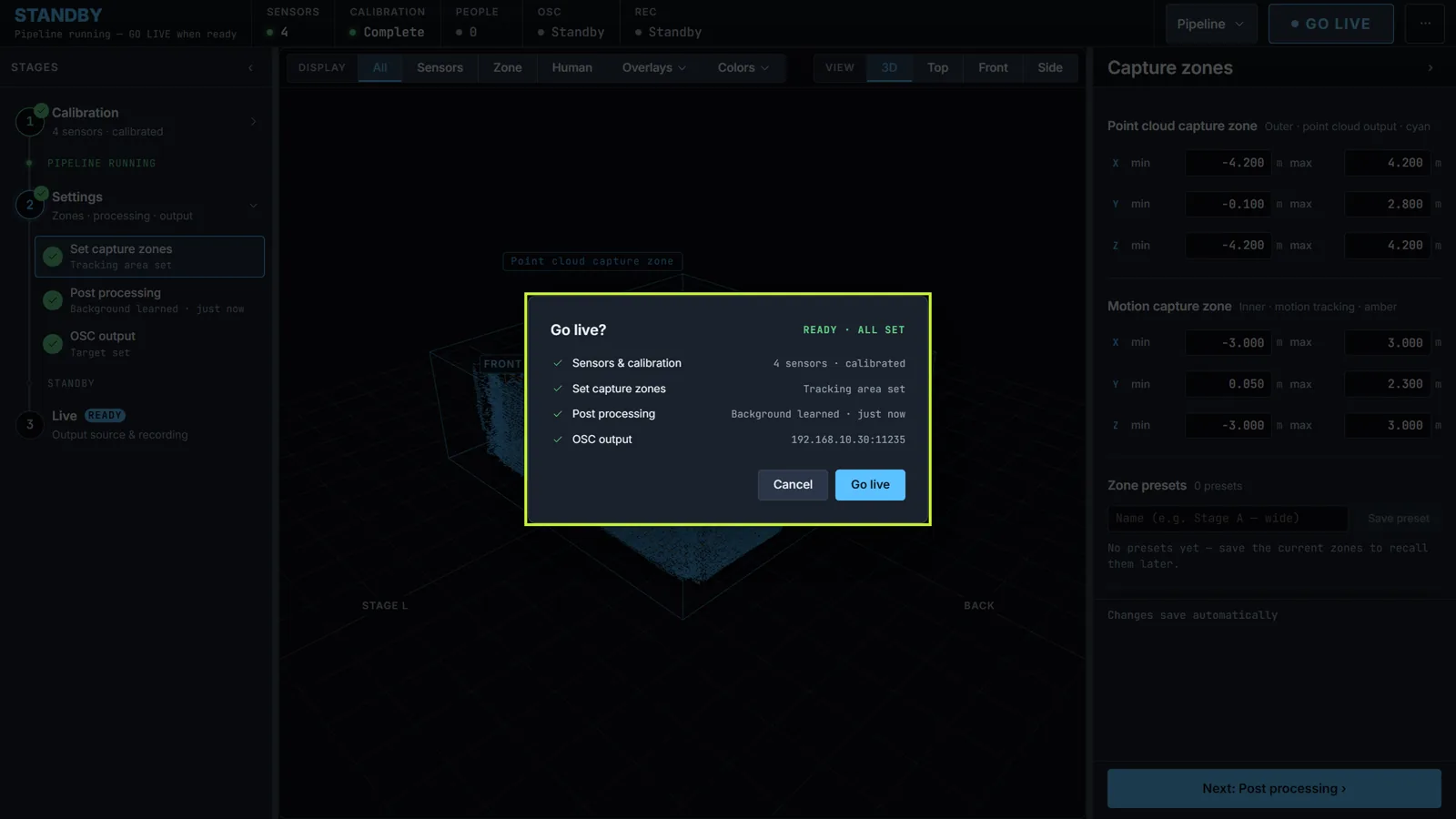
목록의 항목을 모두 갖춘 뒤 Go live를 선택합니다.
첫 송출 확인
처음 송출할 때는 한 사람이 모션 캡처 영역에 들어가 걷고, 돌고, 팔을 들어봅니다. 수신 프로그램에
/MOVIN/PointCloud가 계속 들어오고, 사람이 추적되면 /VMC/Ext/Root/Pos와 /VMC/Ext/Bone/Pos도
들어오면 기본 설정은 끝났습니다. 3D 화면을 구성했다면 위치, 크기, 방향, 움직임을 실제 공연자와
비교해주세요. 메시지는 들어오는데 화면이 이상하면 센서를 다시 캘리브레이션하기 전에
OSC 메시지 형식에 따라 수신 쪽 연동을 먼저 확인합니다.
Live 스테이지
Live 스테이지는 진행 중인 쇼를 지켜보는 화면입니다. 송출 중에는 왼쪽 레일이 단계 번호만 남기고 접힙니다.
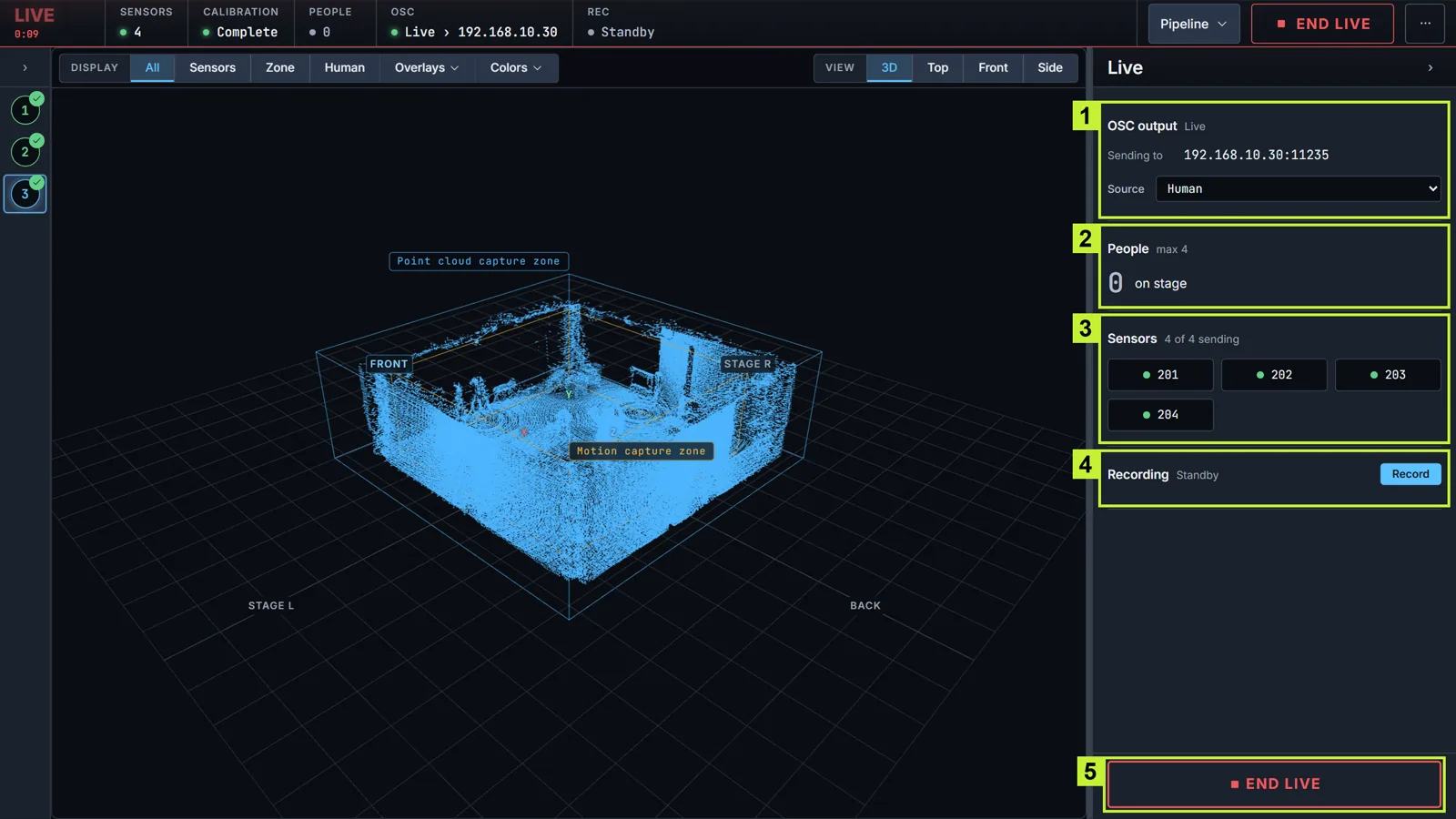
송출 중의 Live 스테이지.
상단 바에는 LIVE와 경과 시간이 표시됩니다. 뷰포트는 실시간 장면을 계속 보여줍니다. 오른쪽 패널에는 위에서부터 다음이 있습니다.
- OSC output — 송출 목적지(Sending to)입니다. Source는 여기서 바꿀 수 있고 바로 적용됩니다. IP와 포트는 Settings에서 바꿉니다.
- People — 지금 무대 위 인원과 최대 추적 인원입니다.
- Sensors — 데이터를 보내는 센서 수와 센서별 칩입니다. 끊긴 센서는 ✕, 기울어진 센서는 주황색 ⚠로 표시됩니다.
- Recording — 쇼를 파일로 저장합니다. 진단용 녹화를 참고해주세요.
- END LIVE — 패널 맨 아래에 있고, 상단 바의 END LIVE와 같습니다.
쇼 중에 센서가 끊기거나 기울면
쇼는 남은 센서로 계속 진행됩니다. 알림의 뜻과 확인할 것은 문제 해결의 쇼 중에 LiDAR offline 알림과 센서가 기울었다는 경고에 있습니다.
라이브 중 바꿀 수 있는 것
언제든 Settings로 돌아가 설정을 바꿀 수 있습니다. 적용 시점은 항목마다 다릅니다.
| 설정 | 적용 시점 |
|---|---|
| Capture zones | Zone과 Human에 즉시 적용. All은 계속 전체 점군 |
| Background removal | Human과 모션 캡처에 즉시 적용(학습은 파이프라인 실행 중에만 가능). All과 Zone에는 영향 없음 |
| Point cloud voxelization | 즉시 |
| Motion smoothing | 수신 프로그램에 즉시 적용. 뷰포트는 가공 전 데이터를 표시 |
| Source (All / Zone / Human) | 즉시. 전체 점군 / cyan 영역 / 배경 제거된 amber 영역 |
| World orientation | Apply 시 즉시, 재시작 없음. 영역도 함께 돌고, 배경은 다시 학습해야 함 |
| OSC Target IP·port | 라이브 중 불가. 입력란이 잠김. END LIVE 후 바꾸고 다시 GO LIVE |
| Max tracked people | 다음 Restart 때. 처리와 송출이 잠시 멈춘 뒤 재개 |
| Tracking engine | 다음 Restart 때. 엔진을 다시 로드하는 동안 처리와 송출이 잠시 멈춤 |
| Calibration | 라이브 중 불가. Calibration → Calibrate sensors를 선택하고 Stop & edit calibration을 확인하면 편집할 수 있음 |
진단용 녹화
무언가 이상하면 MOVIN 팀이 재현하고 원인을 찾을 수 있도록 녹화해주세요.
- Live 스테이지에서 Recording → Record를 선택합니다.
- 문제가 보이는 동안 녹화를 유지합니다. 상단 바의 Rec 표시등에 경과 시간이 표시됩니다.
- Stop을 누릅니다. 파일은 서버의
recordings/mcap폴더에 저장되며, MOVIN 지원 팀이 그곳에서 가져갈 수 있습니다.
녹화 파일은 센서별 원본 점군을 담은 MCAP(.mcap) 파일입니다.
점군에도 사람의 움직임과 공간 정보가 담겨 있습니다. 조직의 개인정보·데이터 보존 정책에 따라 취급하고 공유해주세요.
쇼 종료
상단 바의 END LIVE를 선택하고 확인합니다.
OSC 송출이 즉시 멈추고 화면이 Settings로 돌아갑니다. 트래킹과 점군은 계속 돌아가므로 GO LIVE를 누르면 바로 다시 송출할 수 있습니다.
쇼가 끝나면 상단 바의 Pipeline → Stop pipeline을 선택합니다. 센서 수신, 트래킹, OSC 송출이 모두 멈춥니다. 서버가 꺼지는 것은 아닙니다.
서버 종료 및 철수
- 녹화 중이면 Recording → Stop으로 저장을 마칩니다.
- END LIVE를 확인한 뒤 Pipeline → Stop pipeline을 선택합니다.
- ⋯ → Server controls… → Shutdown을 선택하고 대화상자에서 Shut down을 확인합니다.
- 서버 전원이 완전히 꺼질 때까지 기다립니다. 화면이 꺼진 것만으로 판단하지 마세요.
- 종료가 끝나면 PoE 스위치와 모니터를 끄고 케이블을 분리합니다.
다음에 사용할 때는 서버의 전원 버튼으로 켭니다. 센서를 옮겼거나 철수했다면 다음 설치에서 다시 캘리브레이션해주세요.