MOVIN TRACIN Stage · 설정 (Setup)
Stage 1 · Calibration
목차
Calibration은 라이다 센서 여러 대가 본 장면을 하나의 3D 공간으로 합치는 과정입니다. 처음 설치한 뒤, 센서를 옮긴 뒤, 그리고 벽이나 바닥이 두 겹으로 보일 때 진행합니다.
시작하기 전에 무대를 비우고, 모든 센서의 전원과 네트워크를 연결하고, 캘리브레이션 wand를 준비해주세요.
센서는 그대로인데 바닥 높이나 앞 방향만 어긋나 보이면 전체 과정을 반복할 필요가 없습니다. 무대 정렬만 조정하기를 참고해주세요.
지난 공연 이후 바뀐 것이 없으면 스테이지 카드의 Open Settings › 버튼으로 Stage 2로 바로 넘어갈 수 있습니다. 이 버튼은 저장된 캘리브레이션이 있을 때만 나타납니다.
센서 연결
- 왼쪽에서 Calibration → Connect sensors를 선택하고 오른쪽 패널의 Connect를 누릅니다. 센서가 하나씩 연결됩니다.
- 설치한 센서가 모두 Connected로 보이는지 확인해주세요. 빠진 센서가 있으면 전원과 케이블을 확인한 뒤 Reconnect를 선택합니다. 나중에 꽂은 센서는 Ready to connect로 보이며, Connect를 누르면 연결됩니다.
- 왼쪽 Calibrate sensors를 선택하고 오른쪽 패널의 Calibrate를 누릅니다.
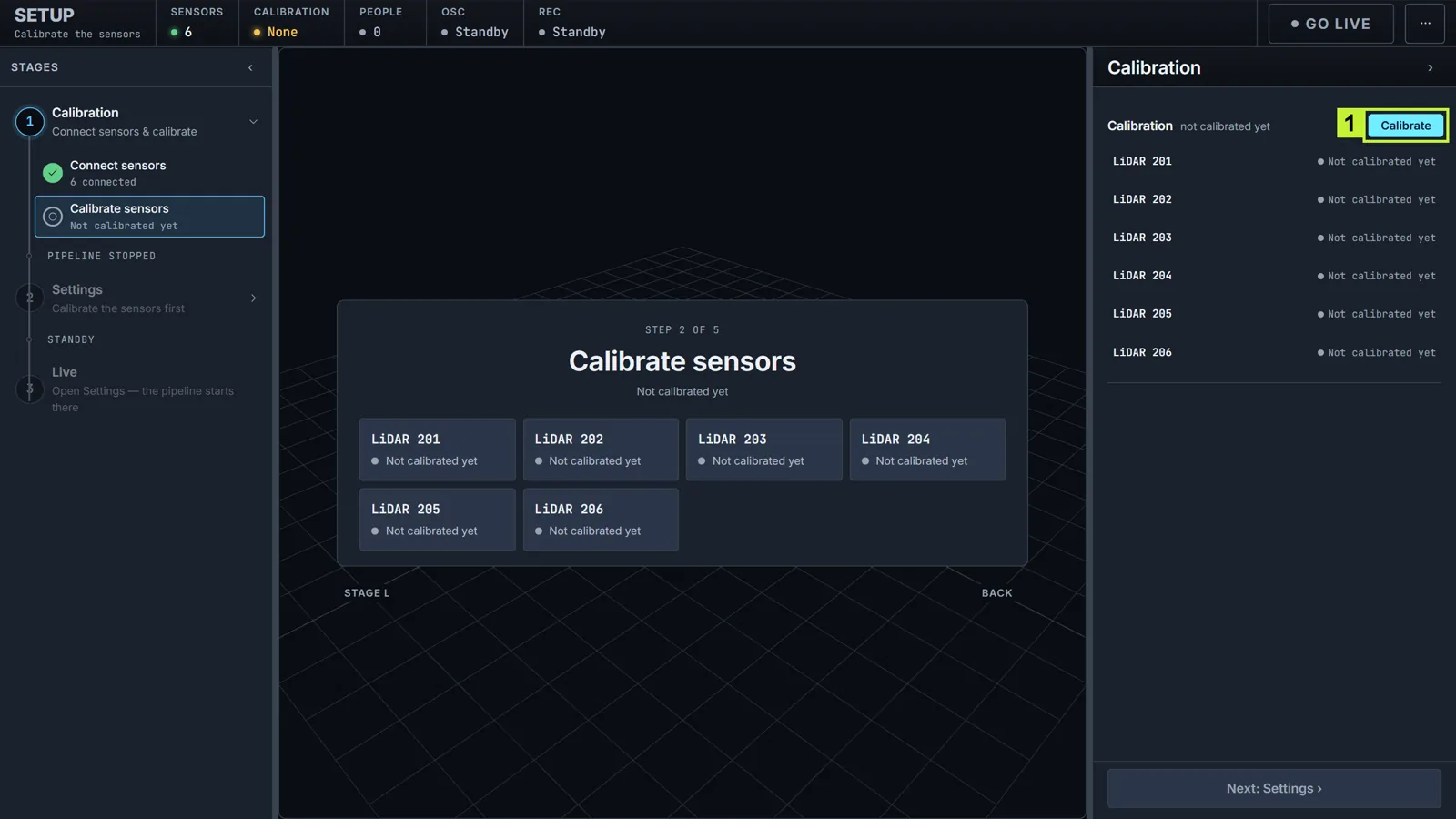
Calibrate를 누르면 아래 여섯 단계가 시작됩니다.
1 · Setup
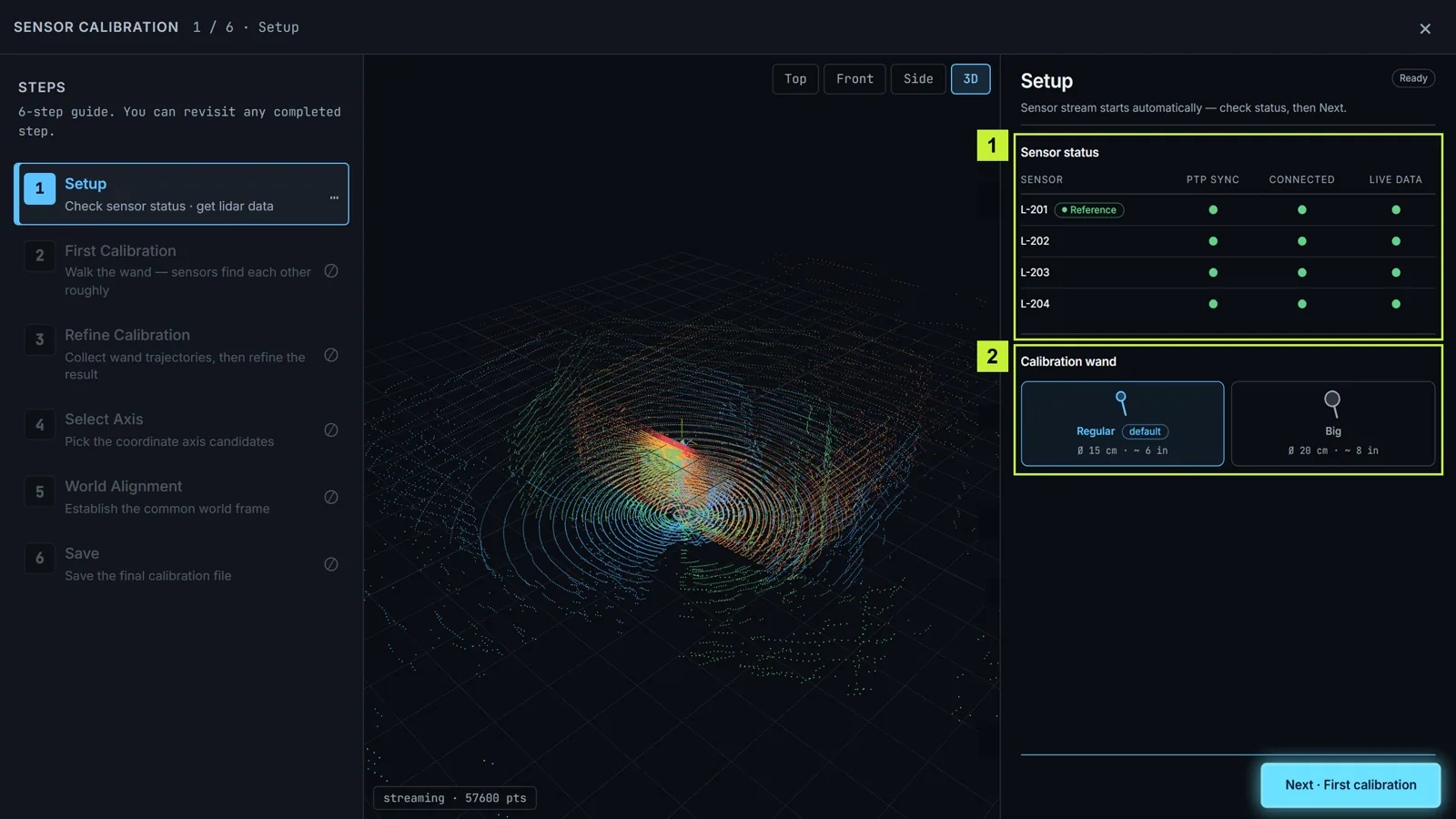
- 모든 센서의 PTP sync, Connected, Data가 초록색인지 확인해주세요. Reference 센서는 자동으로 정해집니다. 초록색이 되지 않는 센서가 있으면 문제 해결을 참고해주세요.
- 구성품의 15 cm wand는 기본값인 Regular를 씁니다. 20 cm wand를 쓸 때만 Big을 선택합니다.
2 · First calibration
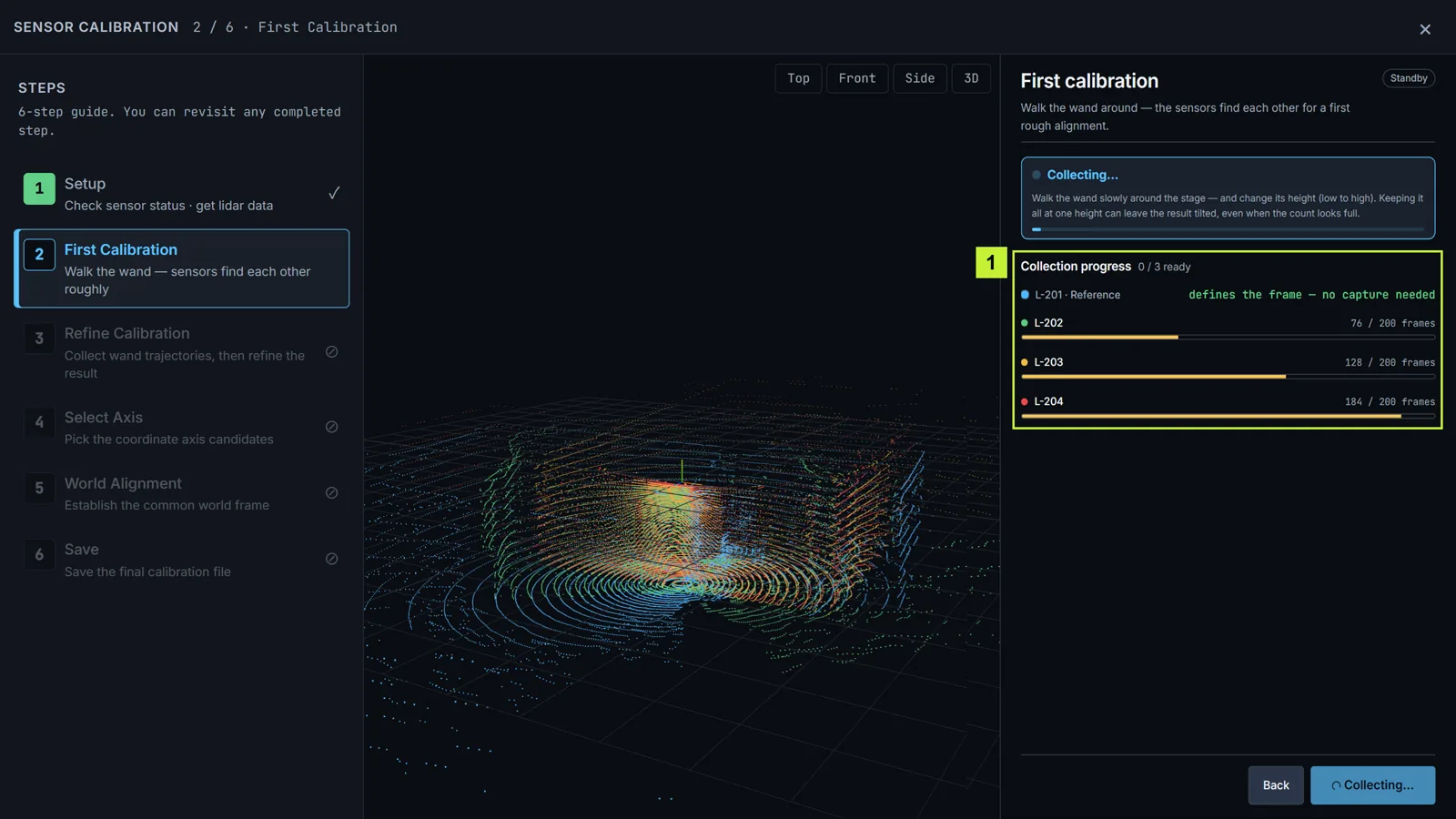
- Start collection을 선택합니다. wand 안내가 나오면 다시 Start collection을 눌러 시작합니다.
- wand를 들고 무대 전체를 천천히 걸어주세요.
- 걷는 동안 wand 높이를 바닥 가까이부터 머리 위까지 바꿔주세요.
센서마다 추정값이 안정되면 수집이 자동으로 끝납니다. 중지 버튼은 없습니다.
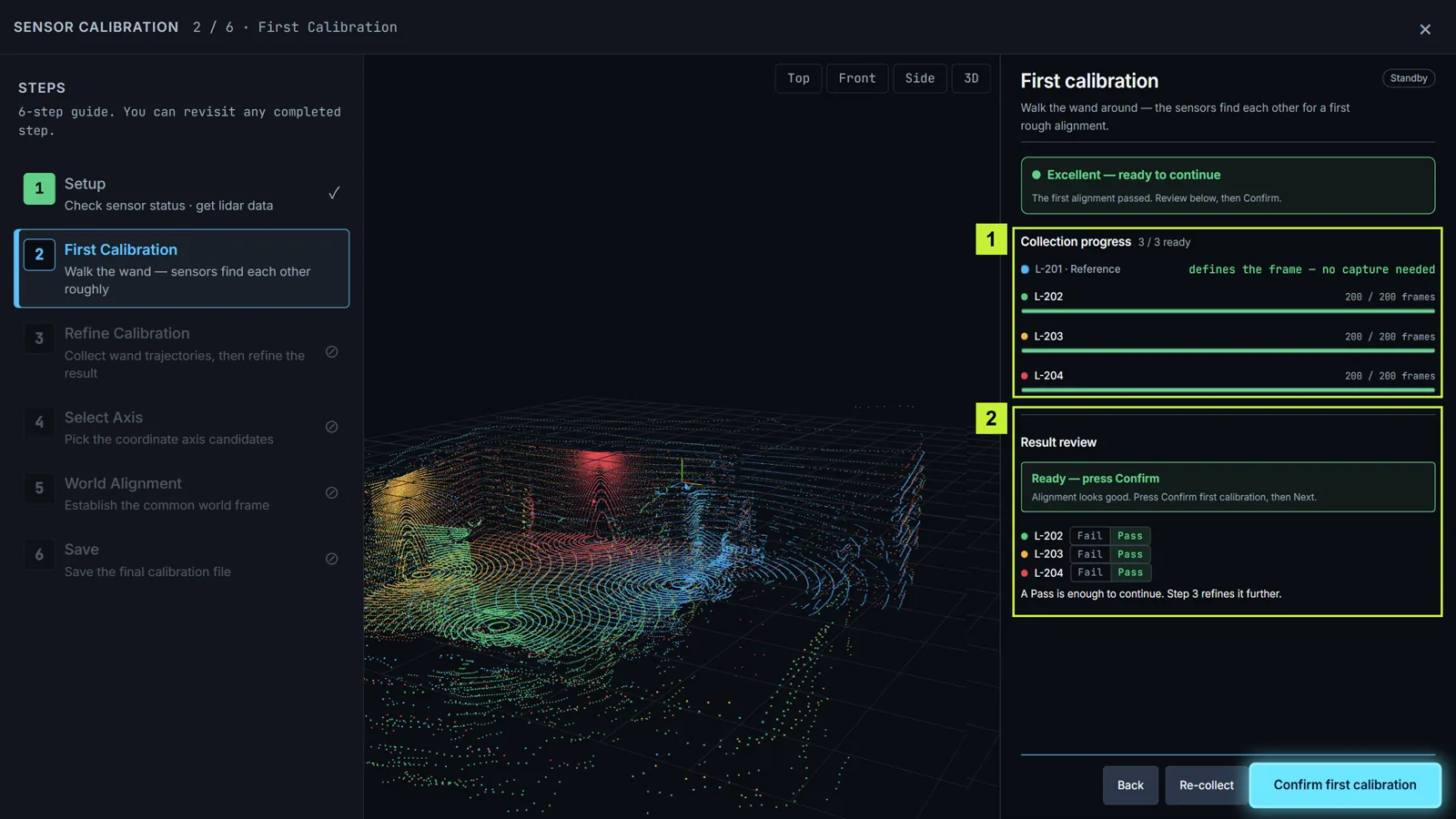
- Collection progress에서 센서가 모두 ready인지 확인해주세요.
- Result review를 확인합니다. Pass면 충분합니다. 실패한 센서가 있을 때만 다시 수집합니다.
- Confirm first calibration을 선택하면 Refine calibration으로 넘어갑니다. Next를 따로 누를 필요는 없습니다.
수집이 끝나지 않을 때
Collection progress에서 진행되지 않는 센서를 찾아주세요. wand를 이웃한 센서 두 대 이상이 함께 보는 구간으로 가져가고 높이도 바꿔봅니다. 특정 센서만 진행되지 않으면 그 센서의 시야, 가림, 케이블을 확인합니다. 계속 멈춰 있으면 화면과 센서 상태를 지원 요청 시 준비할 정보와 함께 보내주세요. 캘리브레이션 창을 닫으면 저장하지 않은 수집 내용은 사라집니다.
3 · Refine calibration
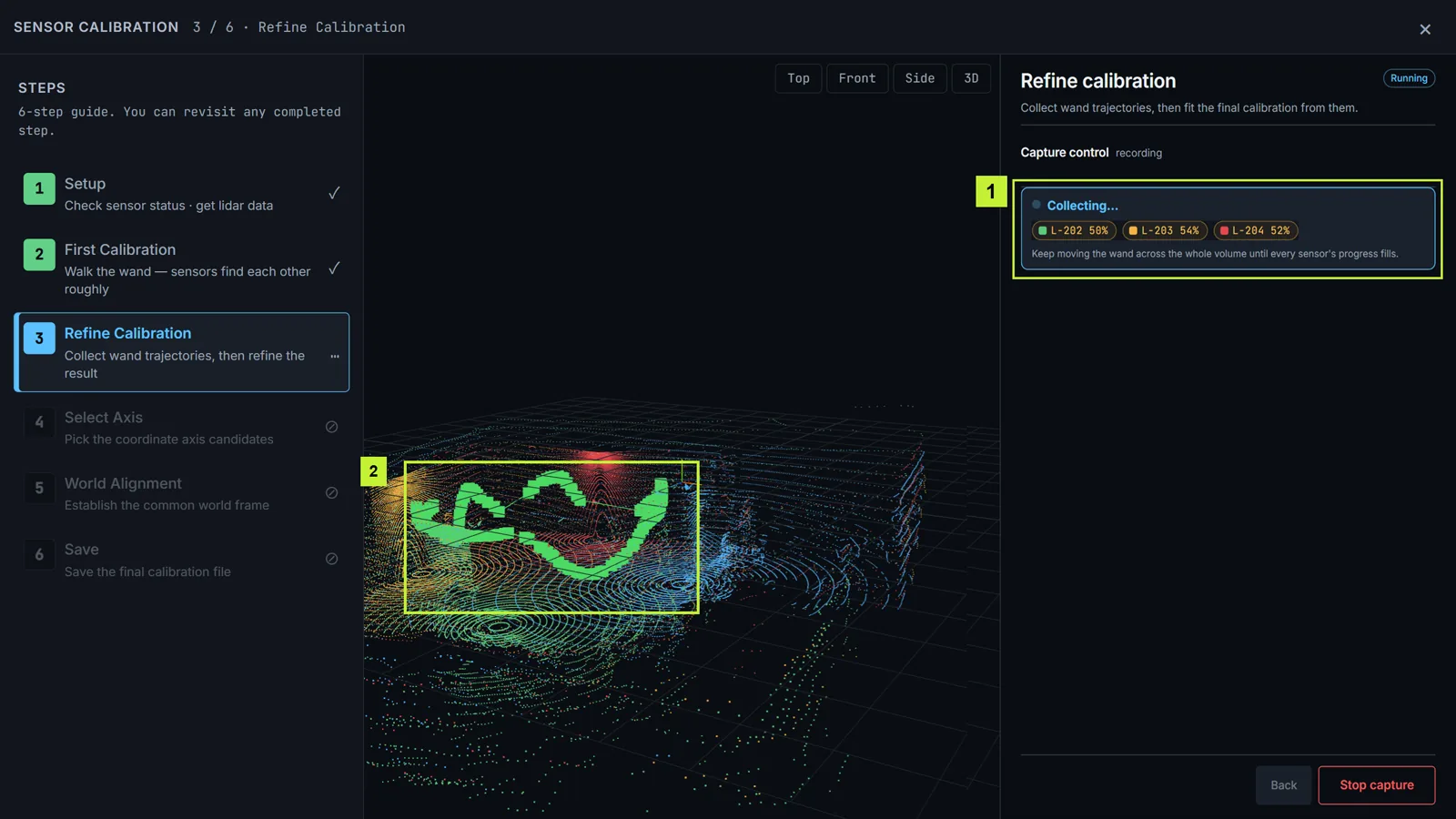
First calibration과 달리 이 단계는 직접 중지해야 끝납니다.
- Start capture를 선택합니다. wand 안내가 나오면 다시 Start capture를 눌러 시작합니다.
- wand를 좌우, 앞뒤, 아래위로 고르게 움직여주세요.
- 뷰포트에서 wand 궤적이 한곳에 몰리지 않고 작업 공간 전체를 덮는지 확인합니다.
- Enough data — press Stop when ready가 표시되면 Stop capture를 선택합니다.
- Refine calibration을 선택해야 보정값이 계산됩니다. Stop capture만으로는 계산되지 않습니다.
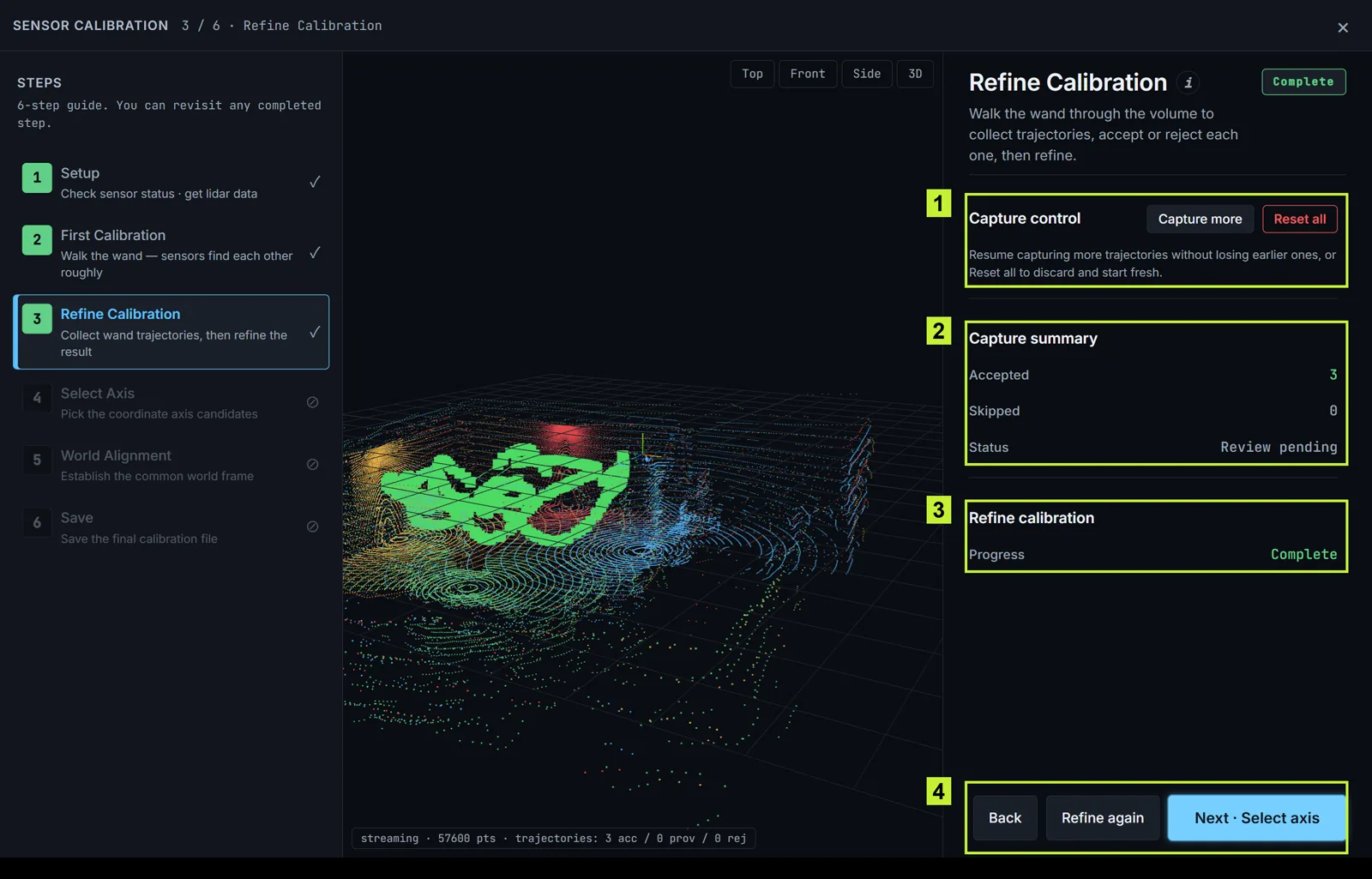
Refinement 완료 화면.
Refinement가 Complete이면 Next · Select axis를 선택합니다.
데이터가 더 필요하면 Capture more로 추가 수집한 뒤 Stop capture, Refine again 순서로 진행합니다. Reset all은 이 단계의 수집과 결과를 모두 지우고 처음부터 다시 시작합니다.
4 · Select axis
Origin, Right, Forward 세 지점을 순서대로 지정합니다. Origin은 캡처 공간의 중앙에 두고, 그 자리에서 객석을 바라보세요. Right는 그 상태에서 본인의 오른쪽, Forward는 객석 방향입니다.
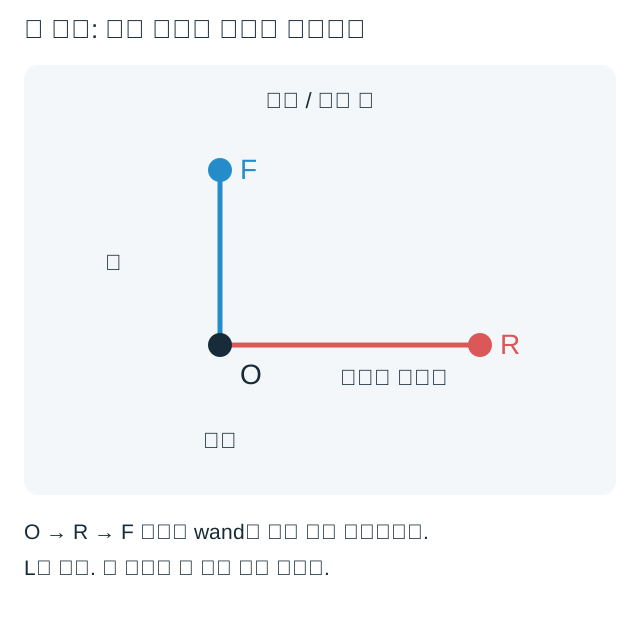
세 축 지점의 wand 배치.
- Start origin capture를 선택합니다.
- 원점에 wand를 놓고 물러납니다.
- Placed — start capture를 선택하고, 후보 목록이 나타날 때까지 wand를 움직이지 마세요.
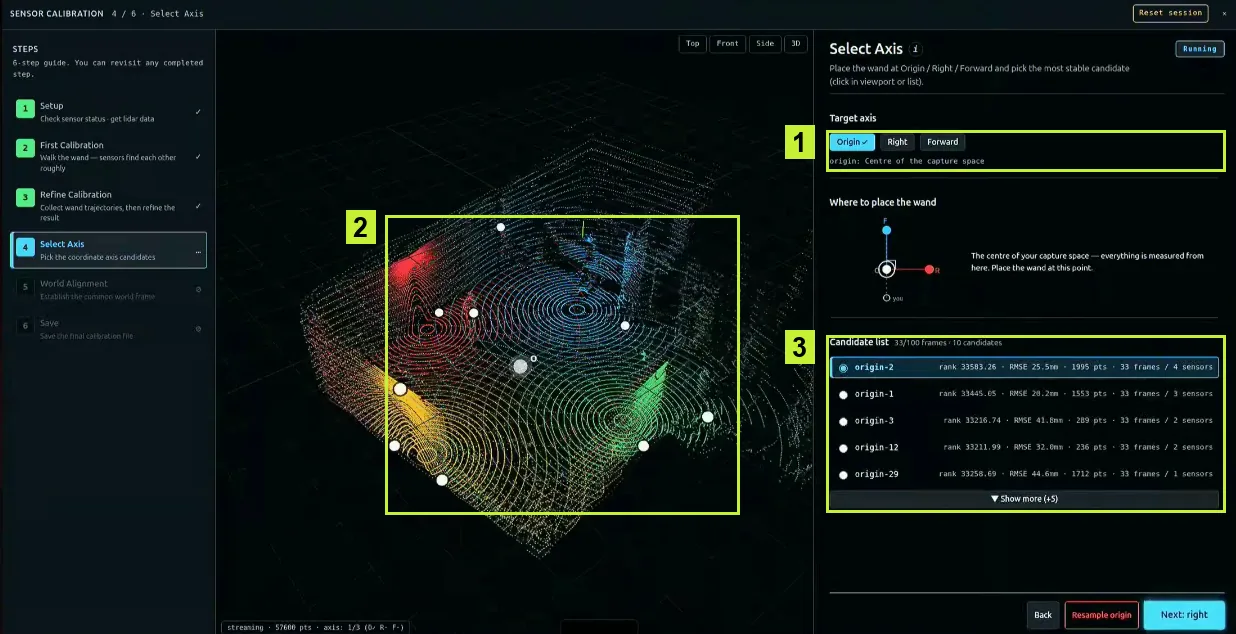
원점 수집 후 나타나는 후보 목록.
- 선택된 마커가 실제 wand 위치와 맞는지 확인합니다. 다르면 맞는 후보를 고릅니다.
- Next: right를 누르고 wand를 오른쪽 지점으로 옮긴 뒤 Start right capture로 같은 절차를 반복합니다.
- Next: forward를 누르고 앞쪽 지점에서 Start forward capture를 진행합니다.
- 세 지점이 모두 정해지면 Next · World alignment를 선택합니다.
다시 측정하려면 해당 지점의 Resample을 누릅니다.
5 · World alignment
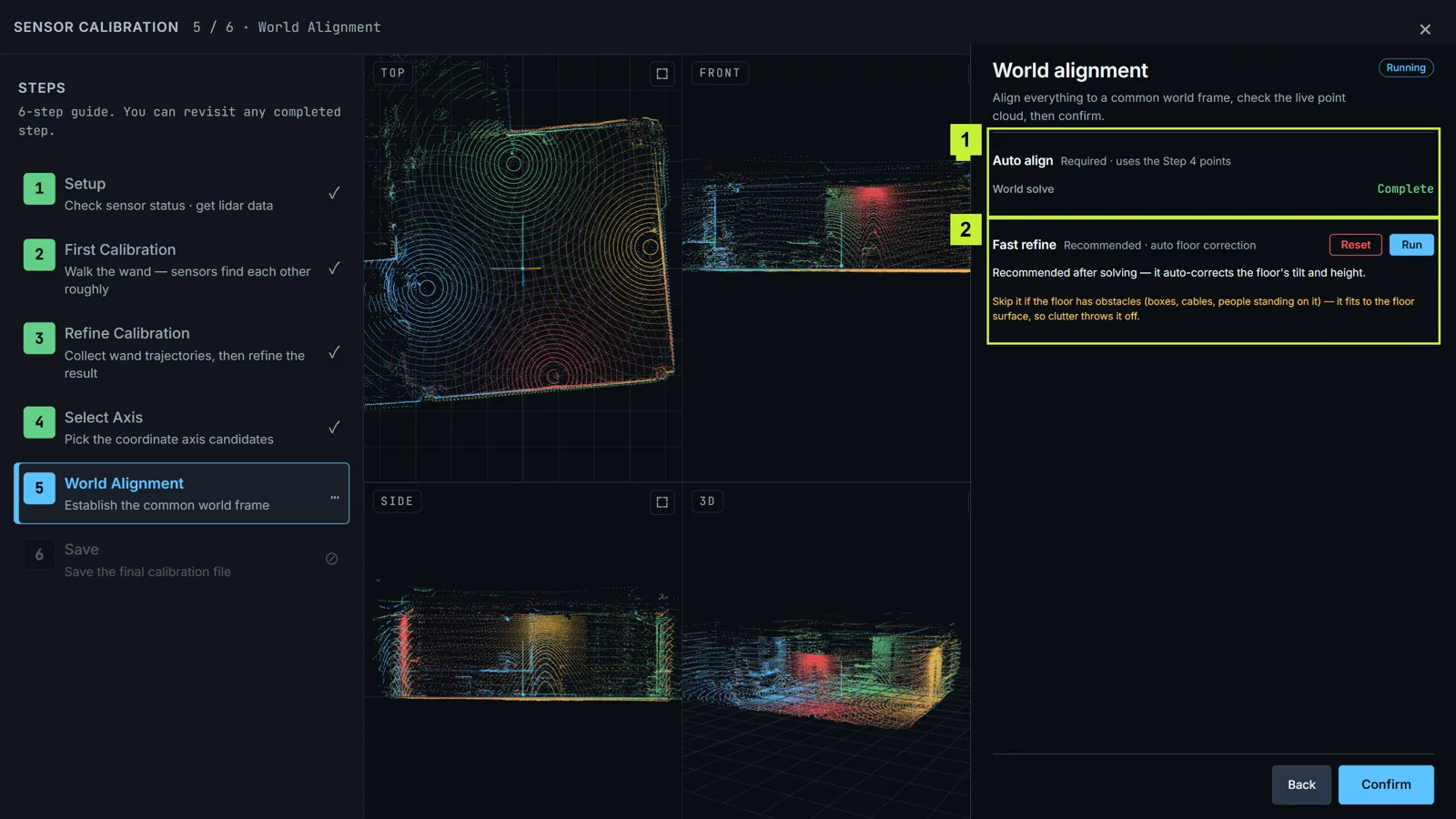
네 뷰의 World alignment.
이 단계에 들어오면 World solve가 바로 실행됩니다.
- World solve가 Complete가 되면 Top, Front, Side, 3D 뷰를 확인합니다.
- 바닥이 기울어 보이거나 높이가 어긋나면 바닥을 비운 상태에서 Floor fix의 Run을 선택합니다.
- 결과가 맞으면 Confirm을 선택합니다. 몇 초간 비활성일 수 있으니 잠시 기다려주세요.
저장 전 확인
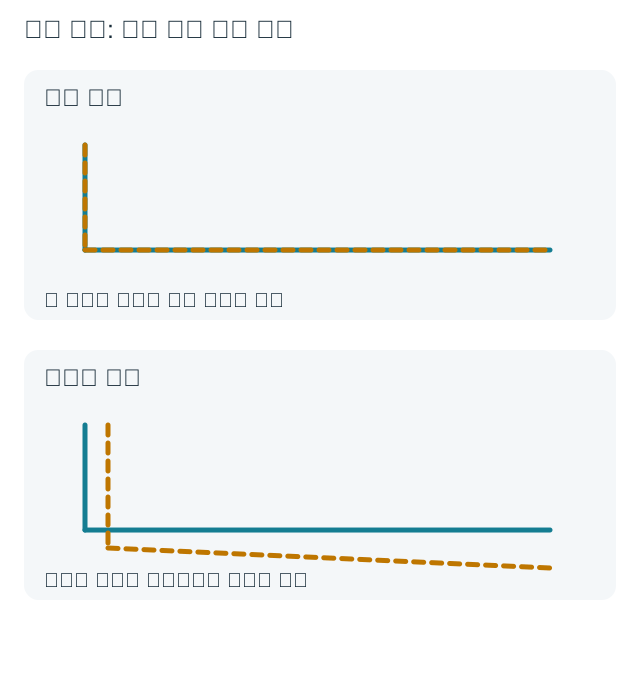
왼쪽은 정렬된 표면, 오른쪽은 다시 확인해야 하는 표면.
| 확인할 것 | 정상 | 다시 확인해야 하는 경우 |
|---|---|---|
| 같은 바닥·벽의 센서별 점군 | 하나의 표면으로 겹침 | 두 겹으로 벌어짐: 센서 이동 여부 확인 후 재캘리브레이션 |
| Front·Side 뷰의 무대 바닥 | 수평이고 원점의 바닥 높이와 맞음 | 기울거나 높이가 어긋남: 바닥을 비우고 Floor fix 실행 후 재확인 |
| Origin·Right·Forward | 실제 O/R/F 배치와 일치 | 방향이 다름: Select axis에서 지점 선택 재확인 |
Complete 표시만 믿지 말고 실제 무대와 맞는지 확인한 뒤 Next · Save를 선택합니다.
6 · Save
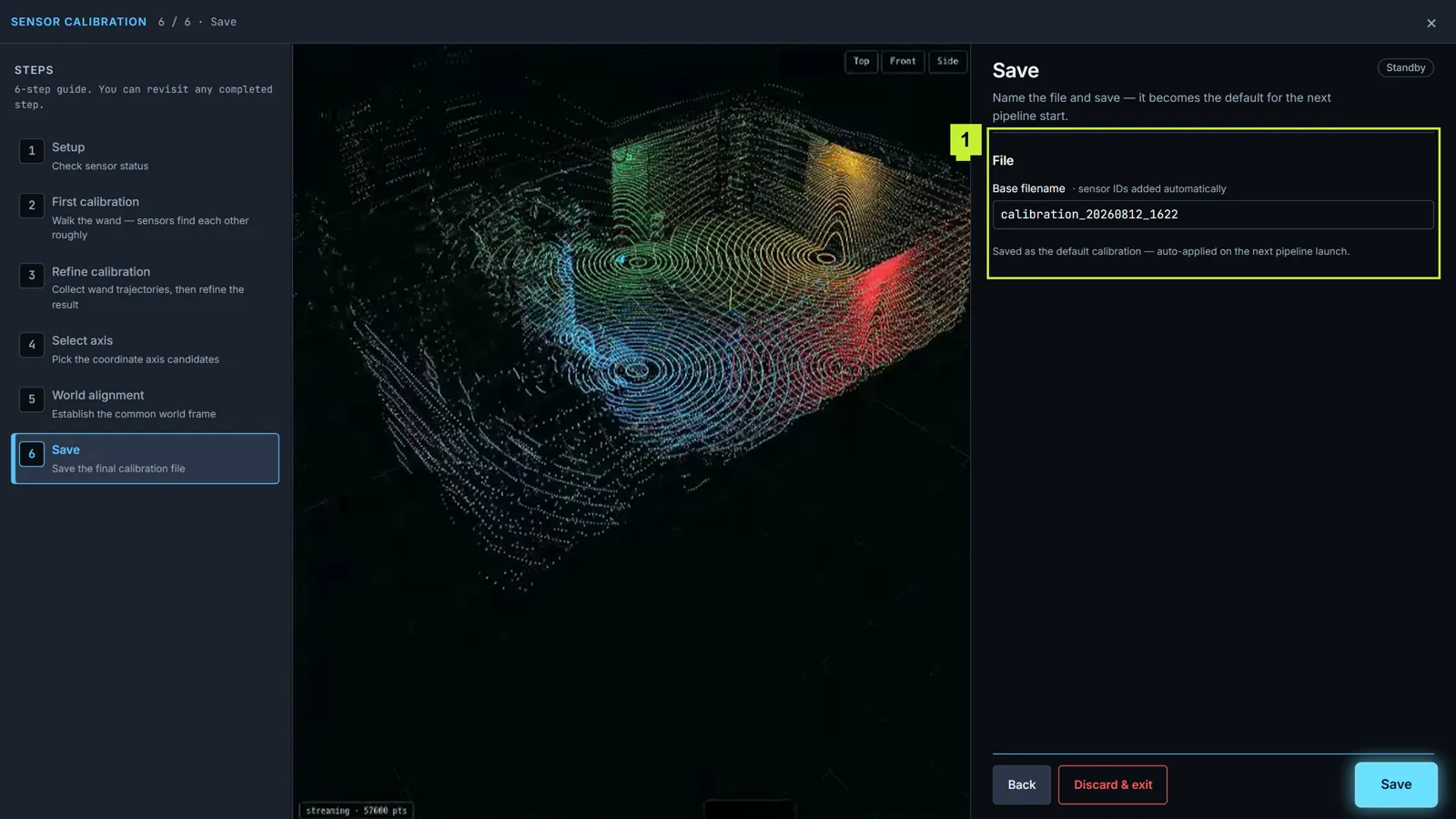
제안된 파일명을 그대로 쓰거나 새 이름을 입력하고 Save를 선택합니다. 저장한 결과는 다음 파이프라인 시작부터 기본값으로 쓰입니다.
Discard & exit는 이번 세션의 작업(wand 궤적, 축 지점, Refine 결과)을 모두 지웁니다. × 버튼으로 닫아도 같습니다. 남기려면 먼저 저장해주세요.
무대 정렬만 조정하기
센서는 그대로인데 바닥 높이가 다르거나, 장면이 기울었거나, 앞 방향이 틀렸을 때는 wand 수집을 반복하지 않아도 됩니다.
- 파이프라인이 멈춘 상태에서 Calibration → Align world를 선택합니다. 저장된 센서 정렬은 그대로 두고 World alignment 단계로 바로 이동합니다.
- 바닥과 앞 방향을 조정하고 저장합니다.
Align world는 저장된 캘리브레이션이 있고 파이프라인이 멈춰 있을 때만 나타납니다. 센서를 옮겼거나, 추가·제거했거나, 표면이 두 겹으로 보이면 Recalibrate로 전체 과정을 진행해주세요.
다음은 Stage 2 · Settings입니다.