Before You Get MOVIN: MUST-Read Setup Guide
목차
- 모션캡처 대상 및 환경
- 모션캡처 대상은 반사되지 않고 몸에 밀착되는 옷을 입어주세요.
- 모션캡처 구역은 기기에서 1m 이상 떨어져 있어야 하며, 바닥이 단단하고 안정적인지 확인해주세요.
- 모션캡처 구역 주위의 조도를 확인하고, 조정이 불가능하면 Night Mode를 사용해주세요.
- 제품 설치
- 삼각대는 95cm 높이로 설치해주세요.
- 기기와 컴퓨터를 랜선으로 직결하고, 표시등이 계속 켜질 때까지 기다려 주세요.
- 모션캡처 구역을 설정할 때, 일직선으로 보이는 점군이 회색 선 바로 아래에 위치하도록 조정해주세요.
- 모션캡처 중
- 모션캡처 구역 내부로 물체를 들고 오지 마세요.
- 액터의 다리가 실제보다 구부러져 보인다면, Adjust Offset을 통해 보정해주세요.
- 캐릭터를 불러올 때는 Retarget Settings에서 모든 손가락을 일자로 펴고 T-포즈를 맞춰주세요.
MOVIN 제품을 설치하고 사용할 때 자주 문의하시는 핵심 사항들을 아래에 정리했어요.
보다 원활한 설치와 사용을 위해 아래 내용을 꼭 확인해주세요.
모션캡처 대상 및 환경
모션캡처 대상은 반사되지 않고 몸에 밀착되는 옷을 입어주세요.
모션캡처의 정확도를 높이기 위해서는 모션캡처 대상 (Mocap Actor) 의 헤어 스타일과 의상이 매우 중요합니다.
- 헤어 스타일 및 모자
- 움직이는 동안 머리카락이 많이 흔들리면 인식 오류가 발생할 수 있습니다.
- 긴 머리는 포니테일처럼 머리카락이 크게 흔들리는 스타일보다 단단히 묶은 번 형태로 정리해주세요.
- 모자를 착용해야 한다면 비니나 챙이 짧은 캡모자처럼 얼굴 인식을 방해하지 않는 형태를 권장합니다.
- 움직이는 동안 머리카락이 많이 흔들리면 인식 오류가 발생할 수 있습니다.
- 의상
- 벌룬핏이나 루즈핏보다는 슬림핏 의류를 추천합니다.
- 컴프레션 핏이나 머슬핏처럼 몸에 밀착되는 운동복이나 레깅스류가 가장 이상적입니다.
- 격한 동작에서도 옷자락이 크게 흔들리지 않는 옷을 착용해주세요.
- 레이스처럼 펄럭이는 소재의 의류나 움직임이 큰 장신구는 최대한 피해주세요.
- 빛을 반사하는 재질의 옷이나 신발은 피해주세요.
- 바지와 신발의 경계가 명확하게 보이도록 해주세요.
- 바지 밑단이 신발을 덮으면 다리와 발의 구분이 어려워져 캐릭터의 앞뒤가 뒤집히는 모션 플립 (Motion Flip) 현상이 발생할 수 있습니다.
- 벌룬핏이나 루즈핏보다는 슬림핏 의류를 추천합니다.
모션캡처 구역은 기기에서 1m 이상 떨어져 있어야 하며, 바닥이 단단하고 안정적인지 확인해주세요.
- 모션캡처 구역 (Mocap zone) 의 시작 지점은 기기에서 1m 이상 떨어져 있어야 합니다. 충분한 여유 공간을 확보해주세요.
- 설정할 수 있는 모션캡처 구역의 최대 크기는 5m (가로) x 5m (세로) x 3m (높이) 입니다.
- 다음과 같은 바닥에서 촬영해야 한다면 바닥 매트 사용을 권장합니다. 매트를 사용하는 경우 움직이지 않도록 바닥에 단단히 고정해주세요.
- 카펫처럼 표면이 균일하지 않은 바닥
- 대리석이나 유리처럼 반사가 심한 바닥
- 기기에 바닥 진동이 전달될 수 있는 무른 바닥
모션캡처 구역 주위의 조도를 확인하고, 조정이 불가능하면 Night Mode를 사용해주세요.
- 모션캡처 구역 주위의 조도를 확인해주세요. 주변이 너무 어둡거나 과하게 밝으면 모션캡처 품질이 저하될 수 있습니다.
- 주변 조도가 너무 낮은 경우
- MOVIN TRACIN이 창문을 바라보도록 설치되어 카메라에 햇빛이 비치는 경우
- 강한 역광이나 바닥 반사광 등으로 액터가 과도하게 밝게 캡처되는 경우
- 상부와 하부의 조도 차이가 큰 경우
- 인식이 불안정하다면 조명 밝기를 조절하거나, 주변 조도의 영향을 받지 않는 Night Mode를 사용해주세요.
- Night Mode에서는 기본 모드에 비해 세밀한 동작의 캡처 정확도가 낮아질 수 있으며, 손 모션캡처는 사용할 수 없습니다.
제품 설치
삼각대는 95cm 높이로 설치해주세요.
- MOVIN TRACIN을 안정적으로 사용하려면 장비가 흔들리지 않도록 일정한 높이에 고정하는 것이 중요합니다. 안정적인 설치를 위해 삼각대 사용을 권장합니다.
- 삼각대
- 제공된 삼각대를 사용하는 경우, 삼각대의 다리를 최대한으로 펼쳐서 설치해주세요.
- 별도의 삼각대에서 사용하는 경우, 3/8인치 나사산 규격과 호환되는지 확인한 뒤 지면 기준 95cm 높이로 설치해주세요.
- 해당 높이에서 가장 안정적인 모션캡처 품질을 확보할 수 있습니다.
- 마운트
- 장비를 자주 탈착해야 하는 환경이라면, iFootage Seastar Q1S와 같은 퀵 릴리즈 시스템을 추천드립니다.
- 마운트가 3/8인치 나사산 규격과 호환되는지 확인해주세요.
- 삼각대
기기와 컴퓨터를 랜선으로 직결하고, 표시등이 계속 켜질 때까지 기다려 주세요.
- MOVIN TRACIN과 컴퓨터를 랜선으로 직결해주세요.
- 라우터, 공유기 등 중간 네트워크 장비를 거쳐 연결하면 기기가 인식되지 않거나 통신 오류가 발생할 수 있습니다.
- 컴퓨터에 랜 포트가 부족하다면 USB-Ethernet (LAN) 어댑터를 별도로 준비해 기기와 컴퓨터를 직결해주세요.
- 표시등에 불이 들어오지 않거나 깜빡임이 지속되는 경우, 전원 케이블을 분리한 후 다시 연결해주세요.
- 일시적인 부팅 오류를 리셋하는 과정이며, 대부분의 전원 관련 문제는 이 과정을 통해 정상적으로 복구됩니다.
모션캡처 구역을 설정할 때, 일직선으로 보이는 점군이 회색 선 바로 아래에 위치하도록 조정해주세요.
- Step 3. Setup Area에서 모션캡처 구역을 설정할 때, 일직선으로 보이는 점군이 회색 선 바로 아래에 위치할 수 있도록 조정해주세요.
모션캡처 중
모션캡처 구역 내부로 물체를 들고 오지 마세요.
- 최상의 모션캡처 품질을 위해 모션캡처 구역 내부로 물체를 들고 오지 마세요.
- 모션캡처 구역 내에 물체가 있으면 다리가 떨리거나 벌어지는 등 모션이 불안정해져 캡처 품질이 저하될 수 있습니다.
- 물체를 치우기 어렵다면 해당 물체가 포함되지 않도록 모션캡처 구역의 크기를 작게 설정해주세요.
- 화면 조작을 위해 근처에 마우스 및 책상을 둬야 한다면 모션캡처 구역 밖에 배치하고, 가능하면 다리가 얇은 책상을 사용해주세요.
- 의자를 사용해야 한다면 등받이 의자가 아닌 스툴과 같이 부피가 작고 다리가 얇은 의자를 사용해주세요.
- 거울이나 스카치 테이프처럼 빛이 반사되는 소재도 모션캡처 구역에서 치워주세요.
액터의 다리가 실제보다 구부러져 보인다면, Adjust Offset을 통해 보정해주세요.
- 액터가 다리를 곧게 펴고 있어도 캡처된 스켈레톤에서는 무릎이 미세하게 구부러져 보일 수 있습니다.
- 다리가 실제 자세보다 구부러져 보이는 경우, Calibration 탭의 Adjust Offset을 사용하여 원하는 자세로 보정해주세요.
캐릭터를 불러올 때는 Retarget Settings에서 모든 손가락을 일자로 펴고 T-포즈를 맞춰주세요.
- 캐릭터를 불러와 모션캡처를 진행하는 경우, Retarget Settings의 첫 번째 메뉴인 Modify Rest Pose & Hierarchy에서 모든 손가락을 일자로 펴고 T-포즈를 만들어주세요.
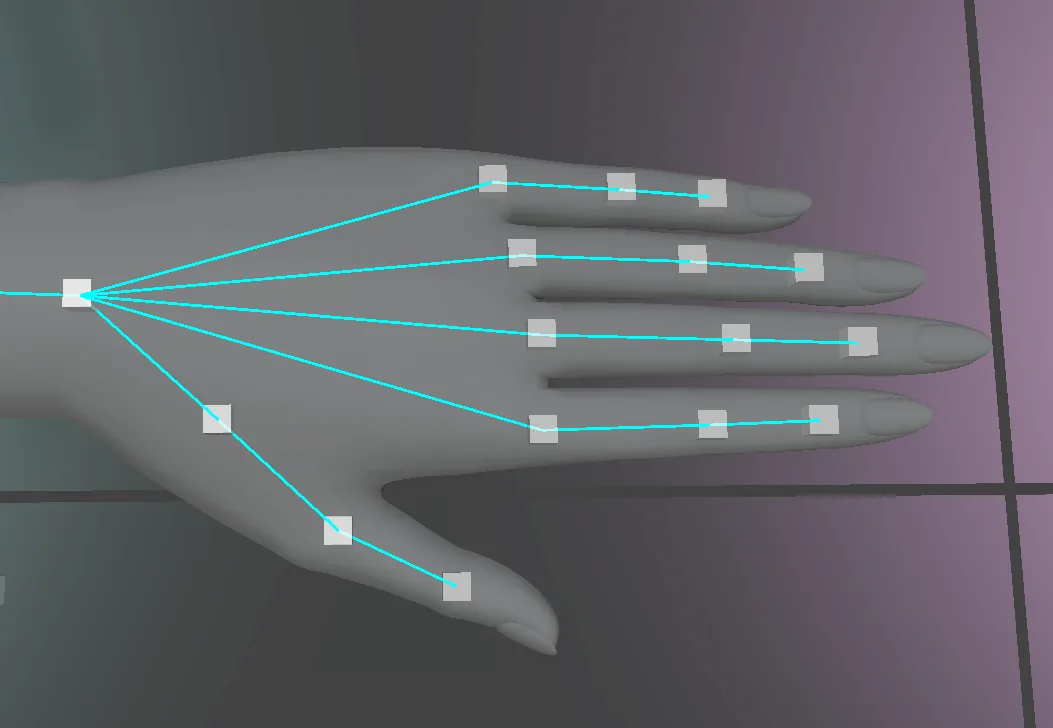
손가락 정렬 전
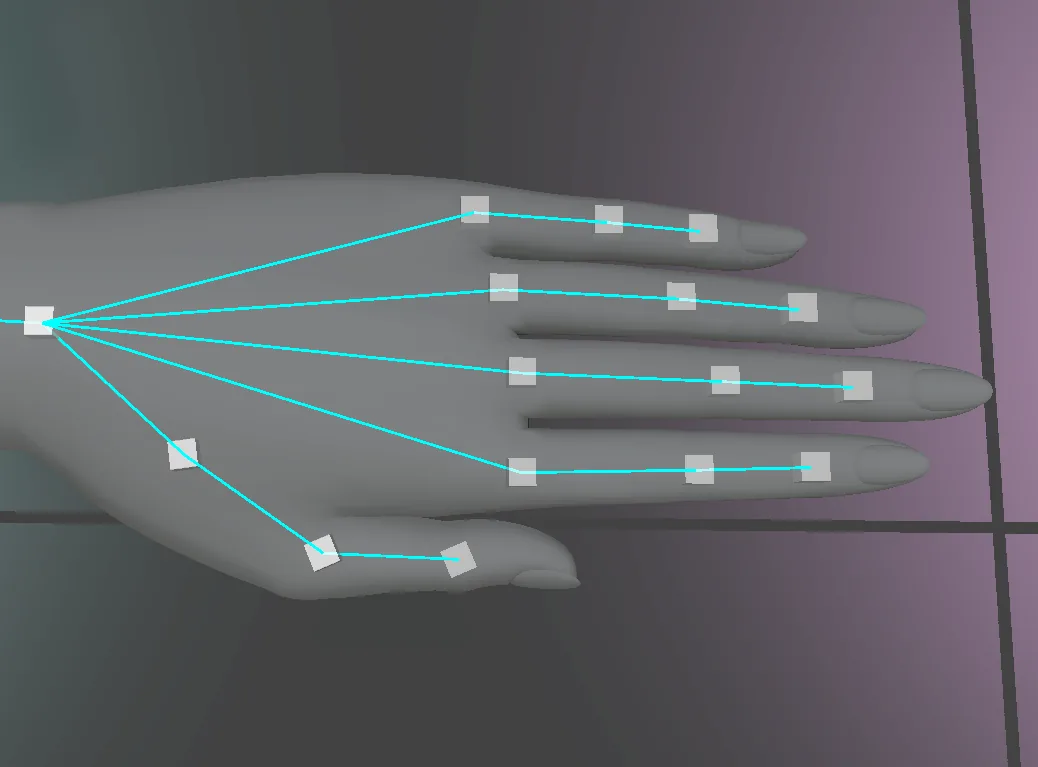
손가락 정렬 후
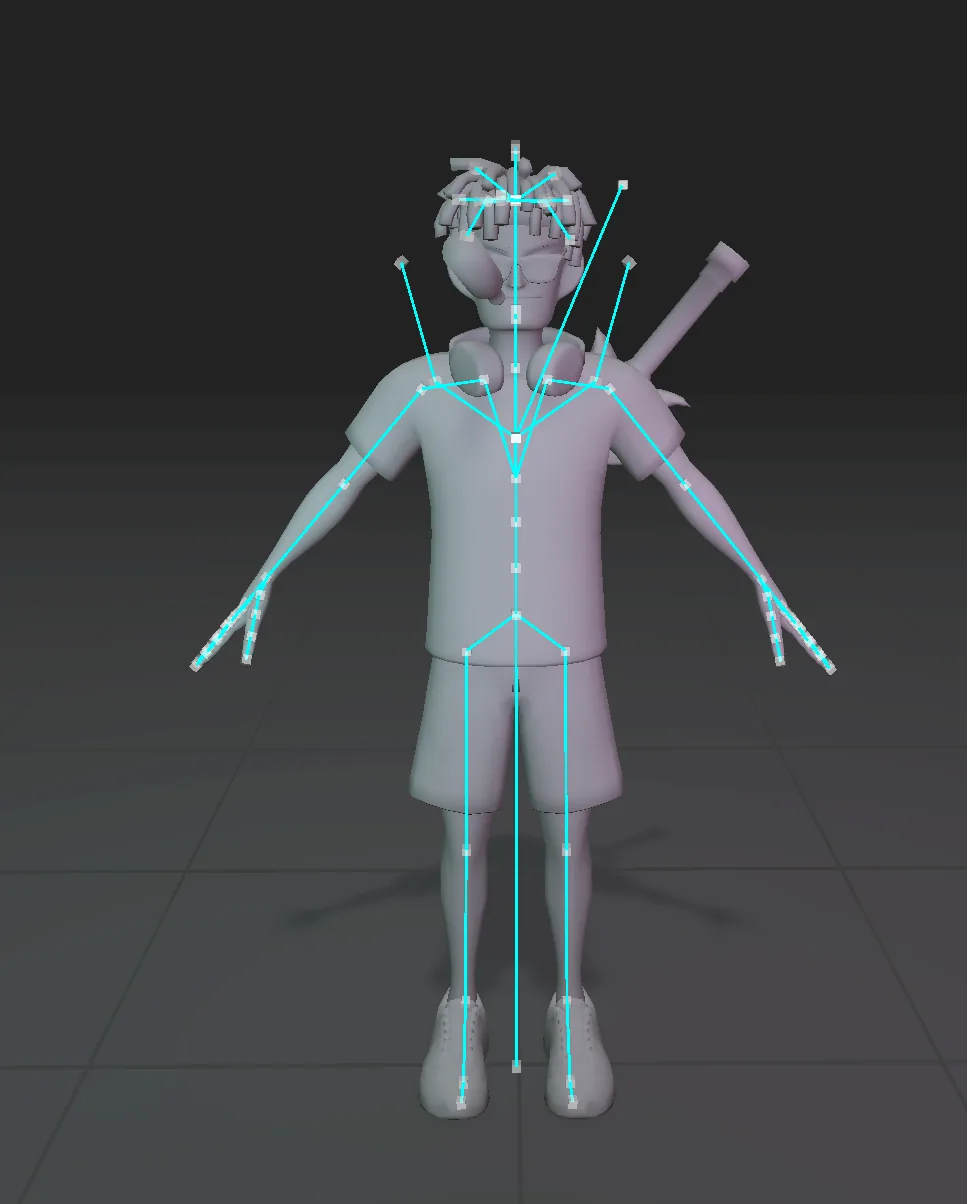
T-Pose 정렬 전
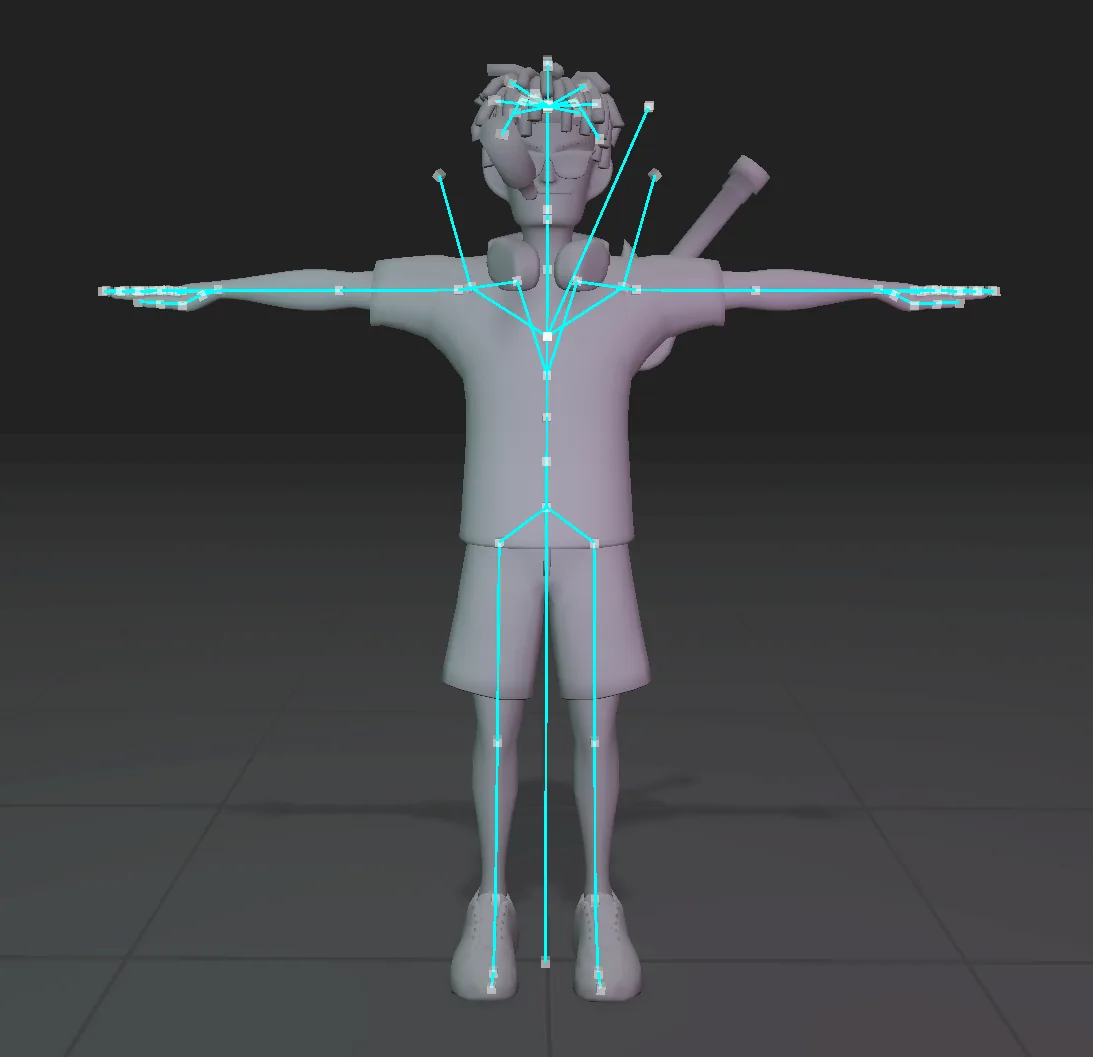
T-Pose 정렬 후
- 캐릭터가 주먹을 쥐었을 때 손가락 사이가 겹치거나 특정 손가락만 튀어나온다면, Retarget Settings의 세 번째 메뉴인 Configure Retargeting Settings에서 Left Arm / Right Arm > Correct finger twist 및 Knuckle Length Correction 항목을 조절해주세요.