MOVIN TRACIN · Installation & Setup
MOVIN Studio Installation
MOVIN의 소프트웨어, MOVIN Studio는 MOVIN TRACIN과 함께 사용되는 데스크탑 어플리케이션입니다.
MOVIN Studio를 사용하기 위해서는 다음 절차를 따라주세요.
MOVIN Studio는 현재 Windows 및 Ubuntu 운영체제를 지원합니다.
컴퓨터의 운영체제가 MacOS라면, Windows 또는 Ubuntu 운영체제를 사용하는 컴퓨터를 사용해주세요.
MOVIN Studio Setup
-
MOVIN Studio 실행 파일을 다운로드해 설치해주세요.
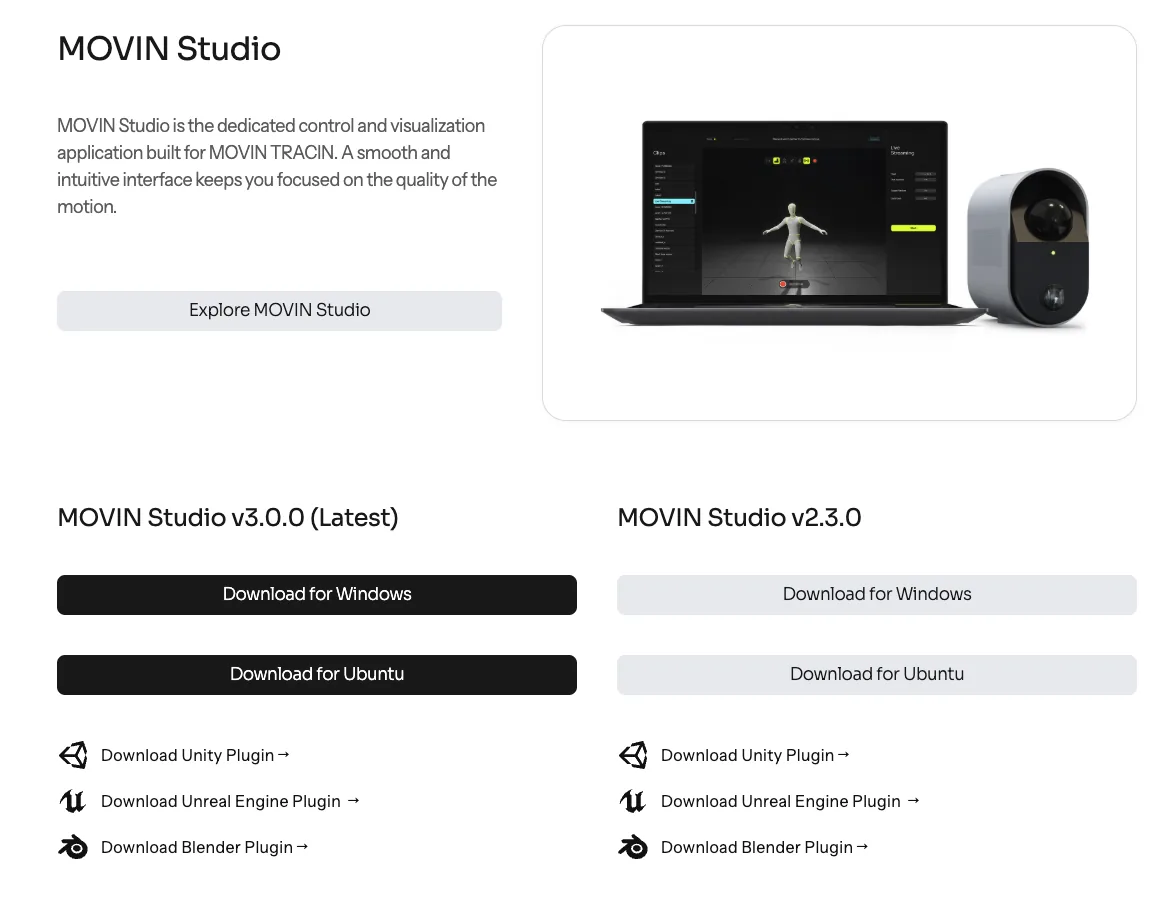
- MOVIN의 공식 홈페이지에서 'Download MOVIN Studio' 버튼을 클릭해 실행 파일을 다운로드한 뒤, MOVIN Studio를 설치해주세요.
-
MOVIN Studio에 로그인해주세요.
MOVIN Studio는 사용자 인증을 위한 로그인이 필요하며, 이 과정에는 인터넷 연결이 요구됩니다.
Unlimited 요금제 사용자의 경우, 최초 로그인 및 기기 인증 후 최대 24시간 동안 인터넷이 연결되지 않은 환경에서 MOVIN Studio를 사용할 수 있습니다.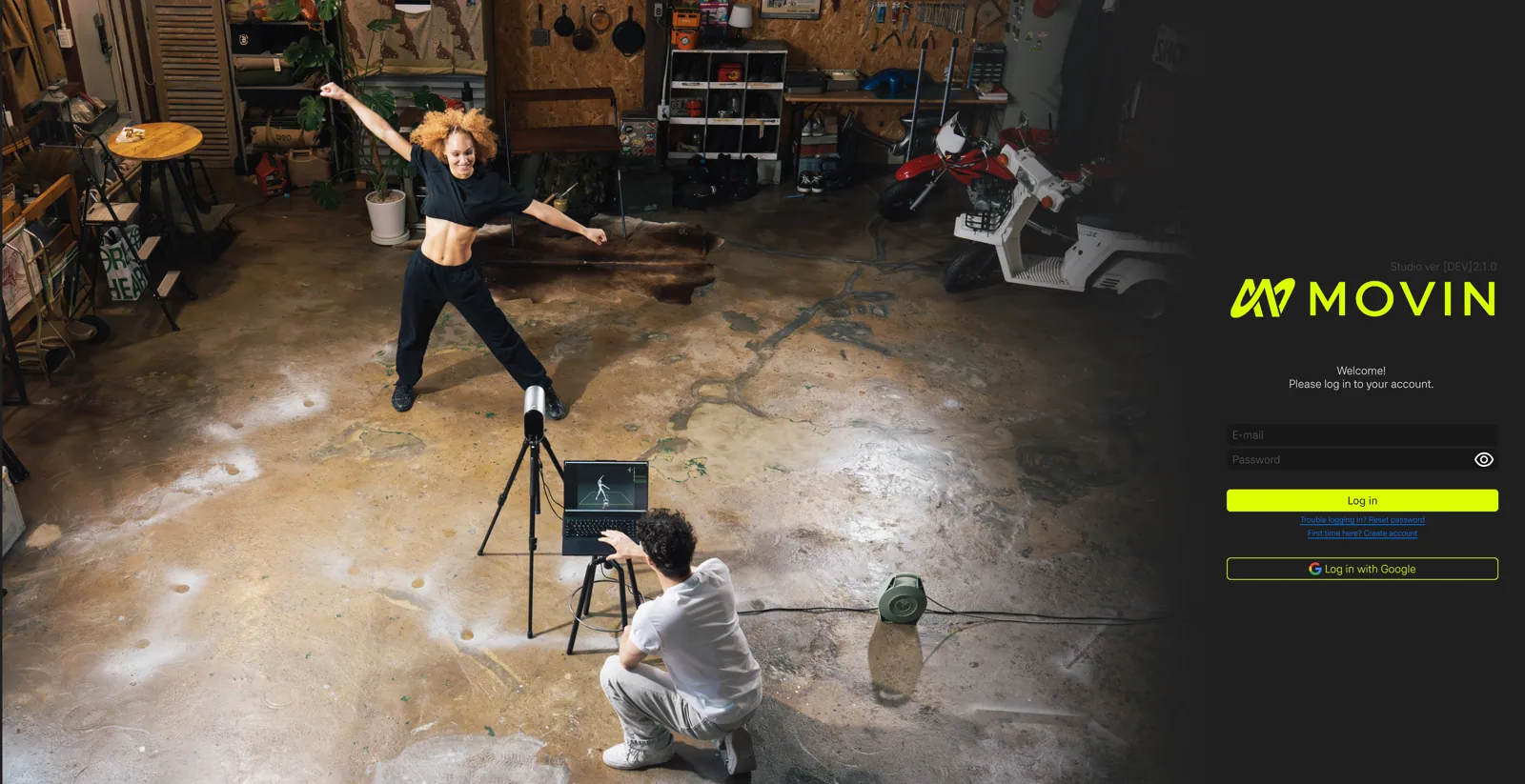
계정이 없을 경우 'Create account' 버튼을 눌러 회원가입을 진행해주세요.
- 기존에 로그인한 이력이 있을 경우, 자동 로그인 후 Playback Scene으로 넘어갑니다.
- 이전에 생성한 계정이 있을 경우,
- 이메일과 비밀번호를 입력해 로그인해주세요.
- 또는, 하단의 'Log in with Google' 버튼을 클릭해 구글 계정을 통해 로그인해주세요.
- 이전에 생성한 계정이 없는 경우,
- 'Create account' 버튼을 누른 뒤, 이메일 및 비밀번호를 입력해 회원가입을 진행해주세요.
- 새 계정을 생성할 경우 가입한 이메일을 통해 인증 메일이 가게 됩니다. 해당 과정을 진행하지 않을 경우 로그인이 불가하니 참고해주세요.
- 또는, 하단의 'Login with Google' 버튼을 클릭해 새로운 구글 계정을 연동해주세요.
- 'Create account' 버튼을 누른 뒤, 이메일 및 비밀번호를 입력해 회원가입을 진행해주세요.
최초에 구글 계정과 연동해 회원 가입을 진행했을 경우, 이후 이메일 및 비밀번호 입력을 통한 로그인이 불가합니다.
역으로, 이메일 및 비밀번호 입력을 통한 회원 가입을 진행했을 경우, 이후 구글 계정 연동을 통한 로그인이 불가합니다. -
비밀번호를 잃어버렸을 경우, 'Reset password' 버튼을 클릭하세요.
- 로그인을 위한 비밀번호를 잃어버렸을 경우에는 이메일을 입력한 뒤 'Reset password' 버튼을 클릭하세요.
- 작성한 이메일로 비밀번호를 초기화할 수 있는 링크가 전송됩니다. 해당 링크를 통해 비밀번호를 새로 세팅해주세요.