MOVIN TRACIN · Installation & Setup
Step 1. Connect Device
MOVIN TRACIN과 MOVIN Studio는 랜선 (Ethernet Cable) 을 통해 상호 간에 통신합니다.
MOVIN Studio의 설명에 따라 두 제품이 통신할 수 있도록 설정해주세요.
How to Connect MOVIN TRACIN to MOVIN Studio
-
컴퓨터에서 MOVIN TRACIN과의 통신을 위한 네트워크를 설정해주세요.
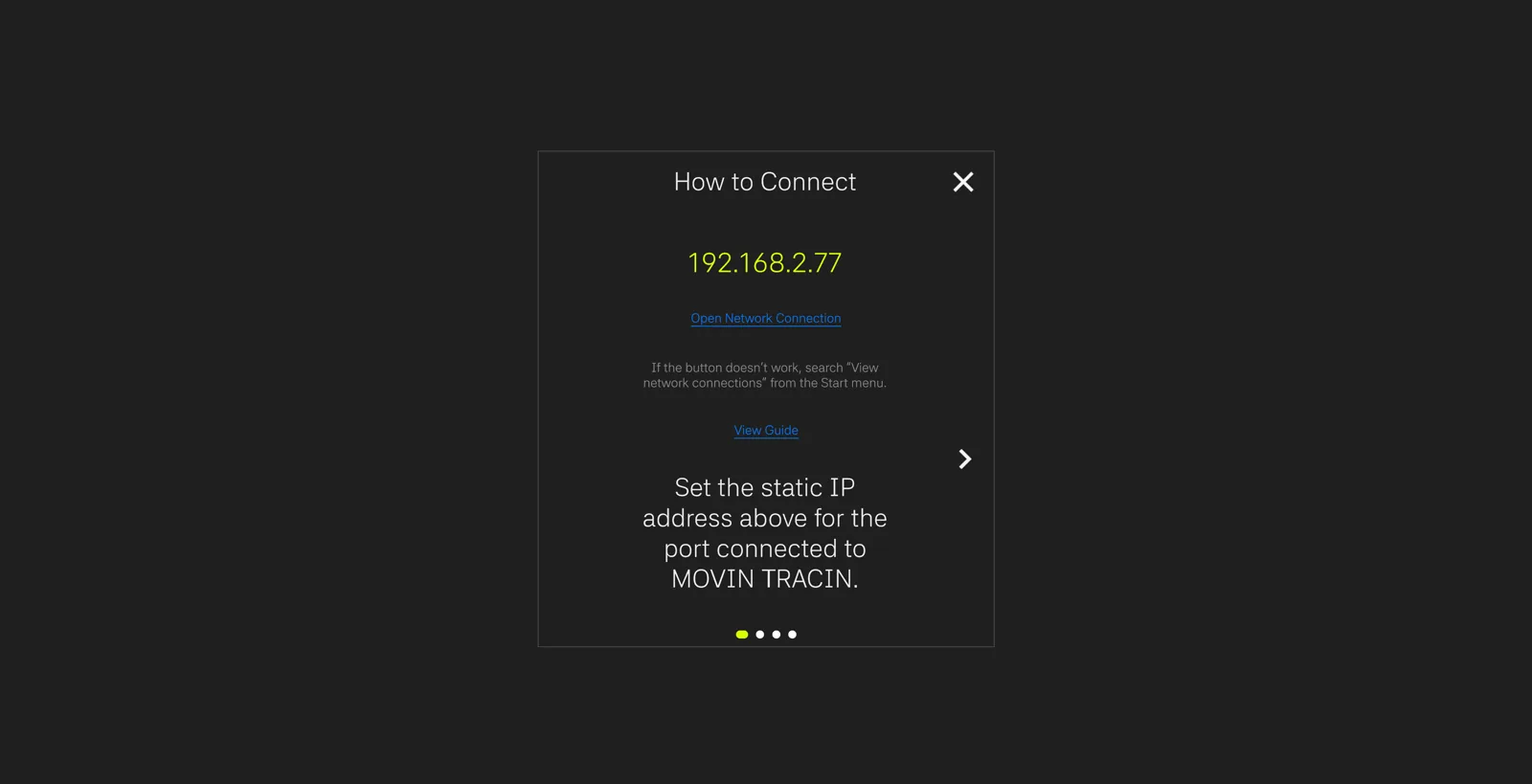
- 앱에서 'Open Network Connection'을 클릭하거나 Windows 검색 탭에서 'Ethernet'을 검색해
설정 > 네트워크 및 인터넷 > 이더넷페이지로 들어가세요.
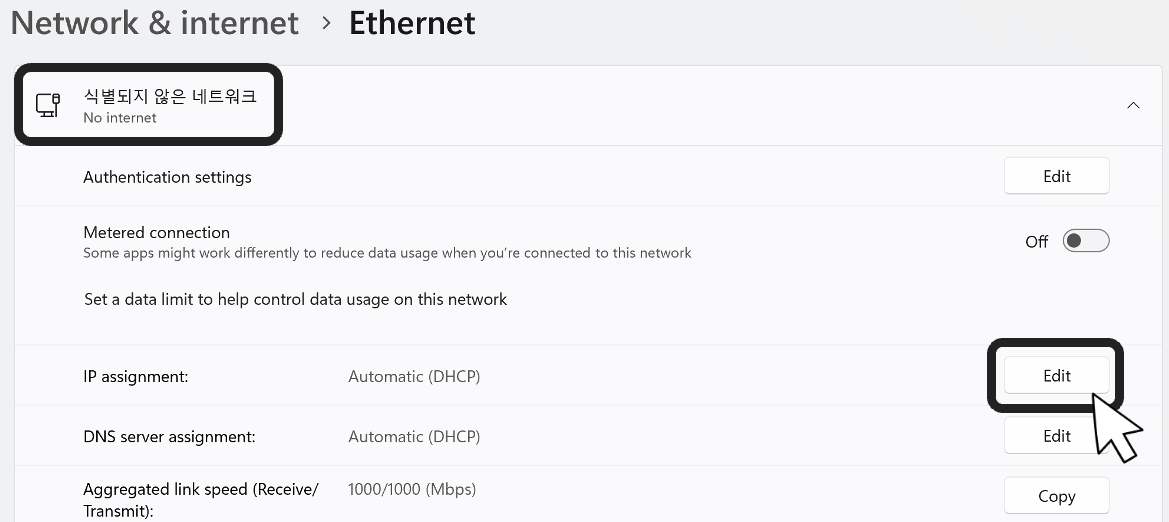
- '식별 중' 또는 '식별되지 않은 네트워크'로 표시된 이더넷의 'IP 할당'의 '수정' 버튼을 클릭하세요.
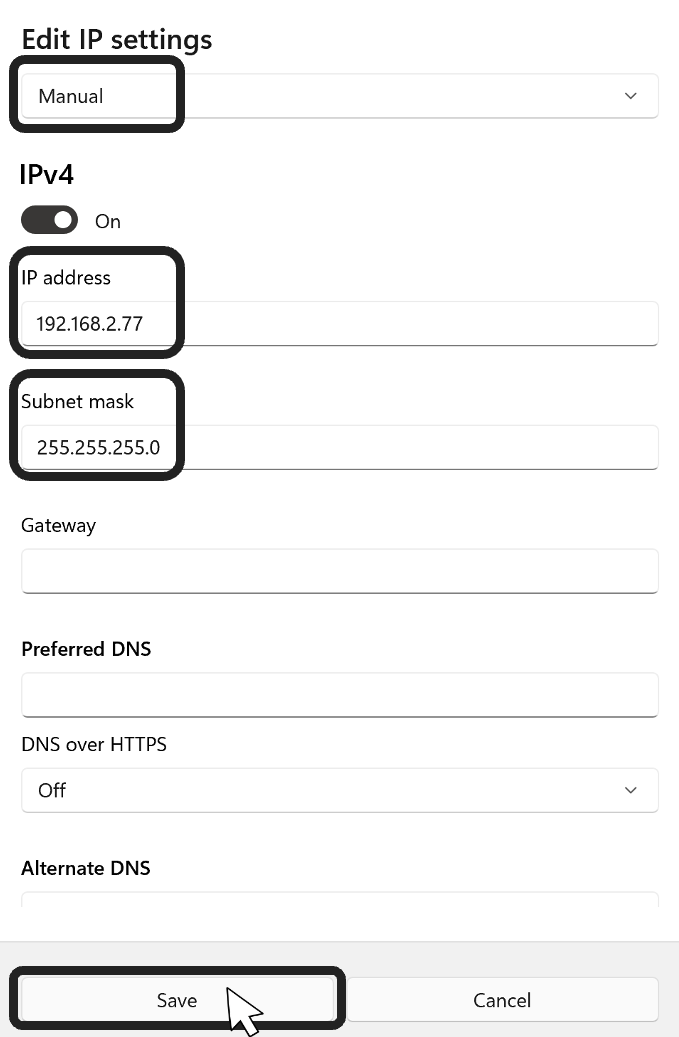
- IP 세팅을 '수동'으로 설정한 뒤, IPv4 옵션을 켜주세요. IP 주소와 서브넷 마스크를 하단과 같이 입력한 뒤 ‘저장’ 버튼을 눌러주세요.
- IP 주소: 192.168.2.77
- 서브넷 마스크: 255.255.255.0
- 3번 과정에서 저장이 되지 않는 경우에는 하단의 방법으로 IP를 설정해주세요.
IP를 수동 설정하는 또 다른 방법
-
Windows 검색 탭에서 ‘네트워크 연결 보기’을 검색해 들어갑니다.
제어판 > 네트워크 및 인터넷 > 네트워크 및 공유 센터 > 어댑터 설정 변경으로도 접속 가능합니다.
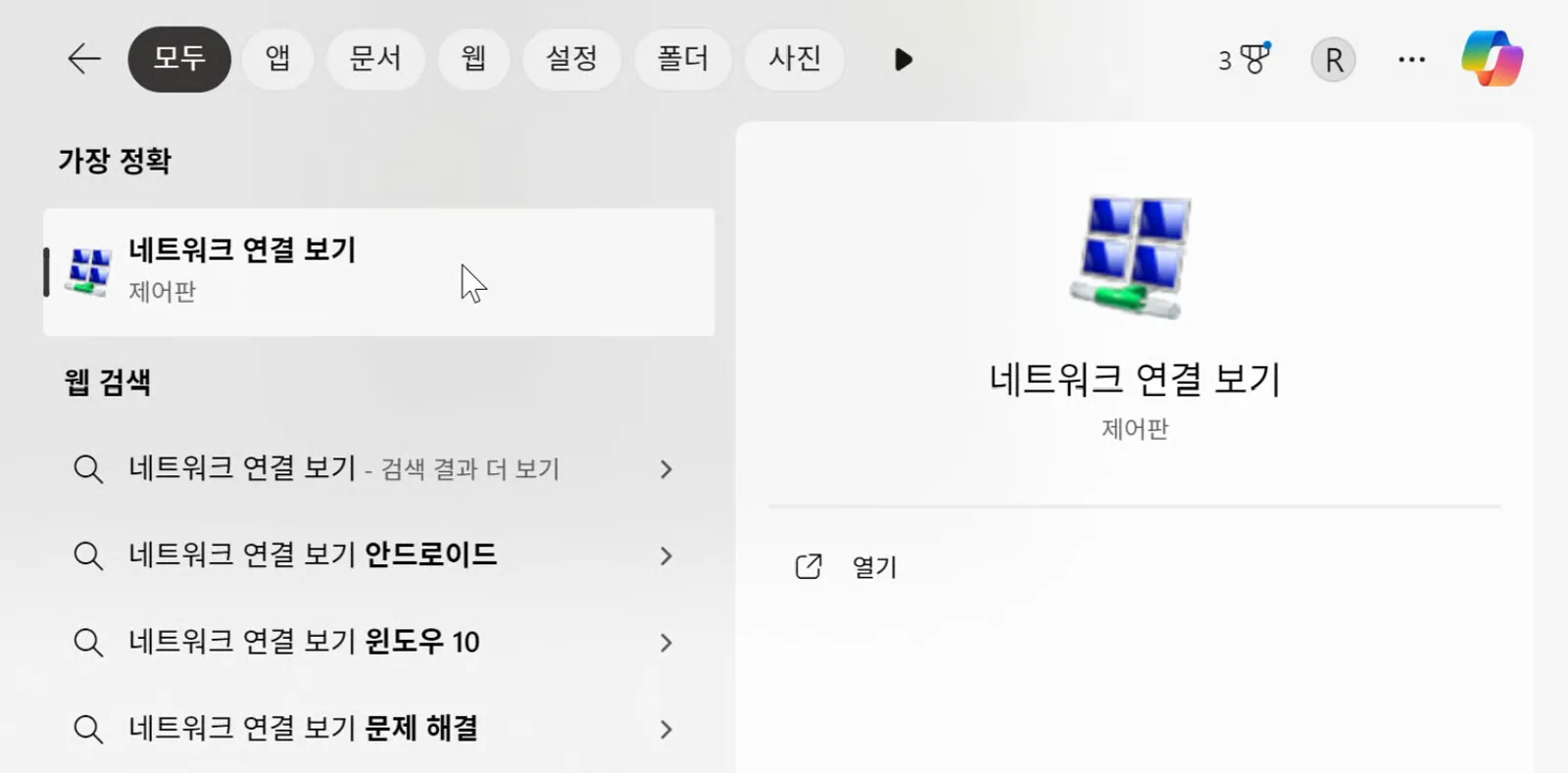
'네트워크 연결 보기'를 검색해 들어가주세요.
-
‘이더넷’ 또는 ‘로컬 영역 연결’ 아이콘에서 마우스 우클릭 후 '속성' 항목을 클릭합니다.
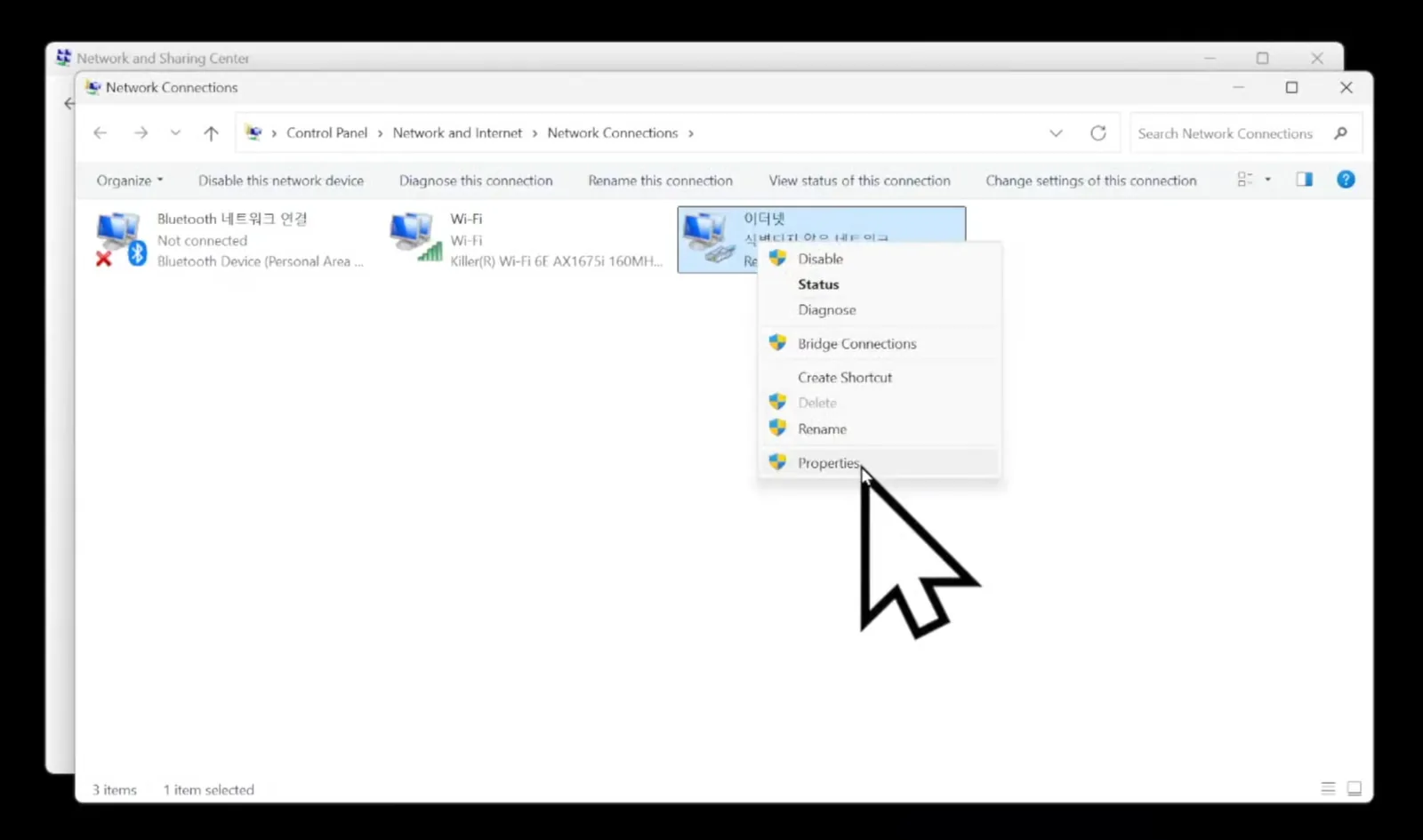
'이더넷' 아이콘 > 마우스 우클릭 > '속성' 항목을 클릭합니다.
-
'인터넷 프로토콜 버전 4(TCP/IPv4)'을 더블 클릭합니다.
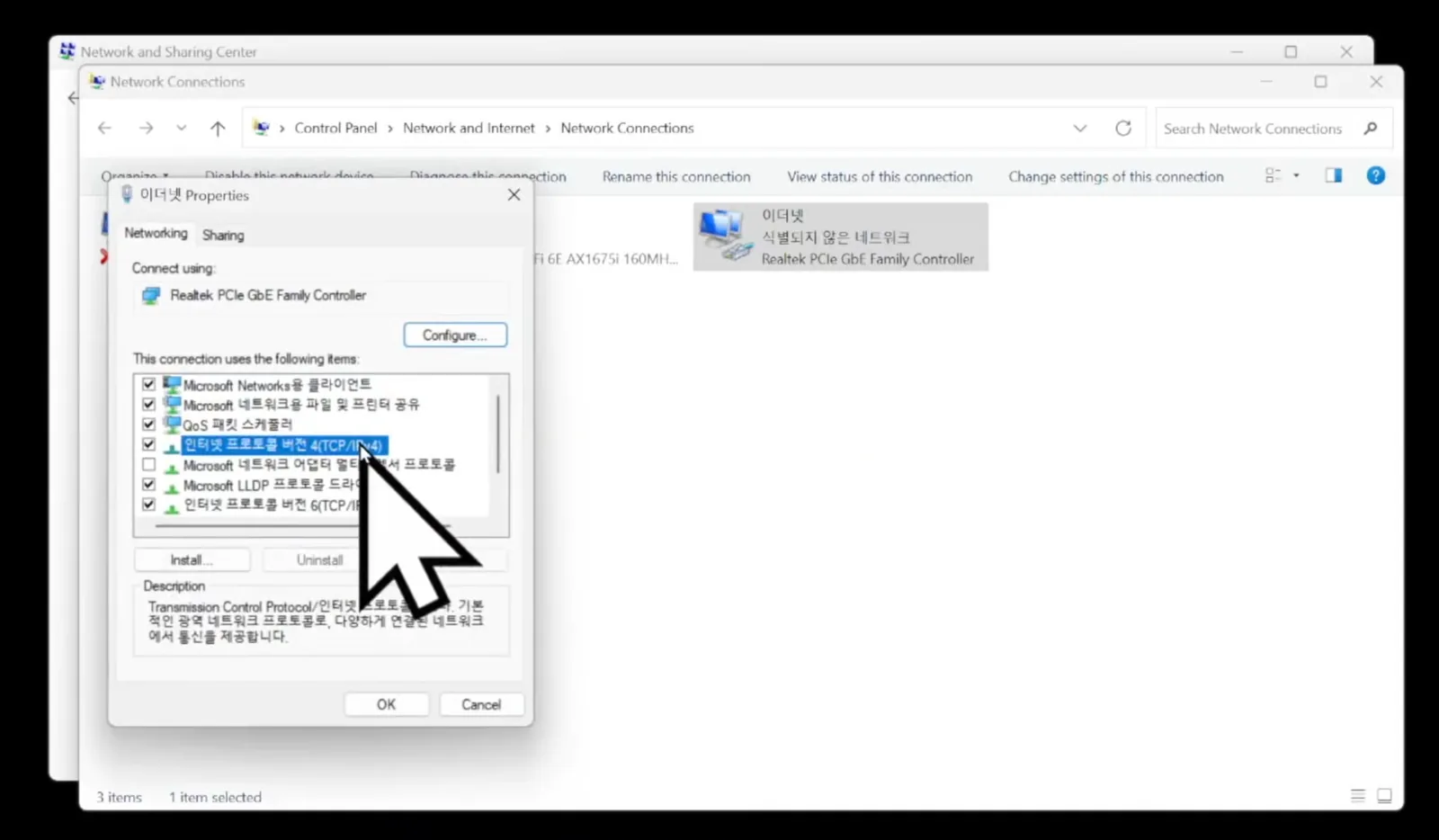
'인터넷 프로토콜 버전 4(TCP/IPv4)'를 선택해주세요.
-
‘다음 IP 주소 사용’을 선택해 IP 주소와 서브넷 마스크를 하단과 같이 입력한 뒤 ‘확인’ 버튼을 눌러 저장합니다.
- IP 주소: 192.168.2.77
- 서브넷 마스크: 255.255.255.0
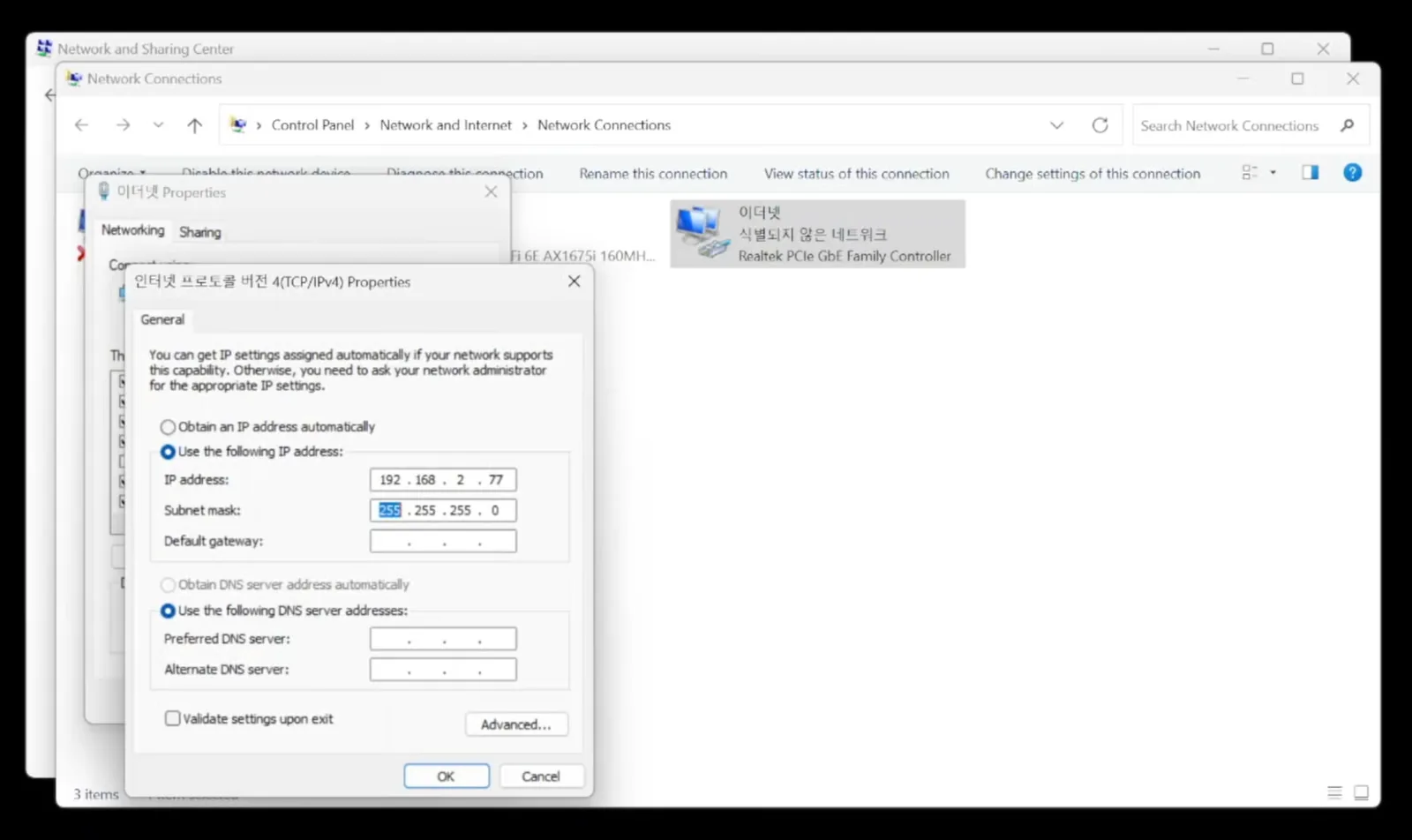
IP 주소와 서브넷 마스크를 수동으로 설정해주세요.
- 해당 설정은 한 번 설정해두면 계속 저장됩니다.
MOVIN TRACIN의 사용을 마친 뒤 동일 포트를 통해 인터넷에 연결할 경우에는, 3번 과정에서 '수동'으로 설정한 IP 세팅을 '자동'으로 변경해주세요.
- 앱에서 'Open Network Connection'을 클릭하거나 Windows 검색 탭에서 'Ethernet'을 검색해
-
'Check Connection' 버튼을 클릭해 통신이 잘 이루어지는지 확인해주세요.
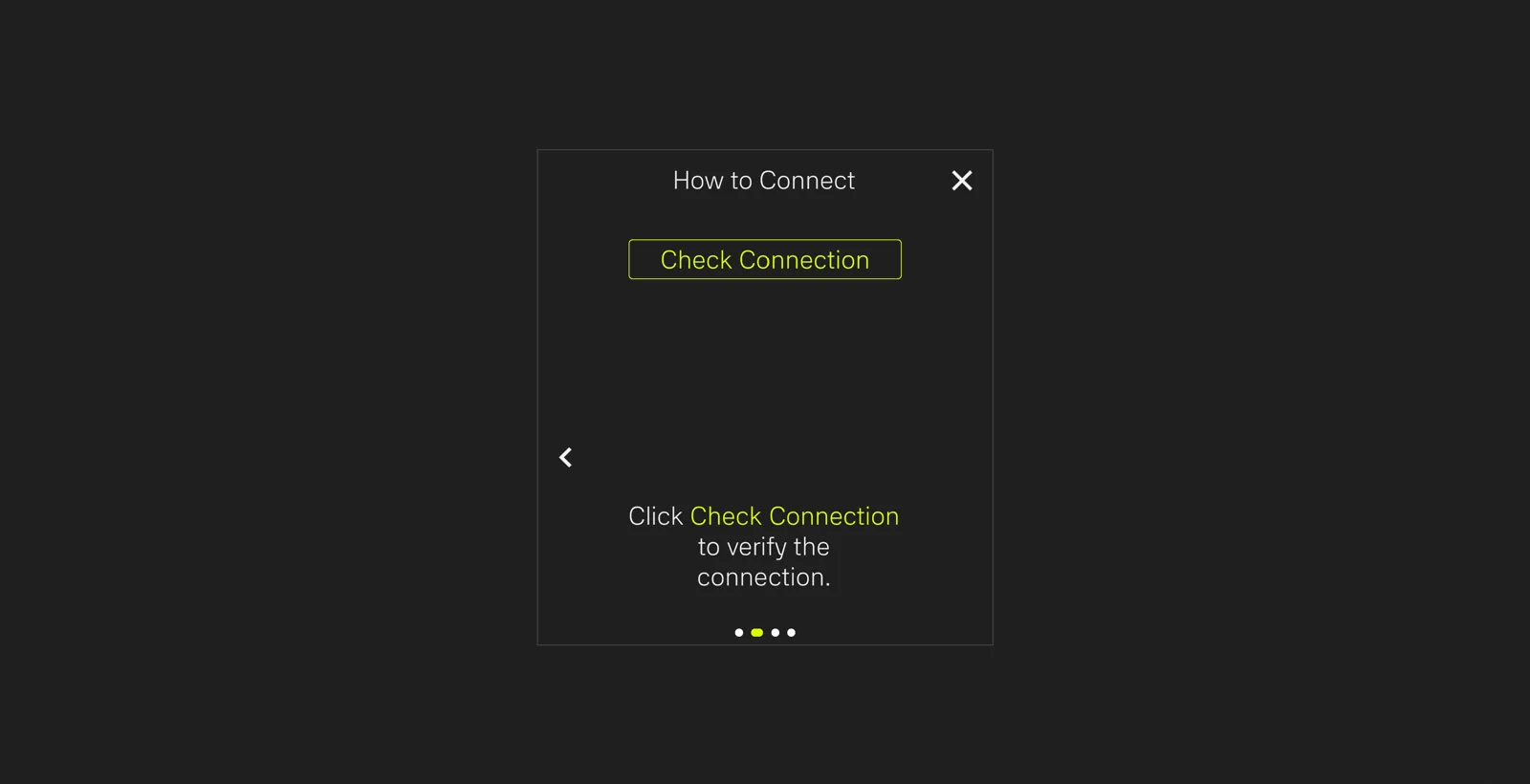
- 앱 중앙의 'Check Connection' 버튼을 눌러 MOVIN TRACIN과 컴퓨터 간의 통신이 잘 되는지 확인해주세요.
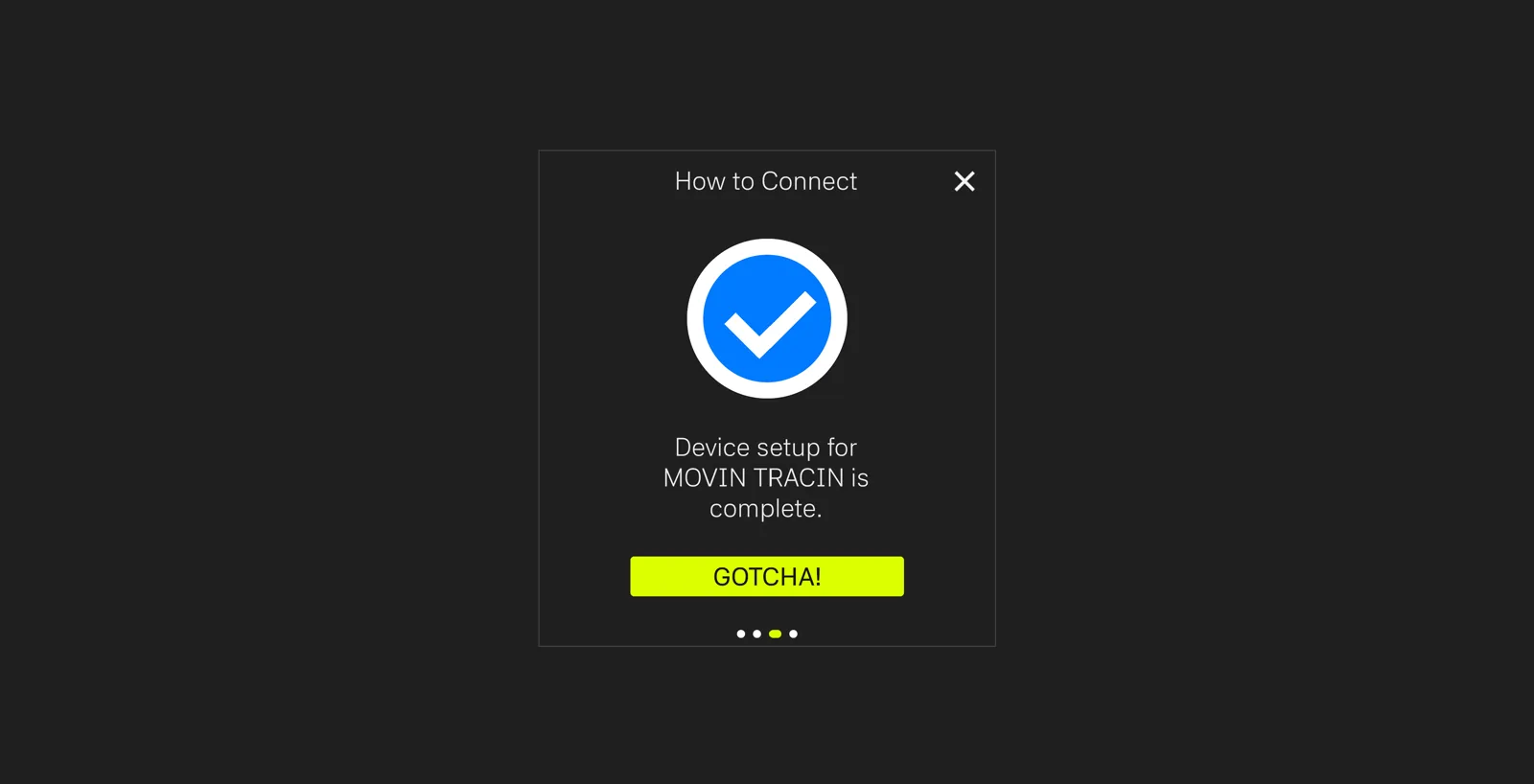
- 통신이 확인될 경우, 'Device setup for TRACIN is complete.' 팝업이 뜨며 다음 단계로 이동할 수 있습니다.
- 중앙의 'Gotcha!' 버튼을 클릭해주세요.
-
통신에 실패했을 경우에는 표시등을 확인한 후, 192.168.2.100:8001에 접속해주세요.
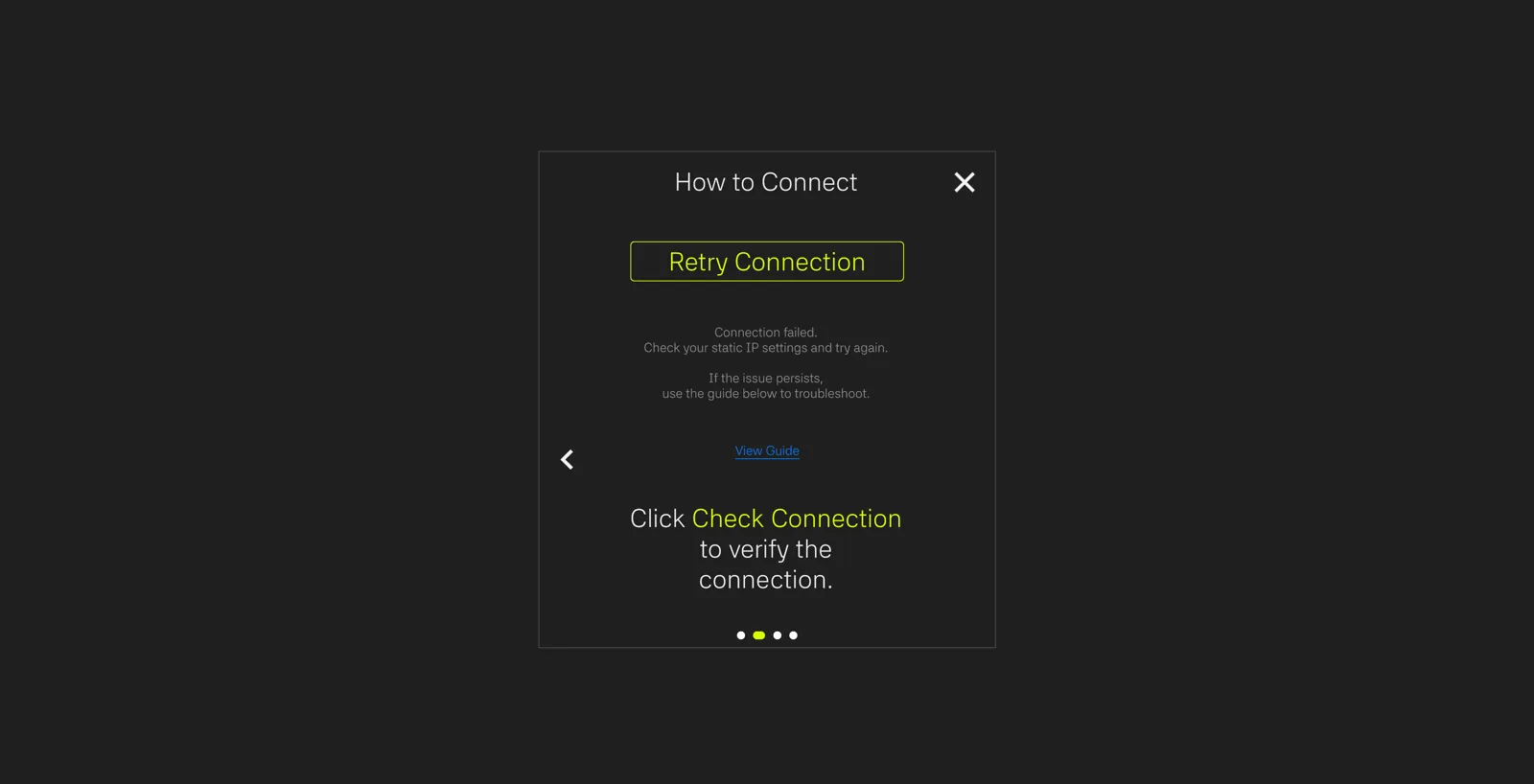
통신에 실패할 경우에는 다음 단계로 넘어가지 않습니다. 이 경우, 하단의 두 가지를 확인해주세요.
-
MOVIN TRACIN 전면의 표시등이 깜빡이지 않고 켜져 있는지 확인해주세요.
- 표시등에 불이 들어오지 않거나 깜빡임이 지속되는 경우, 전원 케이블을 분리한 후 다시 연결해주세요.
일시적인 부팅 오류를 리셋하는 과정으로, 대부분의 전원 관련 문제는 위 절차를 통해 정상적으로 복구됩니다.
- 표시등에 불이 들어오지 않거나 깜빡임이 지속되는 경우, 전원 케이블을 분리한 후 다시 연결해주세요.
-
인터넷 브라우저에서 192.168.2.100:8001 에 잘 접속되는지 확인해주세요.
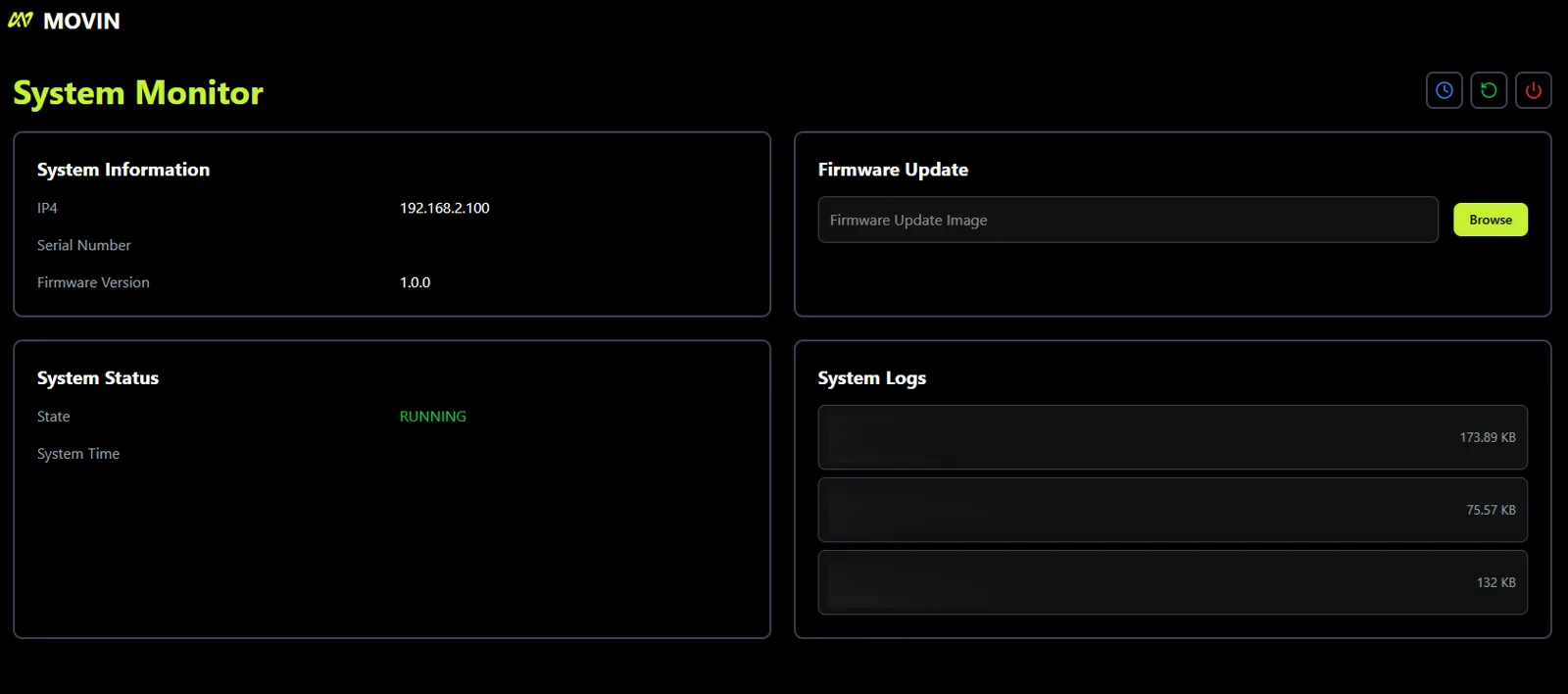
- 해당 페이지가 접속되지만 MOVIN Studio에서 다음 단계로 넘어가지 않는다면, 전원 케이블을 뺐다 다시 꽂아주세요.
-
192.168.2.100:8001 에 접속되지 않는 경우, 하단 케이스에 속하는지 한 번 확인해주세요.
- MOVIN Studio를 최신 버전으로 업데이트했는지 확인해주세요.
- MOVIN TRACIN과 컴퓨터가 랜선을 통해 직결되었는지 확인해주세요. 라우터, 공유기 등 중간 네트워크 장비를 거쳐 연결된 경우, 기기 인식이 되지 않거나 통신 오류가 발생할 수 있습니다.
- 컴퓨터에 랜선 포트가 2개 이상 있는 경우, MOVIN TRACIN과 직결된 랜선 포트에 IP 주소 설정을 진행했는지 확인해주세요.
- 컴퓨터에서 MOVIN TRACIN과의 통신을 위한 네트워크를 설정해주세요. 를 참고해 네트워크 설정이 잘 되었는지 확인해주세요.
상단의 방법들을 시도했는데도 MOVIN TRACIN과 MOVIN Studio이 연결되지 않았다면,
MOVIN의 디스코드 서버 > cs-chat 채널을 통해 연락해주세요. 최대한 빠르게 상황을 해결해드리겠습니다. -
-
인터넷이 연결되지 않았을 경우, 인터넷을 연결해주세요.
- 'Check Connection' 버튼을 클릭해 통신이 잘 이루어지는지 확인해주세요. 단계에서 MOVIN TRACIN 연결이 완료되면, Unlimited 라이선스 적용 여부를 확인하는 절차가 진행됩니다.
- 라이선스에 대해 자세히 알고 싶다면, Get Familiar with Unlimited License 페이지를 참고해주세요.
- 해당 절차를 진행하려면 인터넷 연결이 필요합니다. 인터넷에 연결되지 않은 경우, 인터넷을 연결해주세요.
- 'Check Connection' 버튼을 클릭해 통신이 잘 이루어지는지 확인해주세요. 단계에서 MOVIN TRACIN 연결이 완료되면, Unlimited 라이선스 적용 여부를 확인하는 절차가 진행됩니다.