MOVIN TRACIN · MOVIN Studio Usage Guide
Retargeting
MOVIN Studio에서는 커스텀 캐릭터에 리타게팅(Retargeting) 을 하여 각 캐릭터에 맞는 자연스러운 모션캡처 데이터를 획득할 수 있습니다.
기준 캐릭터인 무빈맨과 리타게팅 대상 캐릭터는 대개 서로 다른 본 구조(Bone Hierarchy) 또는 비율(Skeleton Ratio)을 가지고 있기 때문에, 정확한 동작 재현을 위해서는 리타게팅 과정이 필요합니다. 이 기능을 통해 캐릭터의 구조가 달라도 ‘걷기’, ‘앉기’와 같은 동작의 의미는 유지한 채, 각도와 길이를 자동으로 보정하여 자연스러운 모션을 생성할 수 있습니다.
기본 준비
- Import Custom Character 문서를 참고해 원하는 캐릭터를 불러와주세요.
- 우측 패널의 'Retargeting' 탭 하단의 'Retarget Settings' 버튼을 클릭해, 리타게팅 모드에 진입하세요.
Basic UI
서브 모드 탭

리타게팅 모드는 총 네 가지 서브 모드로 구성되어 있습니다.
- Pose Matching: 캐릭터의 Rest pose를 수정하고, Bone Hierarchy를 조정합니다.
- Bone Mapping: 캐릭터의 각 본과 무빈맨의 각 본 사이의 대응관계를 설정합니다.
- Retargeting Settings: 리타게팅 알고리즘의 세부 동작을 수정합니다.
- Bone Offset: 리타게팅 된 결과물에 추가적인 본 오프셋을 적용합니다.
일반적인 리타게팅 워크플로우는 Pose Matching → Bone Mapping → Retargeting Settings → Bone Offset 순으로 진행됩니다.
기본 조작
| 조작 방법 | 기능 | 설명 |
|---|---|---|
| Ctrl+Z / Y | 되돌리기 (Undo) / 다시 적용하기 (Redo) | 개별 작업 단위의 되돌리기 / 다시 적용하기 |
| Save Config | 변경사항 저장 | 현재 설정 저장 |
| Clear Change | 변경사항을 제거 | 현재 세션에서 저장되지 않은 모든 변경 사항을 제거하여 마지막 Save Config 상태로 복원 |
| Restore Original | 원본 복원 | 캐릭터를 불러온 최소의 원본 Hierarchy와 Rest Pose로 리셋 |
카메라 조작
리타게팅 모드에서는 다음과 같은 카메라 조작 기능을 제공합니다. 사용에 참고해주세요.
| 조작 방법 | 기능 | 설명 |
|---|---|---|
| 마우스 우클릭 유지 + W/A/S/D | 수평 이동 | 카메라가 바라보는 방향 기준 앞/뒤/좌/우 이동 |
| 마우스 우클릭 유지 + Q/E | 상하 이동 | 카메라가 바라보는 방향 기준 위/아래로 이동 |
| 마우스 우클릭 유지 + 마우스 이동 | 시점 회전 | 카메라가 바라보는 방향을 회전하여 조정 |
| 마우스 휠 스크롤 | 줌 인/아웃 | 화면을 확대하거나 축소 |
| 마우스 휠 클릭 유지 + 마우스 이동 | 패닝 | 카메라 시점을 기준으로 평행 이동 |
리타게팅 지원 도구
기본 UI 외에도, MOVIN Studio에서는 리타게팅 결과를 시각적으로 확인하고 세밀하게 조정할 수 있는 보조 UI를 제공합니다. 이 UI는 Bone Mapping 과 Retargeting Settings 서브 모드에서만 사용할 수 있습니다.
이 기능을 통해 무빈맨의 자세를 변경하거나, 클립을 재생하여 리타게팅 결과를 미리 확인 할 수 있습니다.
MOVINStudio 에서는 이를 위한 다음 두 가지 기능을 제공합니다.
- MOVINMan poser : 수동으로 무빈맨의 자세를 조정합니다.
- Clip player : 미리 녹화된 영상 클립을 재생하여 리타게팅 결과를 확인합니다.
MOVINMan Poser
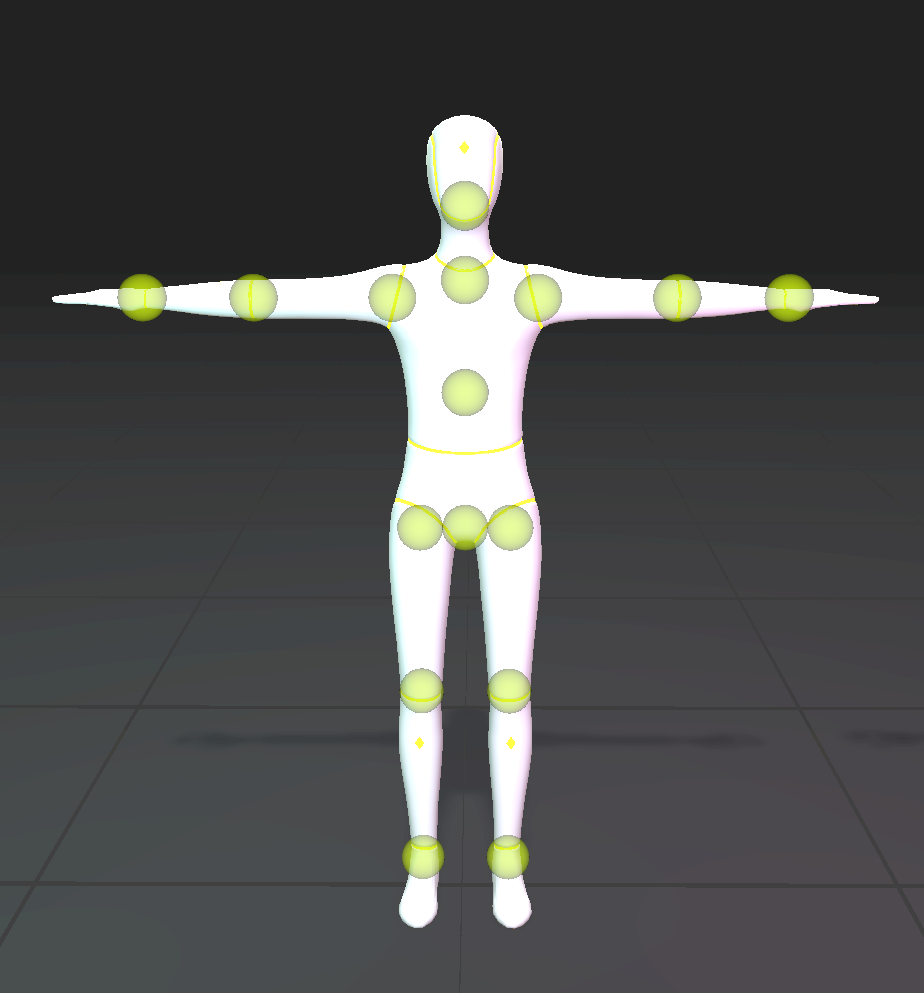
MOVINMan Poser
무빈맨의 각 관절 위치에 표시된 녹색 구를 드래그하여 무빈맨의 자세를 직접 조정할 수 있습니다. 이를 통해 Spine, 팔, 다리, 머리 등의 자세를 세밀하게 조정할 수 있습니다.
머리, 손, 발 관절을 선택하면 머리, 손, 발의 방향과 회전을 정할 수 있는 추가적인 컨트롤러가 표시됩니다.
손의 경우, 손가락 개별 위치를 세밀하게 조정할 수 있는 별도의 컨트롤러가 함께 표시됩니다.
발 관절 조정 예시
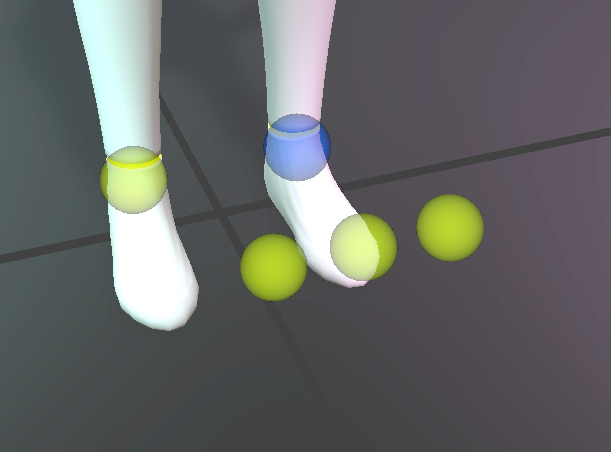
발 관절 컨트롤러
발의 각 관절 위치마다 녹색 구 형태의 컨트롤러가 있으며, 이를 드래그하여 발의 방향과 회전 각도를 조정할 수 있습니다.
파란색으로 표시된 기준점은 해당 관절의 회전 중심(Pivot)을 나타냅니다.
손 관절 조정 예시
손 관절에는 손목을 기준으로 손가락의 방향과 각도를 제어할 수 있는 삼각형 형태의 보조 컨트롤러(Gizmo)가 표시됩니다.
이를 이용해 손가락의 굽힘 정도와 펼침 방향 등을 직관적으로 조정할 수 있습니다.
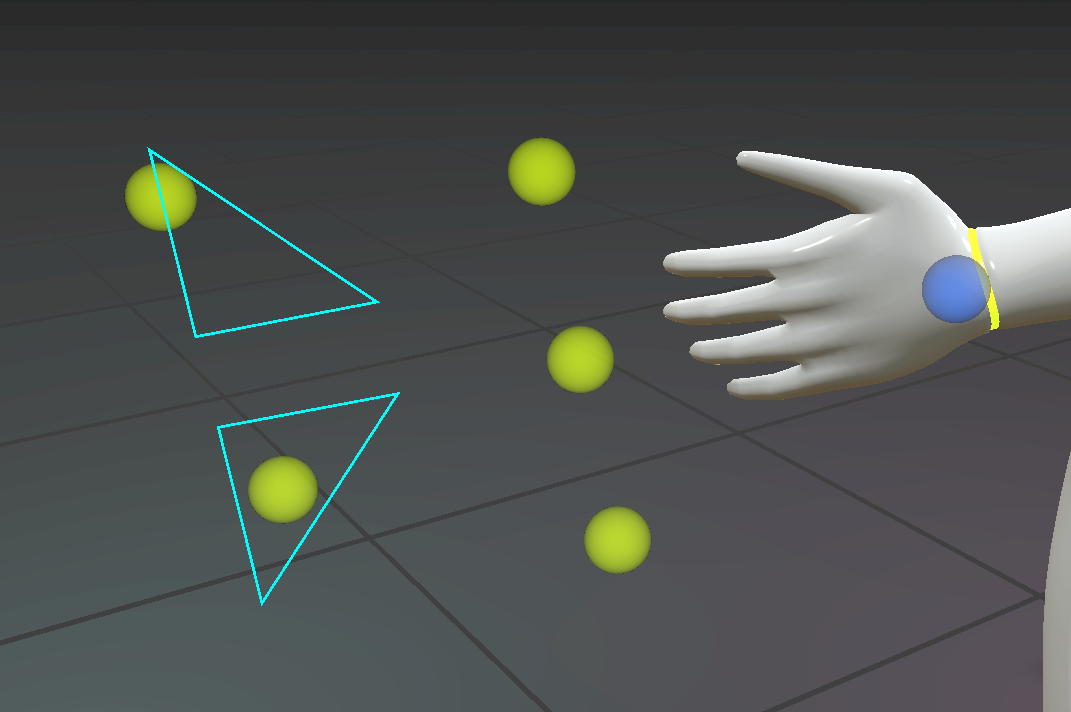
손 관절 컨트롤러
Clip Player
Clip Player는 리타게팅 결과를 녹화된 클립으로 미리 확인할 수 있는 기능입니다.
- 클립 목록에는 MOVIN Studio 내에서 녹화된 모든 클립이 표시됩니다.
- 각 클립은 해당 프로젝트의 리타게팅 설정을 기준으로 자동 재생됩니다.
- 재생 중에는 무빈맨의 움직임과 리타게팅된 캐릭터의 결과를 동시에 확인할 수 있습니다.
Clip Player
Clip Player 사용 방법
-
씬(Scene) 화면 상단의 Clip Player 토글 버튼을 클릭하여 Clip Player 창을 엽니다.
(토글 아이콘은 중앙 상단 도구 모음에 위치하며, 녹색 인디케이터로 활성 상태를 표시합니다.)
-
목록에 표시된 클립 중 재생하고자 하는 항목을 더블 클릭합니다.
-
선택한 클립이 리타게팅된 캐릭터에 적용되어 화면에서 재생됩니다.
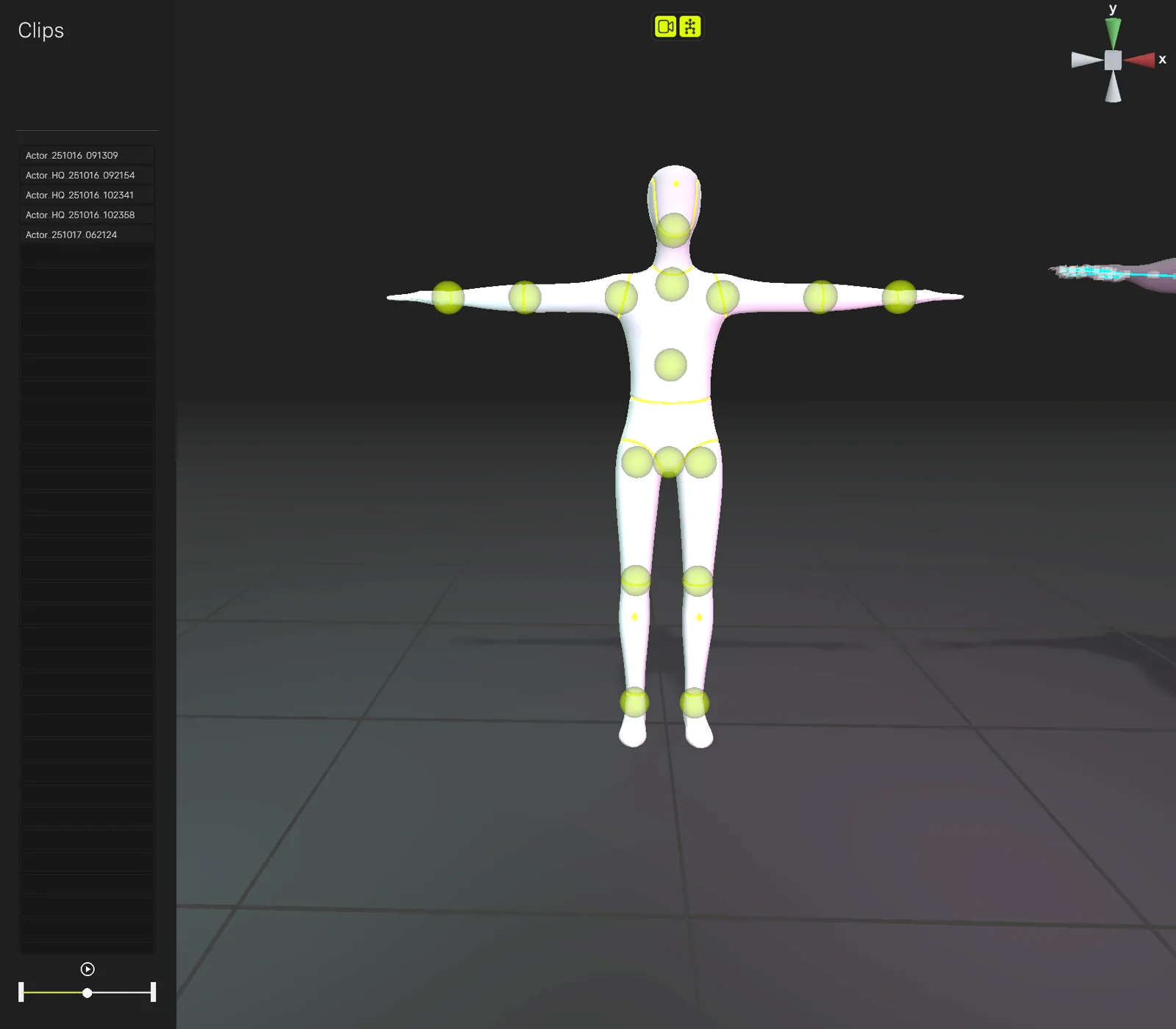
Clip Player
Clip Player 토글 버튼 우측에 위치한 Skeleton 활성화 버튼을 누르면, 캐릭터의 본 구조(Skeleton) 표시 여부를 선택할 수 있습니다. 이 버튼을 통해 리타게팅 결과를 확인할 때 본 구조를 표시하거나 숨길 수 있습니다.
Skeleton 활성화 버튼