MOVIN TRACIN · MOVIN Studio Usage Guide
Import Custom Character
목차
MOVIN Studio에서는 커스텀 캐릭터를 불러와 커스텀 캐릭터에 맞는 모션을 추출하거나 라이브 스트리밍할 수 있습니다.
주의 사항
- MOVIN Studio는 FBX 및 VRM 형식의 캐릭터 불러오기를 지원합니다.
- 단, 재질(Materials) 및 텍스처(Texture)는 불러오지 않으며, 리타겟팅에는 오직 스켈레톤 데이터만 사용됩니다.
- 캐릭터의 Rest pose는 T-pose여야 합니다. 캐릭터의 Rest pose가 A-pose인 경우 기본 포즈를 T-pose로 변경한 뒤 캐릭터를 불러오거나, Pose Matching에서 Rest pose를 변경해주세요.
- 최상의 리타겟팅 결과를 위해, 하단의 스켈레톤 계층 구조 및 본 네이밍 규칙이 담긴 샘플 파일을 다운로드한 뒤 본인의 캐릭터 조인트 계층 및 본(Bone) 이름을 해당 기준에 맞춰 수정하는 것을 권장드립니다.
- 만약 FBX 형식의 캐릭터의 모션 데이터가 이상하게 불러와졌을 경우, 하단의 실패 예시들에 해당하지 않는지 살펴봐주세요. 만약 해당하는 경우에는, 상단의 샘플 파일을 참고해 조인트 계층과 본(Bone) 이름을 수정해주세요.
- 메쉬 데이터가 전혀 포함되지 않은 경우
- 힙(hip) 조인트가 존재하지 않는 경우
- 힙(hip) 조인트가 존재하나, 계층 내에 'hip'이라는 이름의 조인트가 중복으로 존재하는 경우
- 힙(hip) 조인트에 부모 조인트가 없어 스켈레톤 계층이 끊긴 경우
- 상체와 하체 조인트가 서로 다른 계층(hierarchy) 에 존재하는 경우
- 본(Bone) 구조 내에 오타 또는 중복된 이름이 있는 경우
- 그 외, 비표준 스켈레톤 구조나 네이밍 규칙을 따르지 않는 경우
캐릭터 불러오기 (Import Character)
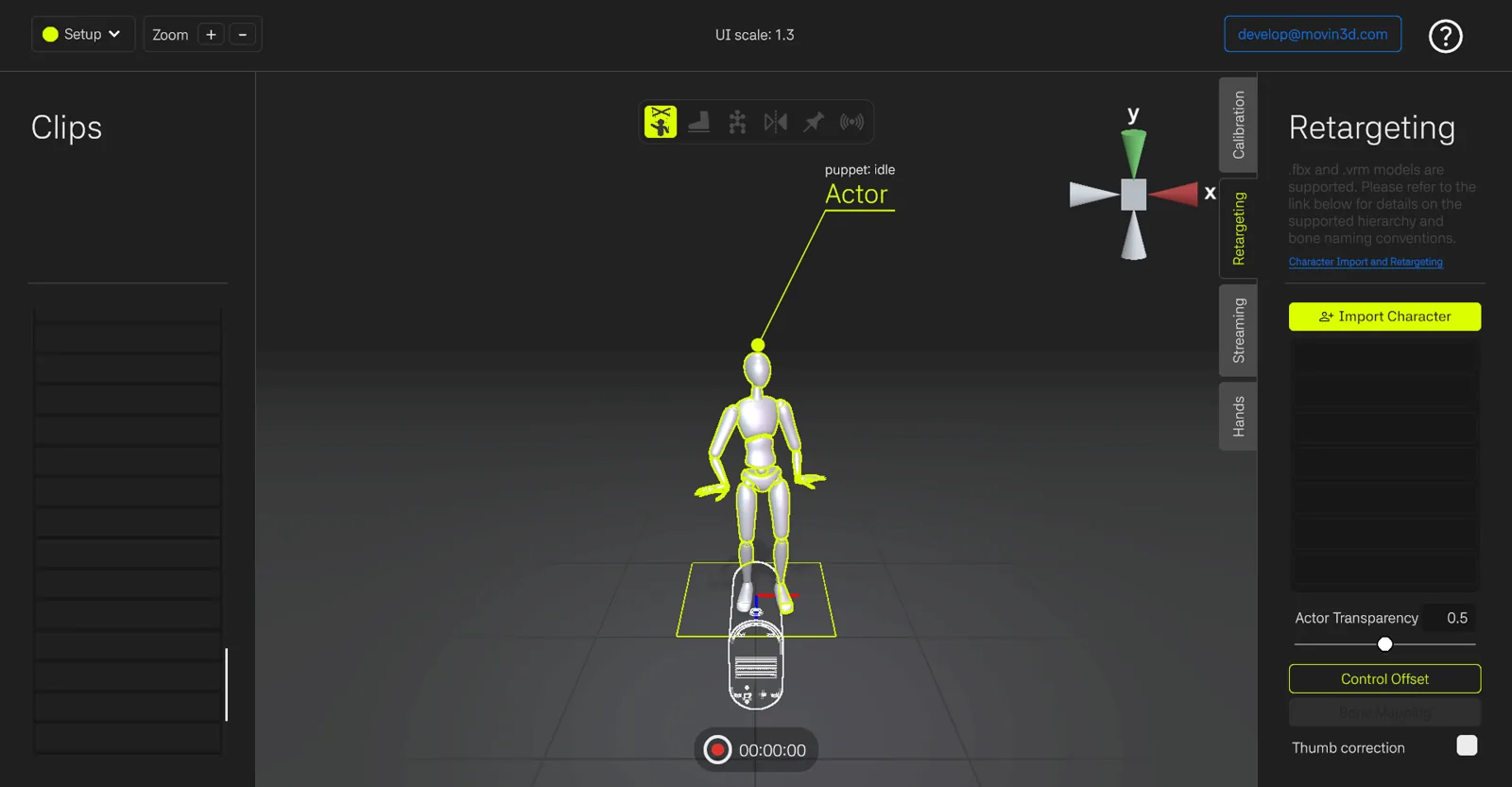
- 캐릭터를 불러오기 위해서는 우측 패널에서 'Retargeting' 탭을 클릭한 뒤, 'Import Character' 버튼을 클릭해 캐릭터를 불러와주세요.
- 캐릭터가 MOVINMan 스켈레톤과 함께 화면에 표기됩니다.
캐릭터 변경 (Change Character)
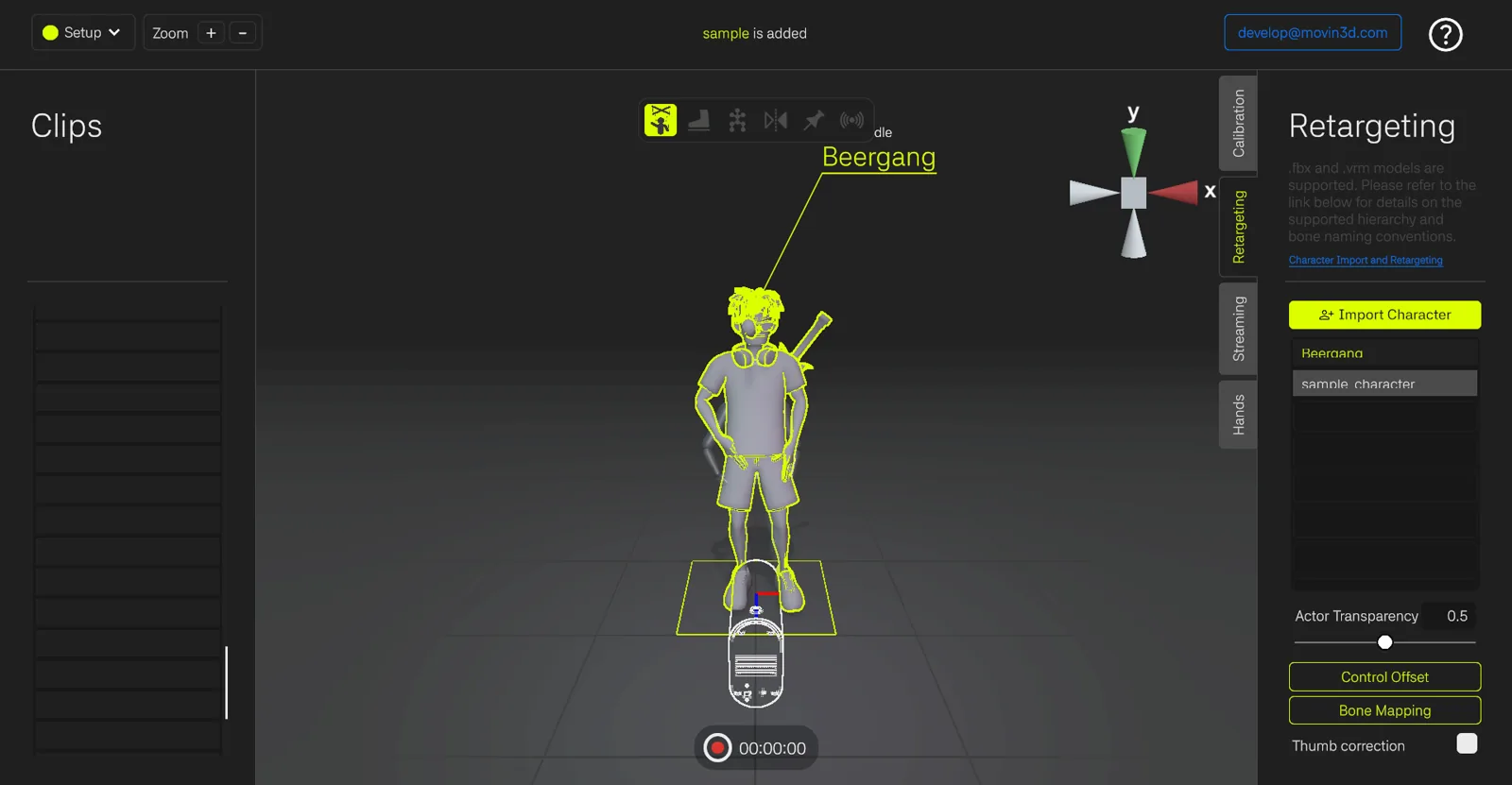
- 타 캐릭터로 변경하고 싶을 경우에는 리스트에서 변경하고 싶은 캐릭터를 더블 클릭해주세요.
- 선택된 캐릭터를 더블 클릭할 경우에는 캐릭터가 지정되지 않습니다.
캐릭터 이름 변경 / 제거 (Rename / Delete Character)
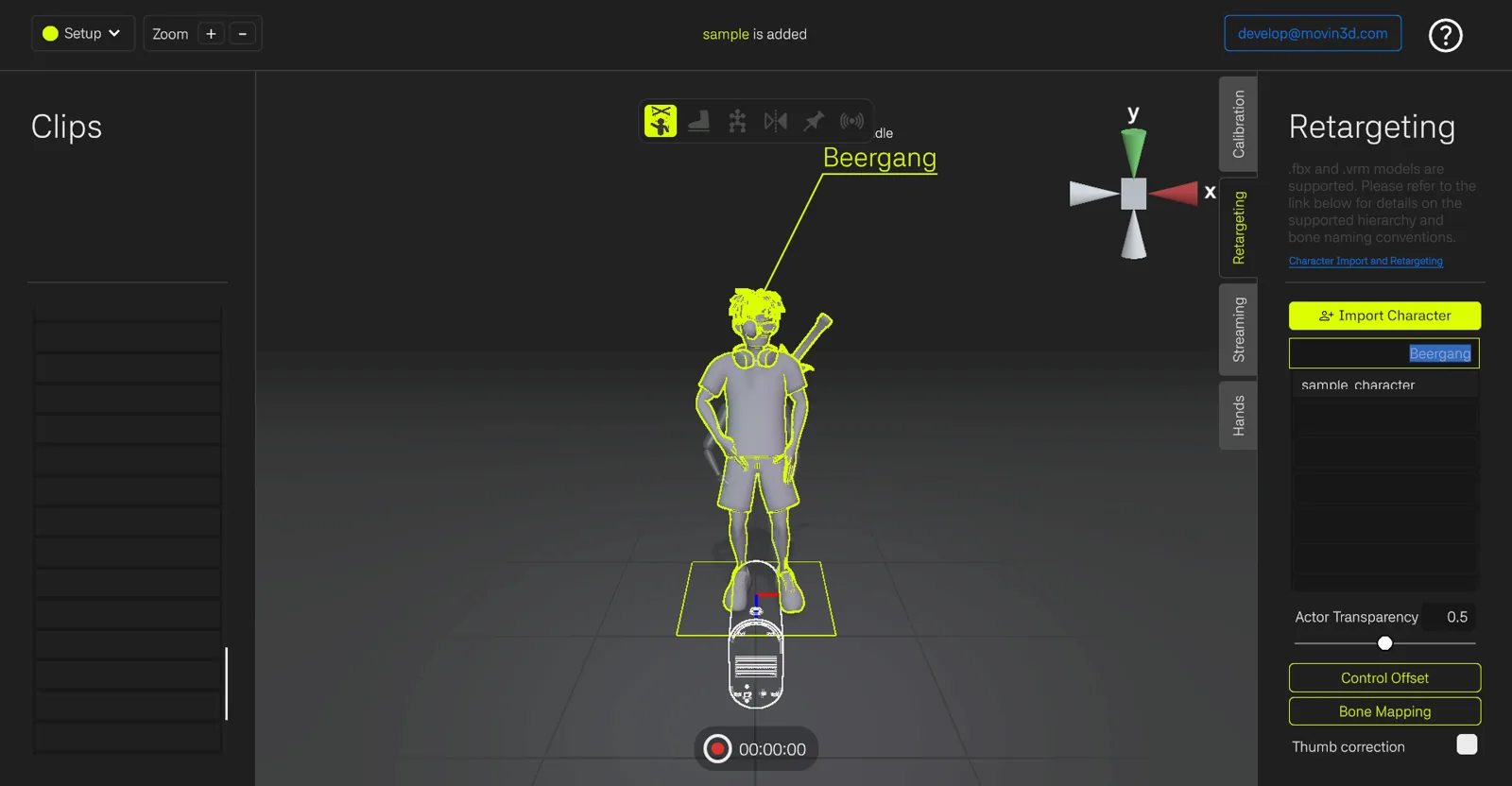
- 불러온 캐릭터는 이름을 변경하거나 지울 수 있습니다.
- 캐릭터의 이름을 변경하고 싶다면 캐릭터를 우측 마우스 클릭한 뒤 'Rename' 버튼을 클릭해주세요. 느리게 두 번 더블 클릭하는 것으로도 캐릭터의 이름을 변경할 수 있습니다.
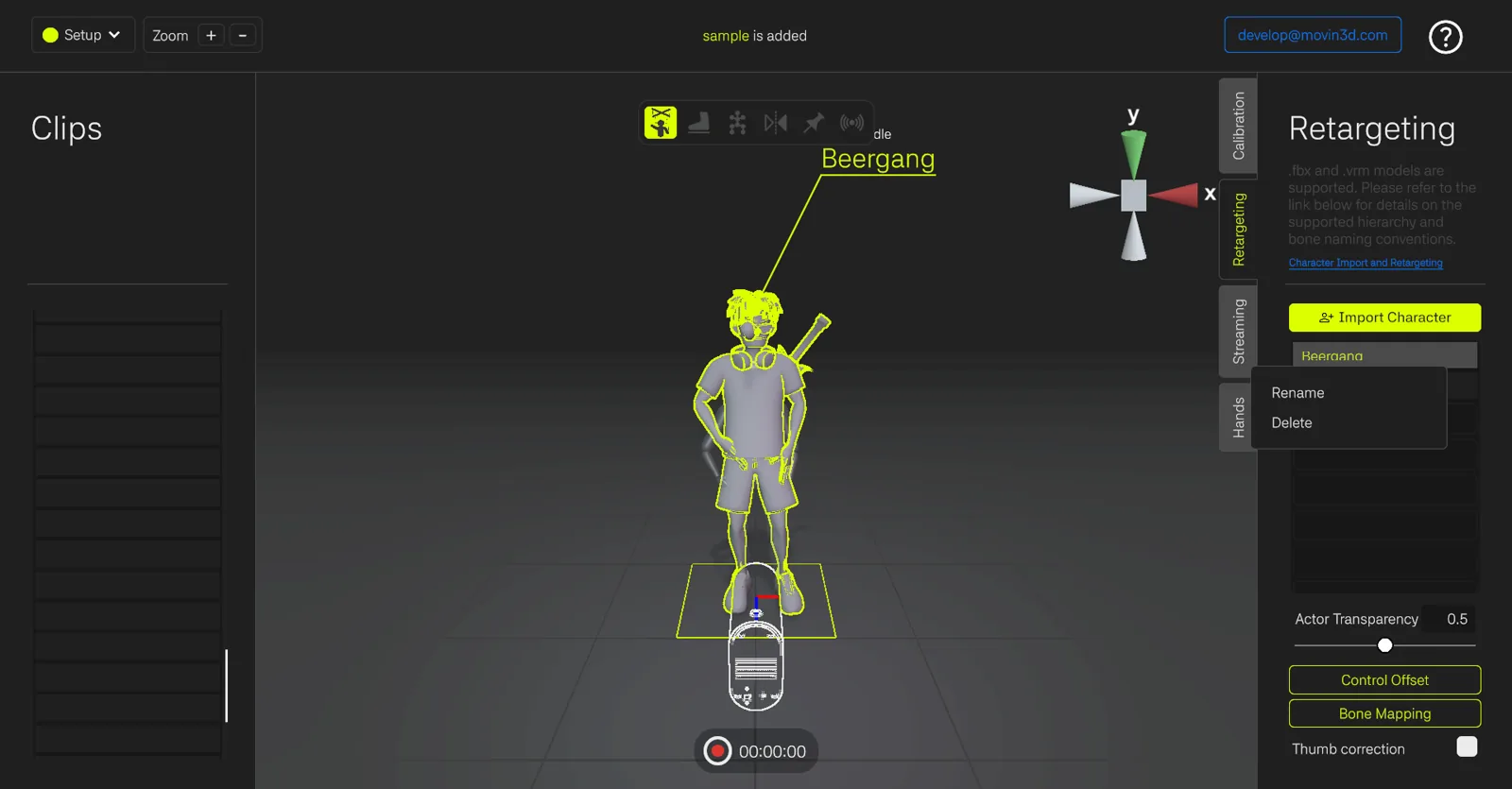
- 캐릭터를 지우고 싶다면 캐릭터를 우측 마우스 클릭한 뒤 'Delete' 버튼을 클릭해주세요.
- 여러 캐릭터를 한 번에 지우고 싶다면 ctrl 키를 누른 상태에서 삭제하고 싶은 캐릭터들을 모두 클릭해주세요. 이후, 마우스 오른쪽 클릭 후 'Delete' 버튼을 클릭해 선택된 액터들을 모두 삭제하세요.
액터 투명도 조절 (Actor Transparency)
- 불러온 캐릭터만 화면에서 확인하고 싶거나, 현재 캐릭터의 뼈 매핑이 잘 되었는지 확인하기 위해서 액터의 투명도를 조절할 수 있습니다. Actor Transparency 항목에서 액터의 투명도를 조절해주세요.