MOVIN TRACIN · Installation & Setup
MOVIN TRACIN Firmware Update
MOVIN TRACIN은 AI 연산이 기기 내에서 이루어지는 온디바이스 방식의 기기입니다. 안정적인 성능과 모션캡처 품질 향상을 위해, 하단의 안내를 참고해 MOVIN TRACIN의 펌웨어를 업데이트해주세요.
- 펌웨어가 v3.2.0 이상일 때는 펌웨어가 v3.2.0 이상일 때 문서를 참고해 온라인 업데이트를 통해 펌웨어를 업데이트해주세요.
- 펌웨어가 v2.9.7에서 v3.1.0 사이일 때는 펌웨어가 v2.9.7 이상 v3.2.0 미만일 때 문서를 참고해 펌웨어를 v3.2.0 이상으로 업데이트해주세요.
- 펌웨어가 v2.3.0-1일 때는 MOVIN TRACIN Firmware v2.9.7 다운로드 문서를 참고해 펌웨어를 v2.9.7로 업데이트해주세요.
- 펌웨어가 v2.3.0-1보다 낮을 때는 MOVIN TRACIN Firmware v2.3.0-1 다운로드를 참고해 펌웨어를 v2.3.0-1로 업데이트해주세요.
펌웨어가 v3.2.0 이상일 때
-
MOVIN TRACIN을 컴퓨터와 연결해주세요.
- How to Assemble MOVIN TRACIN 및 Step 1. Connect Device을 참고해 MOVIN TRACIN을 컴퓨터와 연결해주세요.
- MOVIN TRACIN 전면의 표시등이 깜빡이지 않고 켜져 있는지 확인해주세요.
- 표시등에 불이 들어오지 않거나 깜빡임이 지속되는 경우, 전원 케이블을 분리한 후 다시 연결해주세요. 일시적인 부팅 오류를 리셋하는 과정으로, 대부분의 전원 관련 문제는 위 절차를 통해 정상적으로 복구됩니다.
-
System Monitor 페이지에 접속한 뒤, 'Firmware Update' 탭을 클릭해주세요.
- 기기가 정상 작동하고 있음이 확인되었다면 인터넷 브라우저에서
http://<MOVIN TRACIN 시리얼 넘버>.local:8001/fw주소를 입력해 System Monitor 페이지의 Firmware Update 탭에 접속해주세요.
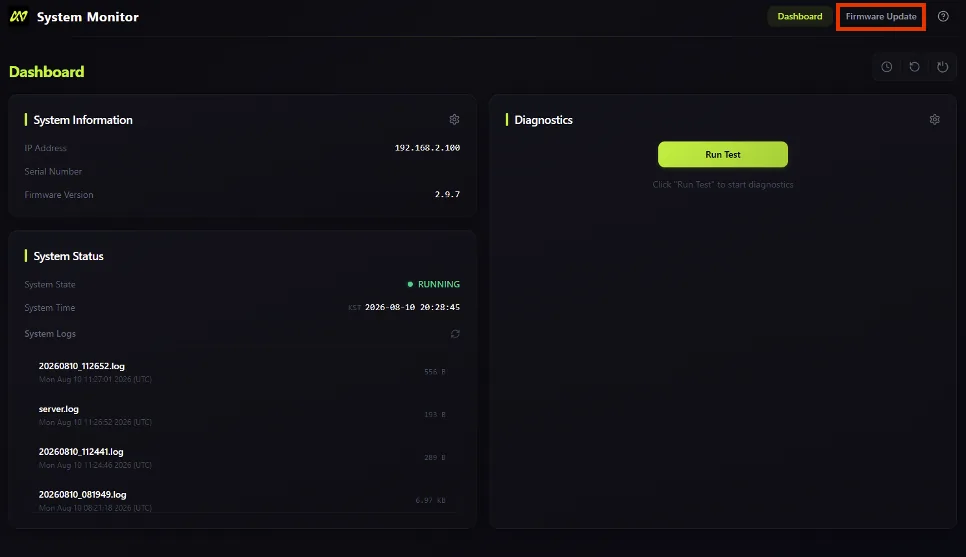
- 또는, System Monitor (
http://<MOVIN TRACIN 시리얼 넘버>.local:8001) 페이지에 접속한 뒤 우측 상단에 있는 'Firmware Update' 탭을 클릭해주세요.- 'Firmware Update' 탭이 보이지 않는 경우:
- 펌웨어가 3.2.0 이상인지 확인해주세요.
- 펌웨어가 3.2.0 미만일 경우 펌웨어가 v2.9.7 이상 v3.2.0 미만일 때를 참고해 먼저 펌웨어를 3.2.0 이상으로 업데이트해주세요.
- Ctrl + Shift + R을 통해 브라우저를 강력 새로고침 (Hard refresh) 해주세요.
- 펌웨어가 3.2.0 이상인지 확인해주세요.
- 'Firmware Update' 탭이 보이지 않는 경우:
- 기기가 정상 작동하고 있음이 확인되었다면 인터넷 브라우저에서
-
Online Update 탭에서 'Update Firmware' 버튼을 클릭해주세요.
- Online Update 탭의 최신 펌웨어 버전 (Latest Firmware Version) 을 확인해주세요.
- 만약 최신 펌웨어 버전이 Failed to fetch로 표시되는 경우, 컴퓨터에 인터넷이 연결되어 있는지 확인해주세요.
- 이후, 'Update Firmware' 버튼을 클릭해 펌웨어를 업데이트해주세요.
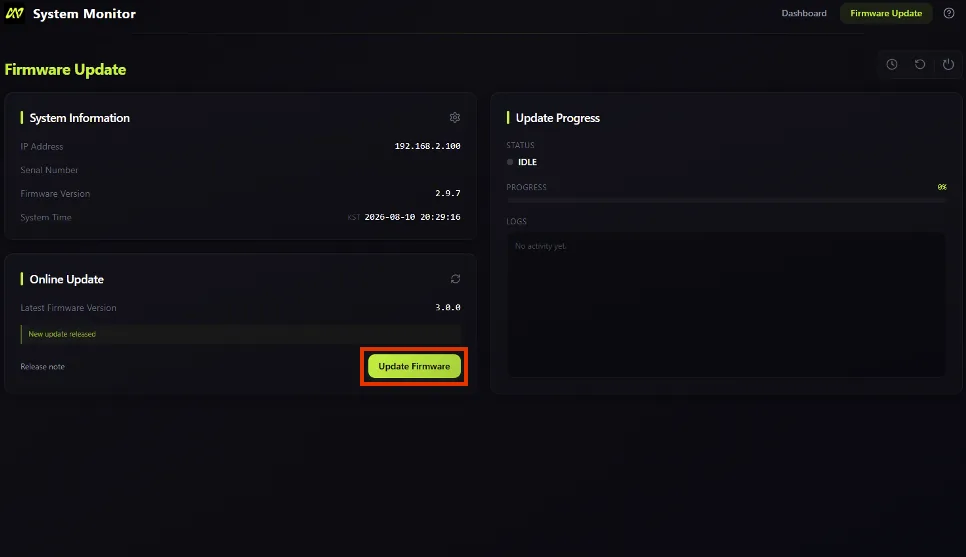
- Online Update 탭의 최신 펌웨어 버전 (Latest Firmware Version) 을 확인해주세요.
-
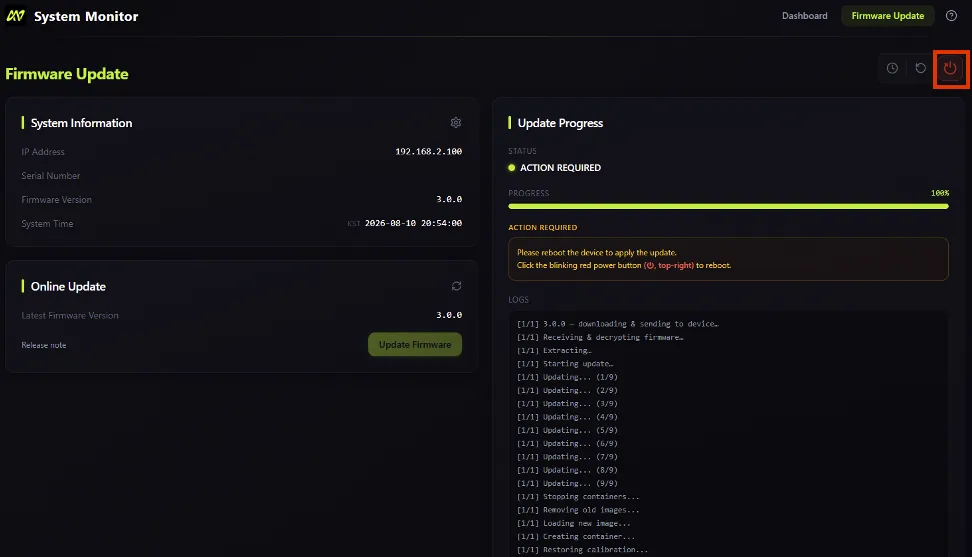
펌웨어 업데이트가 완료될 때까지 대기한 뒤, 업데이트가 성공하면 'Reboot System' 버튼을 클릭해 기기를 재부팅해주세요.
- 성공 (Success) 또는 실패 (Failure) 표시가 뜰 때까지 별도의 조작 없이 기다려주세요.
- 펌웨어 업데이트 중에는 System Monitor 페이지를 새로고침하거나 종료하지 말아주세요. 또한 전원선이나 랜선을 분리하지 말아주세요. 페이지를 종료하거나 케이블을 분리하는 경우, 업데이트가 정상적으로 완료되지 않아 기기가 올바르게 동작하지 않을 수 있습니다.
-
펌웨어 업데이트가 성공했다면, 우측 상단의 'Reboot System' 버튼을 클릭해 기기를 재부팅해주세요.
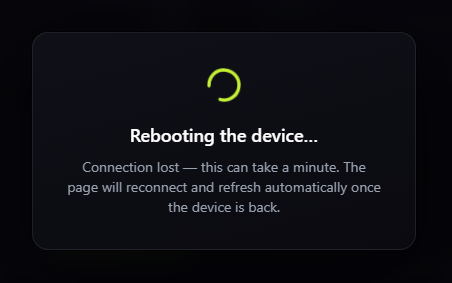
- 'Reboot System' 버튼을 클릭하면 기기가 연결될 때까지 System Monitor 페이지가 자동으로 새로고침됩니다. 해당 페이지에서 대기해주세요.
-
기기 전면 표시등이 깜빡이지 않는 초록색 불빛으로 보일 경우 펌웨어 업데이트가 정상적으로 마무리된 것입니다.
- System Information 패널의 Firmware Version이 원하는 버전이 되었는지 확인해주세요.
펌웨어 업데이트가 지속적으로 실패할 경우, 전체 로그를 복사해 contact@movin3d.com으로 문의 주세요.
- 성공 (Success) 또는 실패 (Failure) 표시가 뜰 때까지 별도의 조작 없이 기다려주세요.
펌웨어가 v2.9.7 이상 v3.2.0 미만일 때
MOVIN Studio 3.2.0 이상부터는 Plug & Play이 추가되어, 별도의 수동 IP 설정 없이 MOVIN Studio에서 MOVIN TRACIN 기기를 인식하게 됩니다.
-
MOVIN TRACIN을 컴퓨터와 연결해주세요.
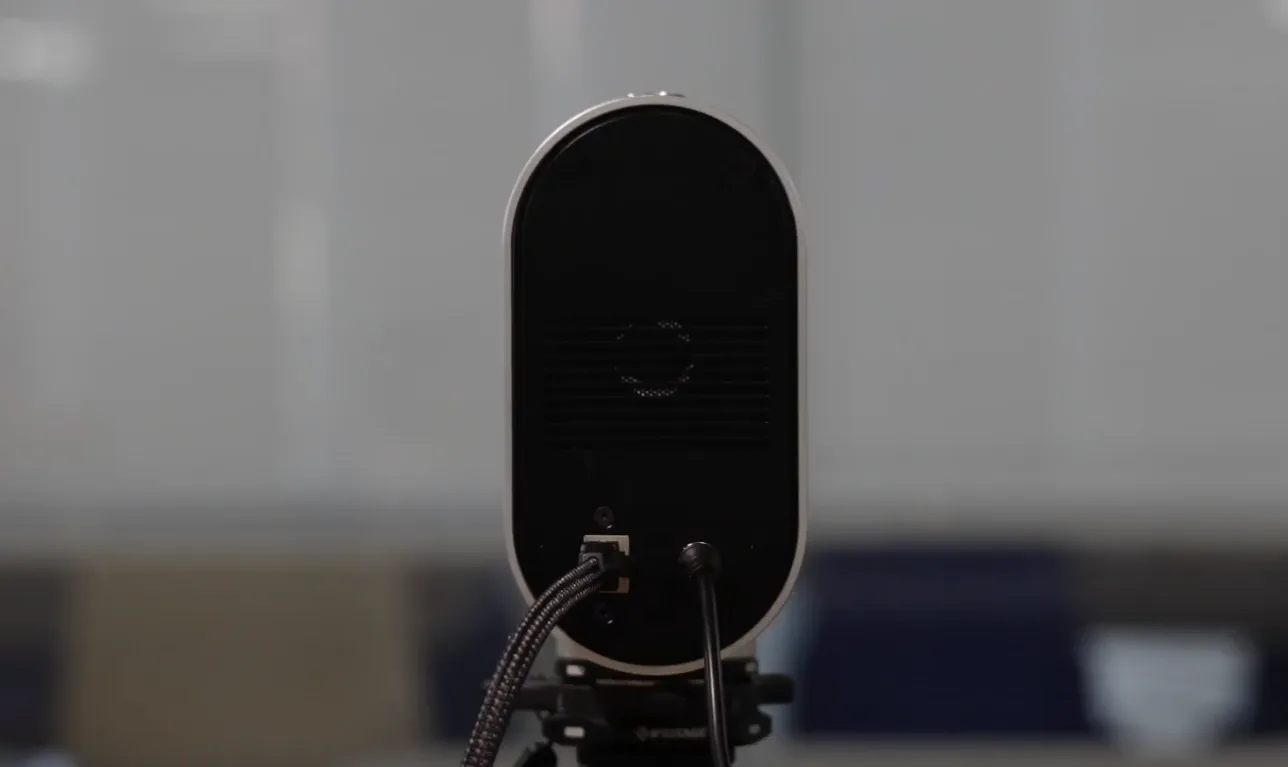
- How to Assemble MOVIN TRACIN 을 참고해 MOVIN TRACIN과 컴퓨터를 랜선으로 직결해주세요.
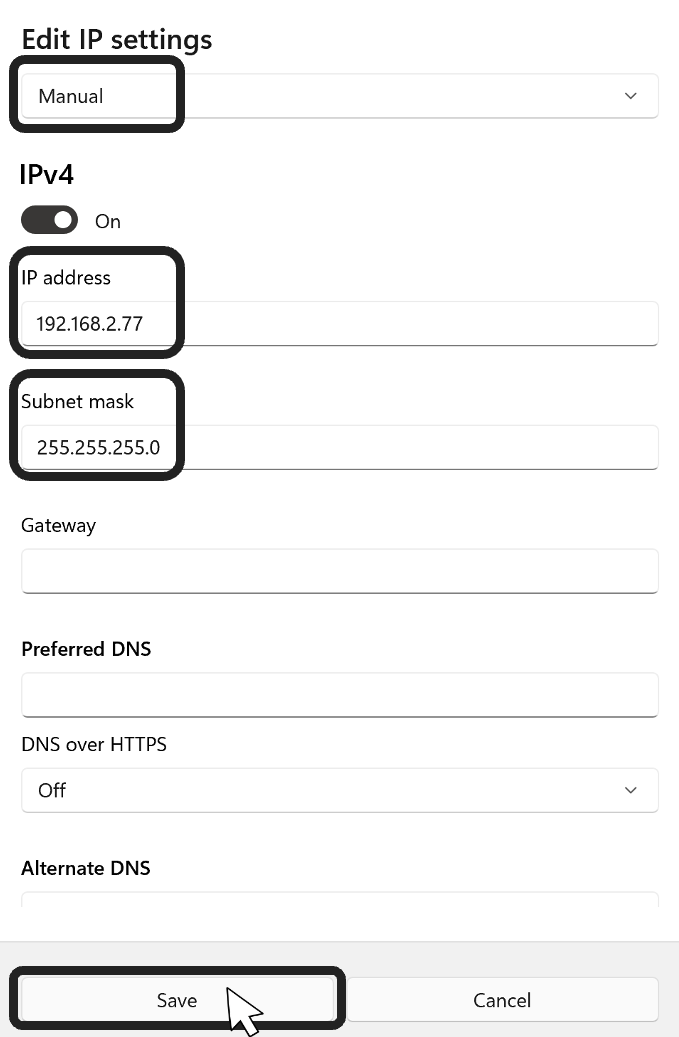
- 컴퓨터에서 MOVIN TRACIN과의 통신을 위한 네트워크를 설정해주세요.를 참고해 MOVIN TRACIN이 연결된 컴퓨터의 랜 포트에 수동 IP 설정을 해주세요.
- MOVIN TRACIN 전면의 표시등이 깜빡이지 않고 켜져 있는지 확인해주세요.
- 표시등에 불이 들어오지 않거나 깜빡임이 지속되는 경우, 전원 케이블을 분리한 후 다시 연결해주세요. 일시적인 부팅 오류를 리셋하는 과정으로, 대부분의 전원 관련 문제는 위 절차를 통해 정상적으로 복구됩니다.
-
System Monitor 페이지에 접속한 뒤, MOVIN TRACIN의 펌웨어 버전을 확인해주세요.
- 인터넷 브라우저에서 192.168.2.100:8001/fw 주소를 입력해 System Monitor 페이지의 Firmware Update 탭에 접속해주세요.
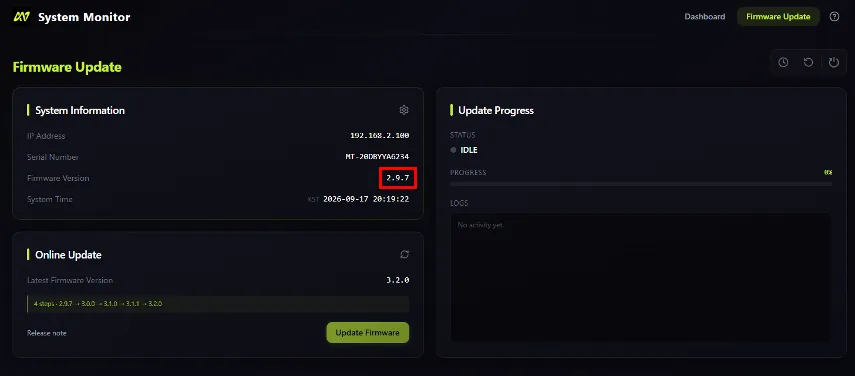
- System Information 패널의 Firmware Version에서 펌웨어 버전을 확인해주세요.
- 펌웨어가 2.3.0-1 미만인 경우, MOVIN TRACIN Firmware v2.3.0-1 다운로드 페이지를 참고해 먼저 2.3.0-1으로 업데이트해주세요.
- 펌웨어가 2.3.0-1인 경우, MOVIN TRACIN Firmware v2.9.7 다운로드 페이지를 참고해 2.9.7로 업데이트해주세요.
- 펌웨어가 2.9.7에서 3.1.0 사이일 경우, MOVIN TRACIN의 시리얼 넘버를 복사해주세요. 으로 넘어가주세요.
-
MOVIN TRACIN의 시리얼 넘버를 복사해주세요.
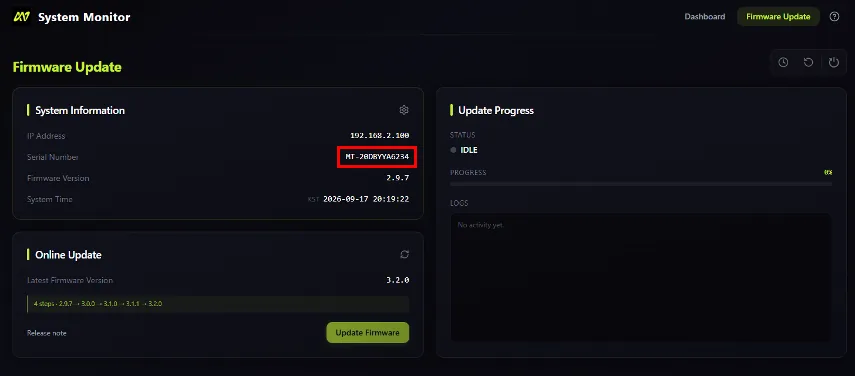
- System Information 패널의 Serial Number에 작성된 기기의 시리얼 넘버를 복사해 저장해주세요.
- 시리얼 넘버는 기기가 검색되지 않는 경우, 시리얼 넘버를 참고해 새로워진 System Monitor에 접속해주세요. 과정에서 사용될 수 있습니다. 반드시 복사 후 어딘가에 메모해주세요.
- System Information 패널의 Serial Number에 작성된 기기의 시리얼 넘버를 복사해 저장해주세요.
-
펌웨어 업데이트를 시작해주세요.
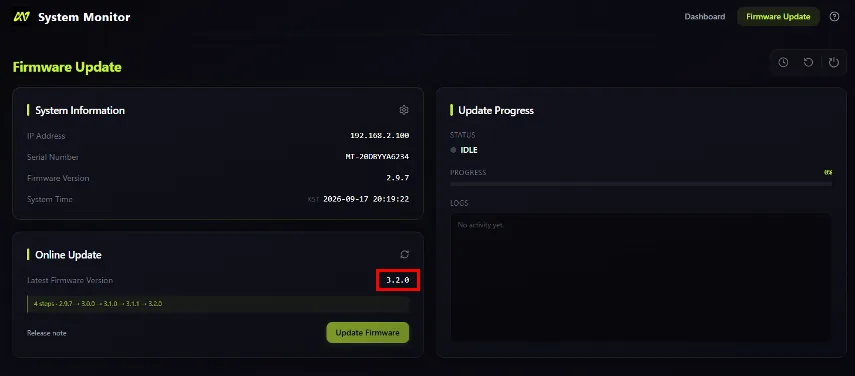
- Online Update 탭의 최신 펌웨어 버전 (Latest Firmware Version) 을 확인해주세요.
- 만약 최신 펌웨어 버전이 Failed to fetch로 표시되는 경우, 컴퓨터에 인터넷이 연결되어 있는지 확인해주세요.
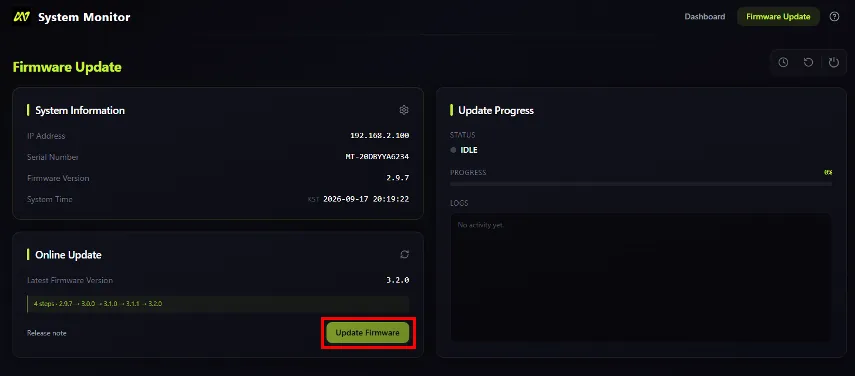
- 최신 펌웨어 버전이 3.2.0 이상인 경우, 'Update Firmware' 버튼을 클릭해 펌웨어를 업데이트해주세요.
- Online Update 탭의 최신 펌웨어 버전 (Latest Firmware Version) 을 확인해주세요.
-
펌웨어 업데이트가 완료될 때까지 대기해주세요.
- 성공 (Success) 또는 실패 (Failure) 표시가 뜰 때까지 별도의 조작 없이 기다려주세요.
- 펌웨어 업데이트 중에는 System Monitor 페이지를 새로고침하거나 종료하지 말아주세요. 또한 전원선이나 랜선을 분리하지 말아주세요. 페이지를 종료하거나 케이블을 분리하는 경우, 업데이트가 정상적으로 완료되지 않아 기기가 올바르게 동작하지 않을 수 있습니다.
- Websocket Error 등의 이유로 펌웨어 업데이트가 실패했다면 하단의 과정을 수행해주세요.
- 브라우저에서 시크릿 창을 켠 뒤 System Monitor 페이지에 접속해주세요.
- 문제가 지속되는 경우, 키보드에서 F12를 눌러 개발자 도구를 열어주세요. 이후 새로고침 버튼을 마우스 오른쪽 버튼으로 클릭한 뒤 '캐시 비우기 및 강력 새로고침' 버튼을 클릭해주세요.
- 또는, 켜져 있는 모든 브라우저를 종료한 뒤 기기의 전원선을 재연결해주세요. 이후 System Monitor 페이지에 접속해주세요.
- 위의 항목들을 모두 적용했음에도 펌웨어 업데이트가 실패할 경우, contact@movin3d.com 또는 Discord를 통해 문의해주세요. 빠르게 도움드리겠습니다.
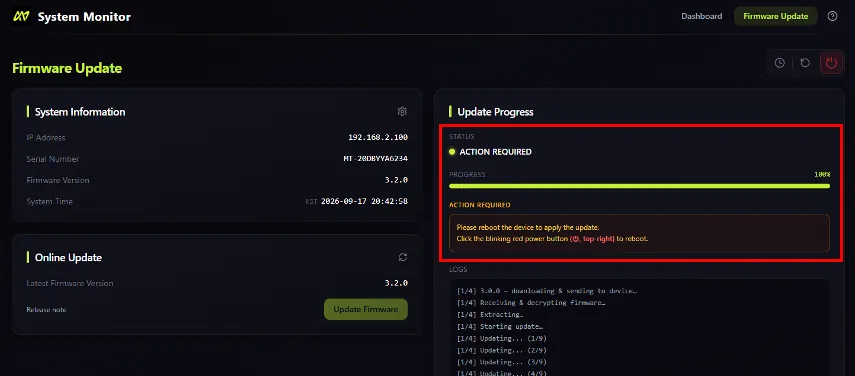
- 펌웨어 업데이트가 성공했다면 Reboot 버튼을 클릭한 뒤, MOVIN TRACIN의 표시등이 초록색으로 들어올 때까지 기다려주세요. 3분 이상 표시등이 켜지지 않거나 깜빡거릴 경우 전원선을 재연결해주세요.으로 넘어가주세요.
- 성공 (Success) 또는 실패 (Failure) 표시가 뜰 때까지 별도의 조작 없이 기다려주세요.
-
Reboot 버튼을 클릭한 뒤, MOVIN TRACIN의 표시등이 초록색으로 들어올 때까지 기다려주세요. 3분 이상 표시등이 켜지지 않거나 깜빡거릴 경우 전원선을 재연결해주세요.
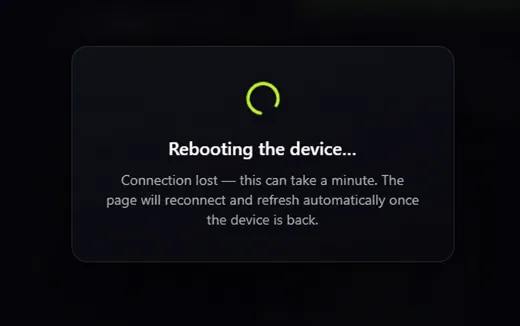
- Reboot 버튼을 클릭한 뒤, MOVIN TRACIN 전면의 표시등이 초록색으로 들어올 때까지 기다려주세요.
- 펌웨어 3.2.0 업데이트 후에는 System Monitor 접속 주소가 변경되므로, 기존 System Monitor 페이지는 Rebooting the device 팝업이 떠 있는 상태로 자동으로 새로고침되지 않습니다.
- 3분 이상 표시등이 켜지지 않거나 깜빡임이 지속되는 경우, MOVIN TRACIN의 전원선을 분리한 후 다시 연결해주세요. 일시적인 부팅 오류를 리셋하는 과정으로, 대부분의 전원 관련 문제는 위 절차를 통해 정상적으로 복구됩니다.
- Reboot 버튼을 클릭한 뒤, MOVIN TRACIN 전면의 표시등이 초록색으로 들어올 때까지 기다려주세요.
-
컴퓨터의 IP 세팅을 변경해주세요.
Windows 사용자의 경우:
- Windows 검색 탭에서 'Ethernet'을 검색해
설정 > 네트워크 및 인터넷 > 이더넷페이지로 들어가세요.
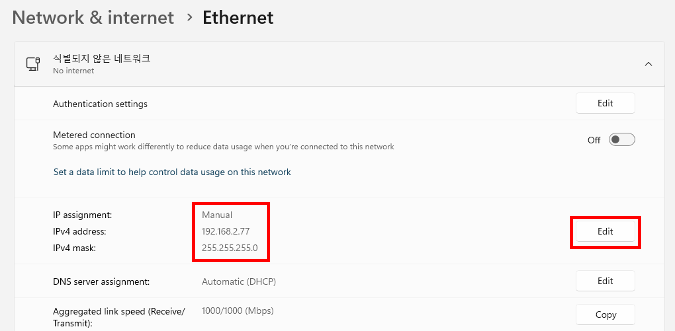
- 기존에 IP 설정이 되어 있는 이더넷의 'IP 할당'의 '수정' 버튼을 클릭하세요.
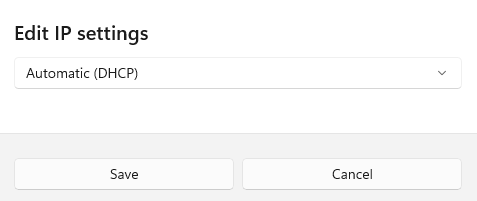
- IP 세팅을 '자동'으로 변경한 뒤 '저장' 버튼을 눌러주세요.
Ubuntu 사용자의 경우:
Settings > Network페이지로 들어가세요.
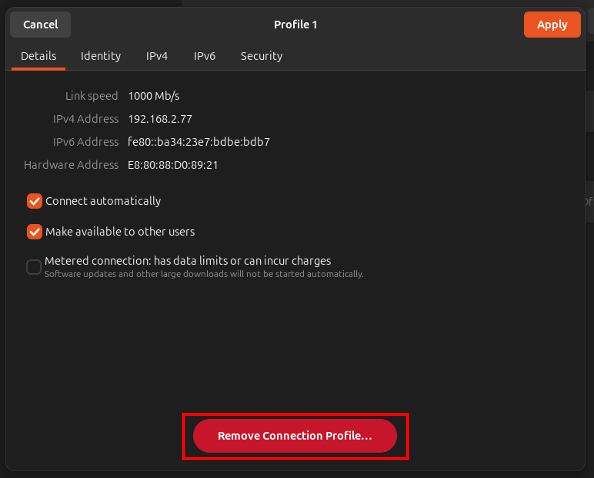
- 기존에 IP 설정이 되어 있는 프로필을 삭제해주세요.
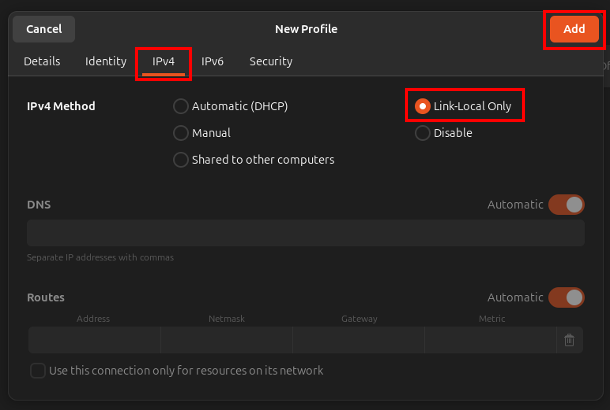
- IPv4 > Link-Local Only가 선택된 새로운 프로필을 생성해주세요.
- Windows 검색 탭에서 'Ethernet'을 검색해
-
MOVIN Studio를 업데이트해주세요.
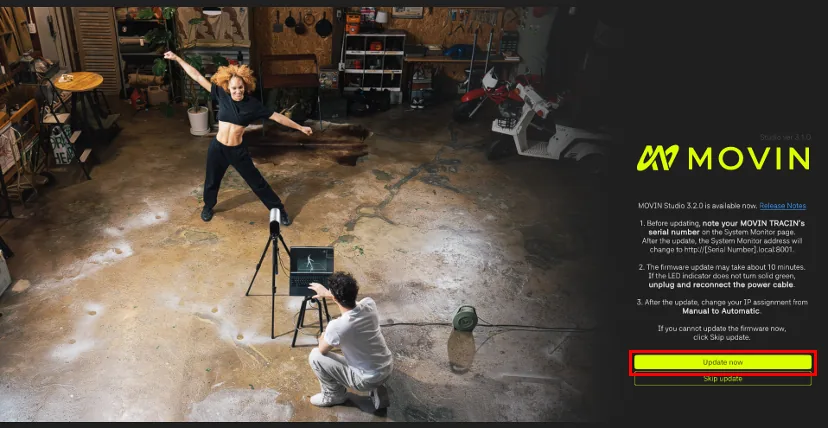
- MOVIN Studio를 켠 뒤 앱의 업데이트를 진행해주세요.
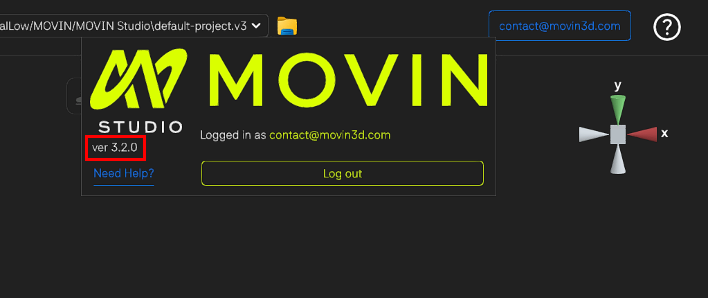
- 업데이트 이후 MOVIN Studio의 버전이 3.2.0 이상인지 확인해주세요.
- MOVIN Studio의 버전은 우측 상단의 이메일 버튼을 클릭해 확인할 수 있습니다.
-
'Find Device'를 클릭해 기기가 검색되는지 확인해주세요.
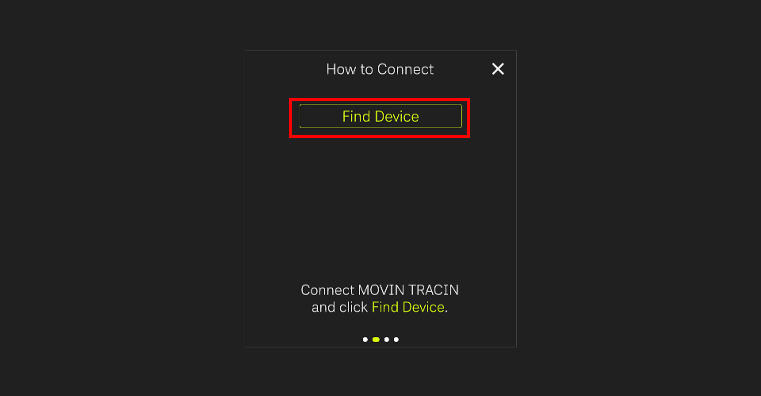
- 앱에서 'Go Mocap' 버튼을 클릭해 MOVIN TRACIN 연결 페이지로 이동한 뒤, Find Device를 클릭해주세요.
-
기기가 검색되지 않는 경우, 시리얼 넘버를 참고해 새로워진 System Monitor에 접속해주세요.
- 펌웨어 3.2.0 이상부터는 System Monitor 페이지의 접속 주소가 기존 http://192.168.2.100:8001에서 http://<MOVIN TRACIN 시리얼 넘버>.local:8001로 변경되었습니다.
- 예를 들어, MOVIN TRACIN의 시리얼 넘버가 MT-20XYZ인 경우, 3.2.0 펌웨어 업데이트 후에는 http://mt-20xyz.local:8001을 통해 System Monitor 페이지에 접속할 수 있습니다.
- MOVIN TRACIN의 시리얼 넘버를 복사해주세요.에서 메모한 시리얼 넘버를 바탕으로 새로운 System Monitor 페이지에 접속해주세요. 만약 System Monitor 페이지에 접속이 불가하다면 아래 항목을 확인해주세요.
- MOVIN TRACIN의 LED 인디케이터에 전면 표시등이 깜빡이지 않고 켜져 있는지 확인해주세요.
- MOVIN TRACIN이 연결된 컴퓨터의 랜선 포트에서 IP 주소 할당이 자동으로 설정되어 있는지 확인해주세요.
- Tailscale 등의 VPN을 사용하고 있는 경우 MOVIN TRACIN 기기가 검색되지 않을 수 있습니다. MOVIN TRACIN을 사용하는 동안에는 VPN을 종료해주세요.
- 사용 중인 랜선에 문제가 없는지 확인해주세요.
- MOVIN TRACIN을 컴퓨터와 랜선으로 직결했는지 확인해주세요.
- 위의 항목들을 모두 적용했음에도 MOVIN Studio에서 기기가 검색되지 않을 경우, contact@movin3d.com 또는 Discord를 통해 문의해주세요. 빠르게 도움드리겠습니다.
- 펌웨어 3.2.0 이상부터는 System Monitor 페이지의 접속 주소가 기존 http://192.168.2.100:8001에서 http://<MOVIN TRACIN 시리얼 넘버>.local:8001로 변경되었습니다.
펌웨어가 v2.9.7 미만일 때
-
펌웨어 파일을 다운로드해주세요.
아래 구글 드라이브 링크에서 펌웨어 파일을 다운로드해주세요.
MOVIN TRACIN Firmware v2.9.7 다운로드
Firmware v2.9.7은 Firmware v2.3.0-1에서 업데이트 가능합니다.
만약 기기의 펌웨어가 2.3.0-1 미만인 경우, MOVIN TRACIN Firmware v2.3.0-1 다운로드 를 통해 먼저 펌웨어를 2.3.0-1으로 업데이트해주세요.MOVIN TRACIN Firmware v2.3.0-1 다운로드
Firmware v2.3.0-1은 모든 펌웨어 버전에서 바로 업데이트할 수 있습니다.
-
MOVIN TRACIN을 컴퓨터와 연결해주세요.
- How to Assemble MOVIN TRACIN 및 Step 1. Connect Device을 참고해 MOVIN TRACIN을 컴퓨터와 연결해주세요.
- MOVIN TRACIN 전면의 표시등이 깜빡이지 않고 켜져 있는지 확인해주세요.
- 표시등에 불이 들어오지 않거나 깜빡임이 지속되는 경우, 전원 케이블을 분리한 후 다시 연결해주세요. 일시적인 부팅 오류를 리셋하는 과정으로, 대부분의 전원 관련 문제는 위 절차를 통해 정상적으로 복구됩니다.
-
System Monitor 페이지에 접속해주세요.
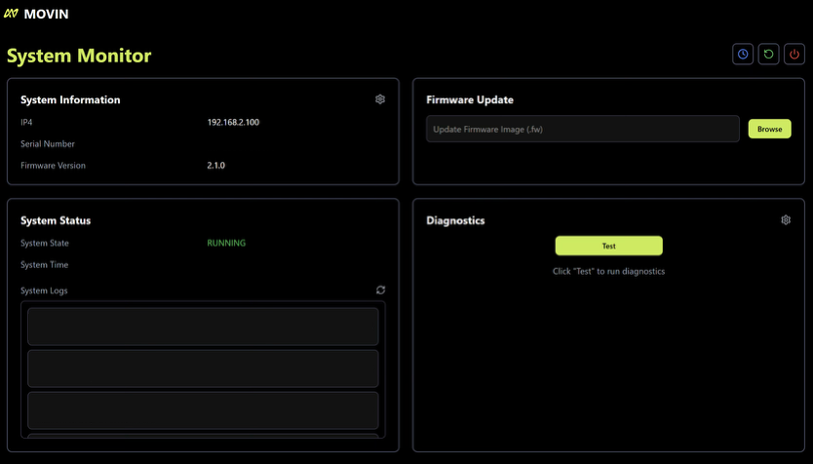
- 기기가 정상 작동하고 있음이 확인되었다면 인터넷 브라우저에서 192.168.2.100:8001 주소를 입력해 System Monitor 페이지에 접속해주세요.
-
'Set Current Time' 버튼을 클릭해주세요.
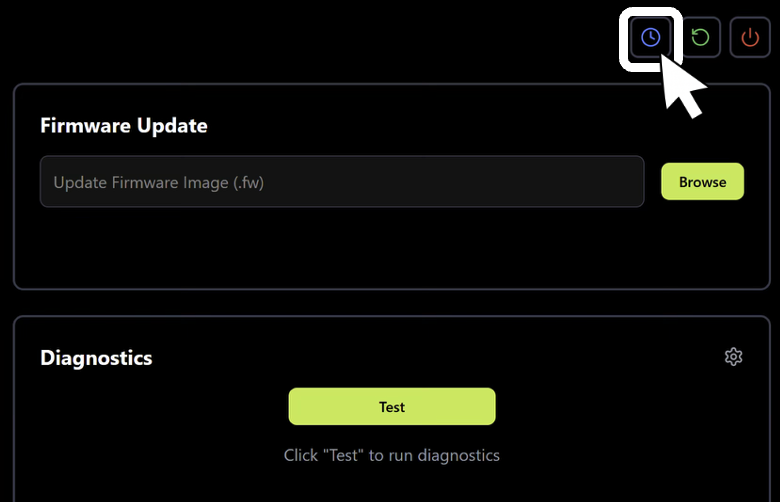
- System Monitor 페이지 우측 상단에 있는 파란색 'Set Current Time' 버튼을 클릭하여, 기기의 시간을 현재 시간과 동기화해주세요.
-
펌웨어 파일을 업로드해주세요.
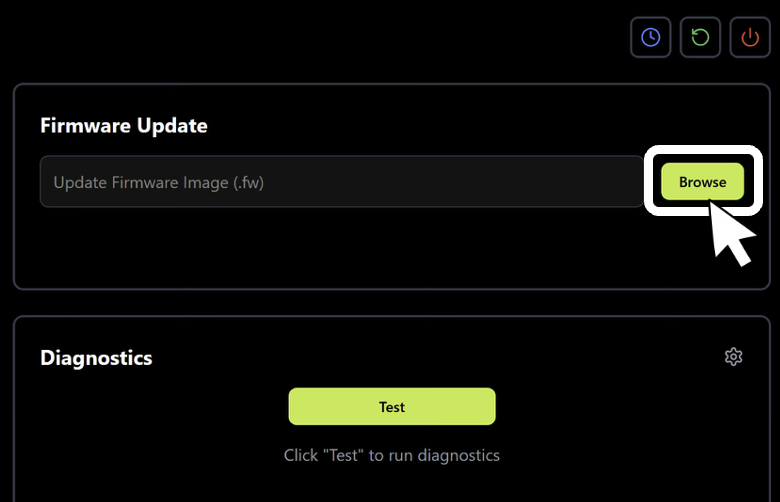
- System Monitor 페이지 우측 상단의 Firmware Update 패널에서 'Browse' 버튼을 눌러주세요.
- 다운로드한 펌웨어 파일을 지정한 뒤 'Upload' 버튼을 눌러 업로드를 진행해주세요.
-
펌웨어 업데이트 완료까지 대기해주세요.
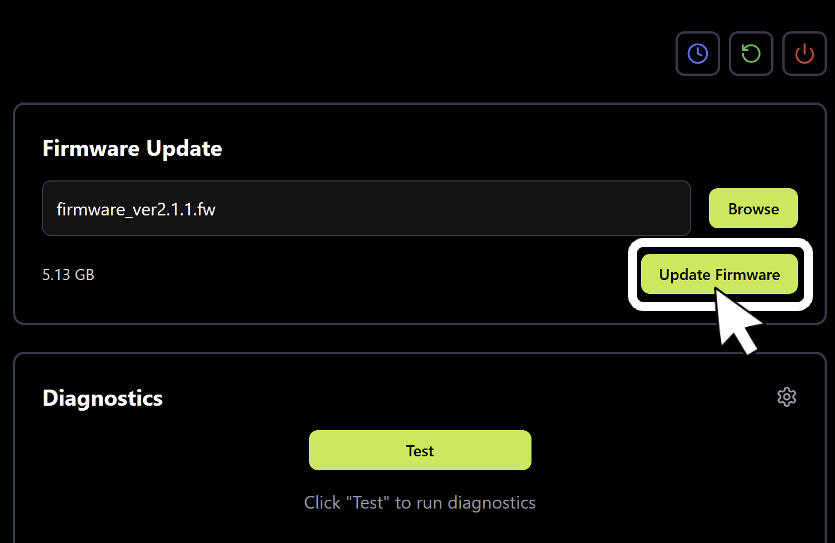
- System Monitor 페이지 우측 상단의 Firmware Update 패널에서 'Update Firmware' 버튼을 눌러주세요.
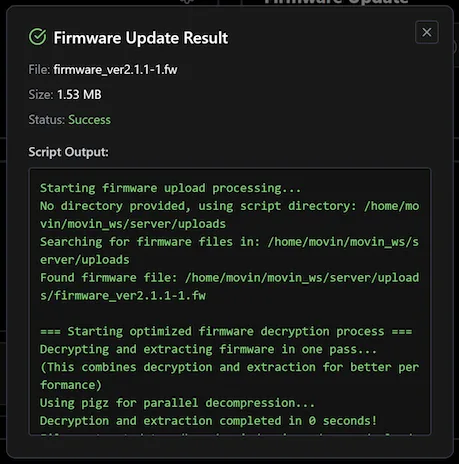
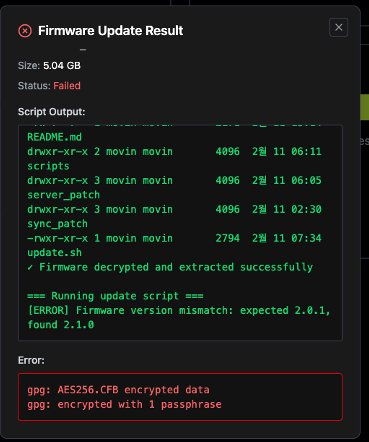
- 성공 (Success) 또는 실패 (Failure) 팝업이 표시될 때까지 별도의 조작 없이 기다려주세요.
-
펌웨어 업데이트 중에는 Success 팝업이 표시되기 전까지 System Monitor 페이지를 새로고침하거나 종료하지 말아주세요. 또한 전원선이나 랜선을 분리하지 말아주세요. 페이지를 종료하거나 케이블을 분리하는 경우, 업데이트가 정상적으로 완료되지 않아 기기가 올바르게 동작하지 않을 수 있습니다.
-
펌웨어 업데이트 중 Upload failed: Upload timeout 에러가 뜨는 경우, 기기를 재부팅한 뒤 펌웨어 업데이트를 다시 시도해주세요.
-
펌웨어 업데이트에는 5분 이상이 소요되며, 진행률이 100%에 도달한 뒤에도 한동안 멈춰 있는 것처럼 보일 수 있습니다. 펌웨어 업데이트가 진행 중인 상태이므로, 별도의 조작 없이 그대로 기다려주세요.
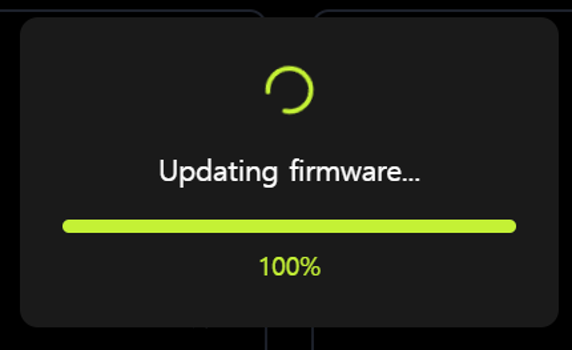
진행률이 100%에 도달한 뒤에도 업데이트가 진행되니 기다려 주세요.
-
펌웨어 업데이트 중 실패 (Failure) 팝업이 표시된 경우, 전체 로그를 복사해 contact@movin3d.com으로 문의 주세요. 신속하게 처리해드리겠습니다.
-
System Monitor 페이지를 새로고침한 뒤 기기를 재부팅해주세요.
- System Monitor 페이지를 새로고침해 펌웨어가 업데이트되었는지 확인해주세요.
- System Information 패널의 Firmware Version이 원하는 버전이 되었다면 펌웨어가 성공적으로 업데이트된 것입니다.
- 기기에 연결된 전원선을 뽑아 잠시 기다린 뒤, 다시 연결해 전원을 재공급해주세요.
- 기기 전면 표시등이 깜빡이지 않는 초록색 불빛으로 보일 경우 펌웨어 업데이트가 정상적으로 마무리된 것입니다.
펌웨어를 v2.3.0-1 또는 v2.9.7로 업데이트한 뒤 MOVIN TRACIN 기기의 전원을 재연결할 경우, 전면 표시등의 전원이 켜지지 않을 수 있습니다. System Monitor 페이지에 접속이 가능하다면 기기가 정상 작동하는 것이므로, 다음 펌웨어를 업데이트해주세요.
- System Monitor 페이지를 새로고침해 펌웨어가 업데이트되었는지 확인해주세요.