MOVIN TRACIN · MOVIN Studio Usage Guide
Get to Know MOVIN Studio
이 문서에서는 MOVIN Studio의 화면 구성을 살펴봅니다. 각 기능이 어디에 있는지 알아두면 이후 가이드를 수월하게 따라올 수 있습니다.
MOVIN Studio는 MOVIN TRACIN이 인식한 움직임을 모션 데이터로 변환합니다. 모션을 클립으로 녹화하고, 캐릭터에 리타게팅하고, 3D 툴로 내보내고, 다른 앱으로 라이브 스트리밍하는 작업을 모두 MOVIN Studio에서 진행할 수 있습니다.
세 개의 탭
가장 왼쪽의 사이드바에서 세 개의 메인 화면을 전환할 수 있습니다.
| 탭 | 할 수 있는 일 | 자세히 보기 |
|---|---|---|
| Setup | TRACIN을 연결하고, 카메라와 모션캡처 구역을 설정합니다. | Connect TRACIN to MOVIN Studio |
| Capture | 액터를 캘리브레이션하고, 캐릭터를 불러오고, 녹화와 라이브 스트리밍을 진행합니다. | Create and Calibrate Actor, Recording |
| Clips | 녹화한 클립을 재생, 트리밍, 리타게팅하고 내보내거나 스트리밍합니다. | Play, Export and Stream Mocap Clip |
Capture 탭은 Setup을 모두 마쳐야 사용할 수 있습니다. 그 전에 클릭하면 알림에 Complete device setup in Setup before using Capture. 라는 문구가 표시됩니다. Clips 탭은 TRACIN이 연결되어 있지 않아도 언제든 사용할 수 있습니다.
Capture 화면 살펴보기
대부분의 작업은 Capture 화면에서 진행합니다.
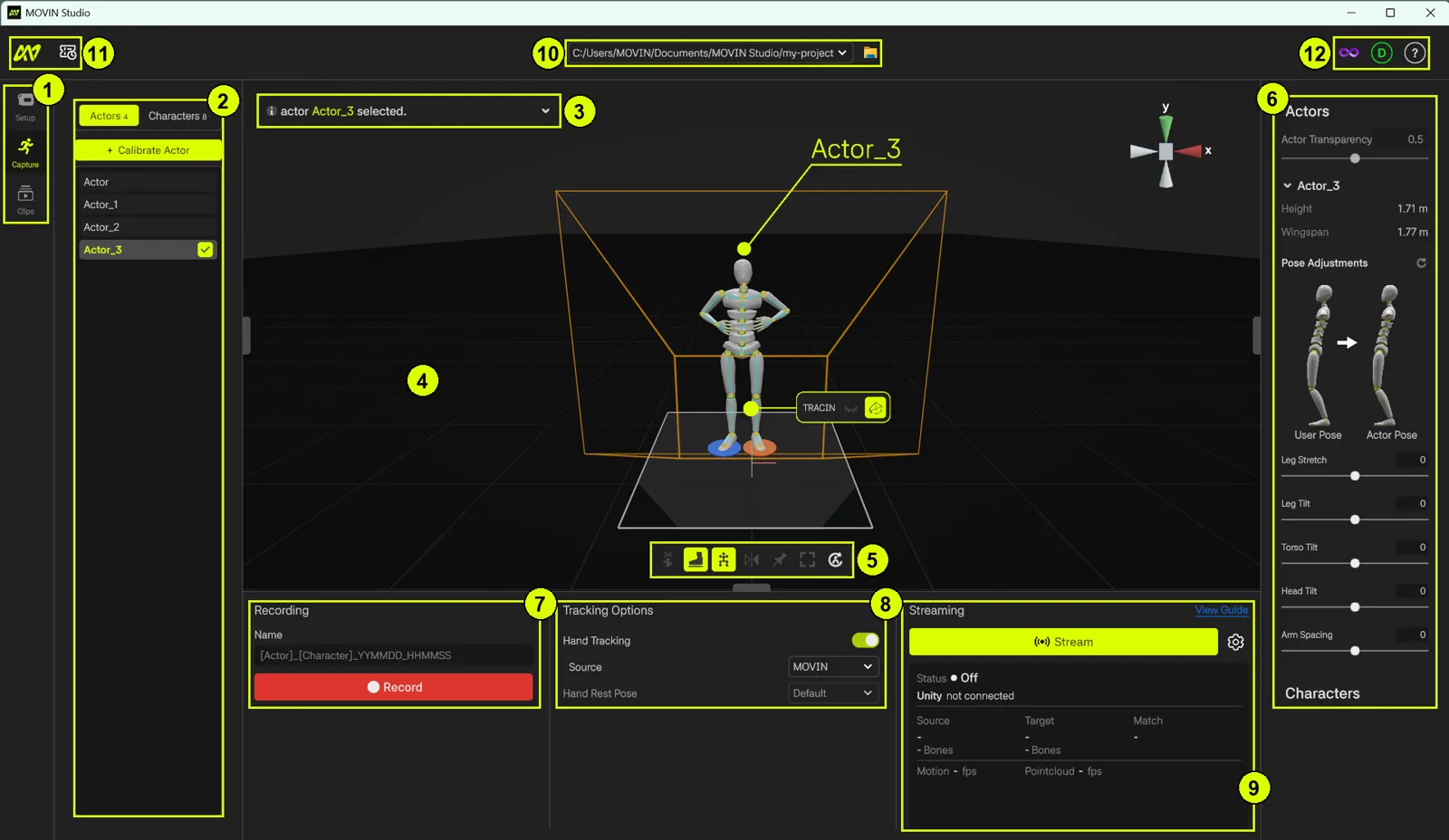
- 사이드바 (가장 왼쪽): Setup, Capture, Clips 화면을 전환합니다. Setup 옆에 초록색 점이 표시되면 TRACIN이 연결되어 있고 설정이 완료된 상태입니다.
- Actors / Characters 패널 (왼쪽): Actors 탭에는 캘리브레이션한 액터 목록과 Calibrate Actor 버튼이 있습니다. → Create and Calibrate Actor
Characters 탭에는 불러온 캐릭터 목록과 Import Character 버튼이 있습니다. → Import Character and Retargeting - 알림 (Notifications): MOVIN Studio의 진행 상황과 오류를 알려줍니다. 예: actor Actor_3 selected. ⌄ 를 클릭하면 지난 알림 기록을 확인할 수 있습니다.
- 3D 뷰 (가운데): 모션캡처 구역 안에서 실시간으로 움직이는 액터(또는 퍼펫)와 TRACIN의 위치가 표시됩니다. 우측 상단의 기즈모 (Gizmo) 는 현재 보고 있는 방향을 나타냅니다.
- 툴바 (Toolbar): 퍼펫 모드, Foot Contact, Skeleton 등 모션을 확인할 때 쓰는 도구들이 모여 있습니다. → 툴바
- Details 패널 (오른쪽): 선택한 액터의 설정(키, 윙스팬, Pose Adjustments)과 선택한 캐릭터의 설정(Body Shape-Aware Retargeting, Retarget Settings)이 표시됩니다. → Create and Calibrate Actor
- Recording: 클립 이름을 입력하고 Record 버튼을 클릭해 녹화합니다. → Recording
- Tracking Options: Hand Tracking 을 켜고 끄거나, Source(MOVIN 또는 서드파티 장갑)를 선택하거나, Hand Rest Pose 를 지정합니다. → Hand Tracking
- Streaming: 라이브 스트리밍을 시작하거나 중지합니다. ⚙ 를 클릭해 전송 대상을 설정하고, View Guide 를 클릭하면 선택한 플랫폼의 가이드가 열립니다. → Live-streaming
- Project: 현재 작업 중인 프로젝트입니다. 폴더 아이콘을 클릭하면 프로젝트 폴더가 열립니다. → 프로젝트
- 앱 메뉴와 Offline Access: MOVIN 로고 를 클릭하면 App Version, 연결된 TRACIN의 시리얼 넘버와 System Monitor 링크, 그리고 Zoom(MOVIN Studio 인터페이스 크기)을 확인할 수 있습니다. 로고 옆의 아이콘에 마우스를 올리면 Offline Access 상태가 표시됩니다. → Offline Access
- 라이선스, 계정, 도움말: ♾️ 에 마우스를 올리면 현재 라이선스와 Unlimited 라이선스에 포함된 기능을 확인할 수 있습니다. 계정 이니셜 을 클릭하면 로그인된 계정을 확인하거나 Log Out 할 수 있습니다. ? 를 클릭하면 이 가이드가 열립니다.
♾️ 표시가 있는 기능은 Unlimited 라이선스 가 필요합니다. 마우스를 올리면 어떤 기능이 활성화되는지 확인할 수 있습니다. → Get Familiar with Unlimited License
3D 뷰를 넓게 사용하려면 패널 사이의 경계를 드래그해 크기를 조절해주세요. 하단 패널은 위쪽의 핸들을 드래그해 크기를 줄이거나 접을 수 있습니다.
3D 뷰 조작하기
- 확대 / 축소: 마우스 휠을 굴려주세요.
- 평행 이동: 마우스 휠을 누른 채 드래그해주세요.
- 회전: 마우스 오른쪽 버튼을 누른 채 드래그해주세요.
- 축 방향으로 보기: 우측 상단 기즈모의 화살표를 클릭하면 x축, y축, z축 시점에서 볼 수 있습니다.
MOVIN Studio의 화면 구성을 모두 살펴봤습니다. 다음 문서에서는 프로젝트와 툴바에 대해 알아봅니다.
→ Project, Toolbar and Puppet Mode