MOVIN TRACIN · MOVIN Studio Usage Guide
Play, Export and Stream Mocap Clip
이 문서에서는 클립을 확인하고 필요한 부분만 트리밍한 뒤, 사용하는 툴로 내보내거나 스트리밍하는 방법을 안내합니다.
왼쪽 사이드바에서 Clips 를 클릭해주세요. MOVIN TRACIN이 연결되어 있지 않아도 클립을 확인할 수 있습니다.
Clips 화면 살펴보기
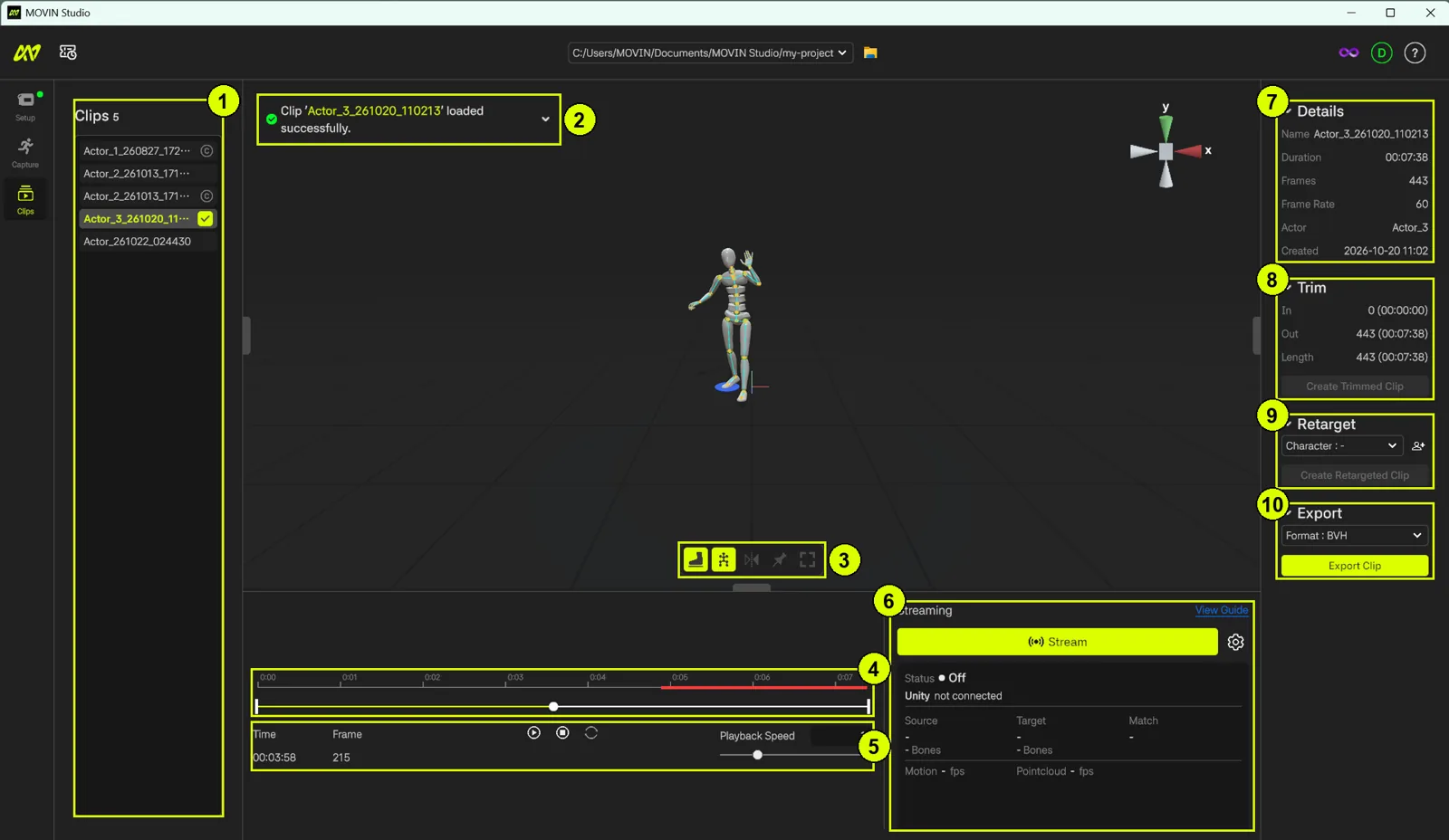
- 클립 목록 (왼쪽): 프로젝트에 있는 모든 클립입니다. Clips 옆의 숫자는 클립 개수를 나타내며, 열려 있는 클립에는 체크 표시 가 나타납니다.
- 알림 (Notifications): 예: Clip 'Actor_261022_024430' loaded successfully.
- 툴바 (Toolbar): Foot Contact, Show Skeleton, Mirror, Inplace, Fullscreen으로 클립의 품질을 확인할 수 있습니다. → 툴바
- 타임라인: 재생 헤드(동그란 핸들)와 양 끝의 트리밍 핸들(막대) 두 개가 있습니다. 빨간색 표시 는 모션 프레임이 누락된 구간, 즉 액터가 트래킹되지 않은 부분을 나타냅니다.
- 플레이어: 현재 Time 과 Frame, Play/Pause, Stop, Loop, Playback Speed 가 있습니다.
- Streaming: 클립을 다른 앱으로 스트리밍합니다. → Live-streaming
- Details: 클립의 이름, 길이, 프레임 수, 프레임 레이트, 액터, 생성 날짜가 표시됩니다.
- Trim: 트리밍 구간의 In / Out 프레임과 길이, 그리고 Create Trimmed Clip 버튼이 있습니다.
- Retarget: 캐릭터를 선택하고 Create Retargeted Clip 을 클릭합니다.
- Export: 포맷을 선택하고 Export Clip 을 클릭합니다.
클립 재생하기
- 클립 목록에서 클립을 더블 클릭 하면 클립이 열립니다.
- Play / Pause 로 재생하고, Stop 으로 중지하고, Loop 로 반복 재생할 수 있습니다.
- 타임라인의 재생 헤드를 드래그하면 원하는 지점으로 이동합니다.
- Playback Speed 를 변경하면 더 느리게 또는 더 빠르게 재생할 수 있습니다.
💡 툴바의 Foot Contact 와 Show Skeleton 을 켜면 발의 접지 상태와 관절을 자세히 확인할 수 있습니다.
클립 트리밍하기
트리밍하면 필요한 부분만 담긴 새로운 클립 이 만들어지며, 원본 클립은 그대로 유지됩니다.
-
구간을 정해주세요
- 왼쪽 트리밍 핸들 을 클립이 시작될 지점으로, 오른쪽 트리밍 핸들 을 끝날 지점으로 드래그해주세요.
- Details 패널의 Trim 에 구간의 In, Out, Length 가 표시됩니다.
- 구간을 지정하면 플레이어가 해당 구간 안에서만 재생(및 반복 재생)되므로, 클립을 만들기 전에 미리 확인할 수 있습니다.
-
Create Trimmed Clip을 클릭해주세요
- Trim 항목의 Create Trimmed Clip 을 클릭해주세요.
- [Clip Name]_trimmed 라는 이름의 새 클립이 목록에 추가되고 열립니다.
트리밍 핸들을 옮기는 것만으로는 내보내지는 범위가 바뀌지 않습니다. 해당 구간만 내보내려면 트리밍된 클립 을 내보내주세요.
클립을 캐릭터에 리타게팅하기
리타게팅하면 캐릭터가 모션을 수행하는 새로운 클립 이 만들어집니다.
♾️ 클립을 리타게팅하려면 Unlimited 라이선스가 필요합니다. 무료 Basic 라이선스에서는 클립을 캐릭터에 리타게팅하거나 클립의 리타게팅 설정을 변경할 수 없습니다. 단, 이미 저장된 클립은 그대로 내보내거나 스트리밍할 수 있습니다.
-
캐릭터를 선택해주세요
- Retarget 항목의 Character 에서 캐릭터를 선택해주세요.
- 원하는 캐릭터가 없다면 목록 옆의 Import Character 버튼을 클릭해주세요. Import Character and Retargeting을 참고해주세요.
-
Create Retargeted Clip을 클릭해주세요
- [Clip Name]_retargeted_[Character] 라는 이름의 새 클립이 목록에 추가되고, 캐릭터와 함께 열립니다.
- 이 클립의 Retarget 항목에는 Character 와 아래 항목들이 표시됩니다.
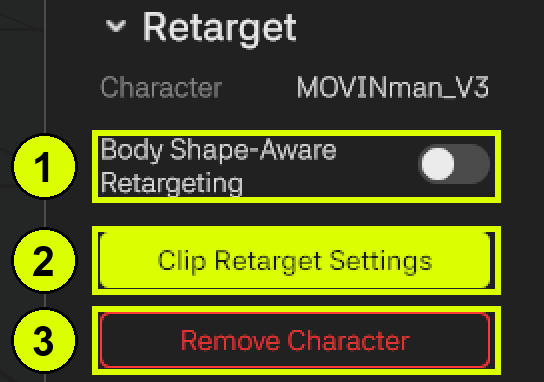
- Body Shape-Aware Retargeting: 이 클립에 캐릭터의 체형 보정 (Body Shape) 을 적용할지 켜고 끕니다.
- Clip Retarget Settings: Import Character and Retargeting과 같은 5단계 창을 열어, 모션이 캐릭터에 맞춰지는 방식을 세밀하게 조정합니다. Save to Clip 은 이 클립에만 적용됩니다.
- Remove Character: 이 클립에서 캐릭터를 제거합니다.
클립 내보내기
-
포맷을 선택해주세요
- Export 항목에서 Format 을 열어 아래 중 하나를 선택해주세요.
- BVH
- FBX (Blender), FBX (Unity), FBX (Unreal) 또는 FBX (MotionBuilder)
- FBX의 경우 Export Root Scale, Root Scale Multiplier, Unit Scale, Translation Scale 도 설정할 수 있습니다.
- Export 항목에서 Format 을 열어 아래 중 하나를 선택해주세요.
-
Export Clip을 클릭해주세요
- Export Clip 을 클릭하고 파일을 저장할 위치를 선택해주세요.
- 완료되면 알림에 [Clip Name] is exported 가 표시됩니다.
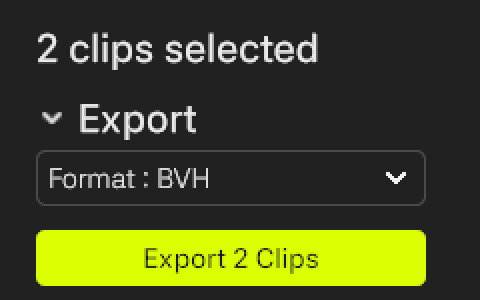
여러 클립을 한 번에 내보낼 수 있습니다. 클립 목록에서 Ctrl 키를 누른 채 클립을 클릭하거나, Shift 키를 눌러 범위를 선택해주세요. Details 패널에 선택한 개수가 표시됩니다. 예: 2 clips selected 포맷을 선택하고 Export 2 Clips 를 클릭해주세요. 선택한 클립을 오른쪽 클릭한 뒤 Export 를 선택해도 됩니다.
Mirror와 Inplace는 내보낸 파일에도 적용됩니다. 툴바에서 둘 중 하나라도 켜져 있으면 내보낸 모션의 좌우가 반전되거나 제자리에 고정되며, 파일 이름 끝에 (mirrored) 또는 (inplaced) 가 붙습니다. 원본 모션이 필요하다면 내보내기 전에 두 기능을 꺼주세요.
클립 관리하기
클립 목록에서 클립을 오른쪽 클릭하면 아래 작업을 할 수 있습니다.
- Rename: 이름을 변경합니다. 클립을 느리게 두 번 클릭해도 됩니다.
- Delete: 삭제합니다. 여러 클립을 한 번에 지우려면 Ctrl 키를 누른 채 각 클립을 먼저 클릭해주세요.
- Duplicate: 복제합니다. [Clip Name]_(clone) 이라는 이름의 사본이 추가됩니다.
클립은 프로젝트 폴더에 저장되며, MOVIN Studio를 종료해도 그대로 남아 있습니다.
클립 스트리밍하기
- 클립을 연 뒤, 하단 패널의 Streaming 항목에서 Stream 을 클릭해주세요. 중지하려면 Stop 을 클릭해주세요.
- 플레이어의 Loop 를 켜면 클립을 반복해서 스트리밍할 수 있습니다.
- 모션을 보낼 대상을 설정하려면 버튼 옆의 ⚙ 를 클릭해주세요. → Live-streaming
이제 모션 데이터를 사용할 수 있습니다. 다른 앱에서 모션을 실시간으로 사용하려면 아래 문서를 참고해주세요.
→ Live-streaming