MOVIN TRACIN · Setup & Installation
카메라 설정하기
이 문서에서는 Setup Camera 단계를 진행합니다. 촬영 환경의 조명을 확인하고, 몸과 손이 선명하게 트래킹되도록 설정한 뒤 Setup Mocap Zone 단계로 넘어갑니다.
MOVIN TRACIN이 연결되면 MOVIN Studio에서 Setup Camera가 열립니다. MOVIN TRACIN은 LiDAR와 카메라를 함께 사용해 몸과 손가락을 트래킹하기 때문에 조명 환경이 매우 중요합니다. 이 단계에서는 모션캡처 구역을 설정하기 전에, MOVIN TRACIN이 액터를 선명하게 인식할 수 있는지 확인합니다.
Setup Camera 화면 살펴보기
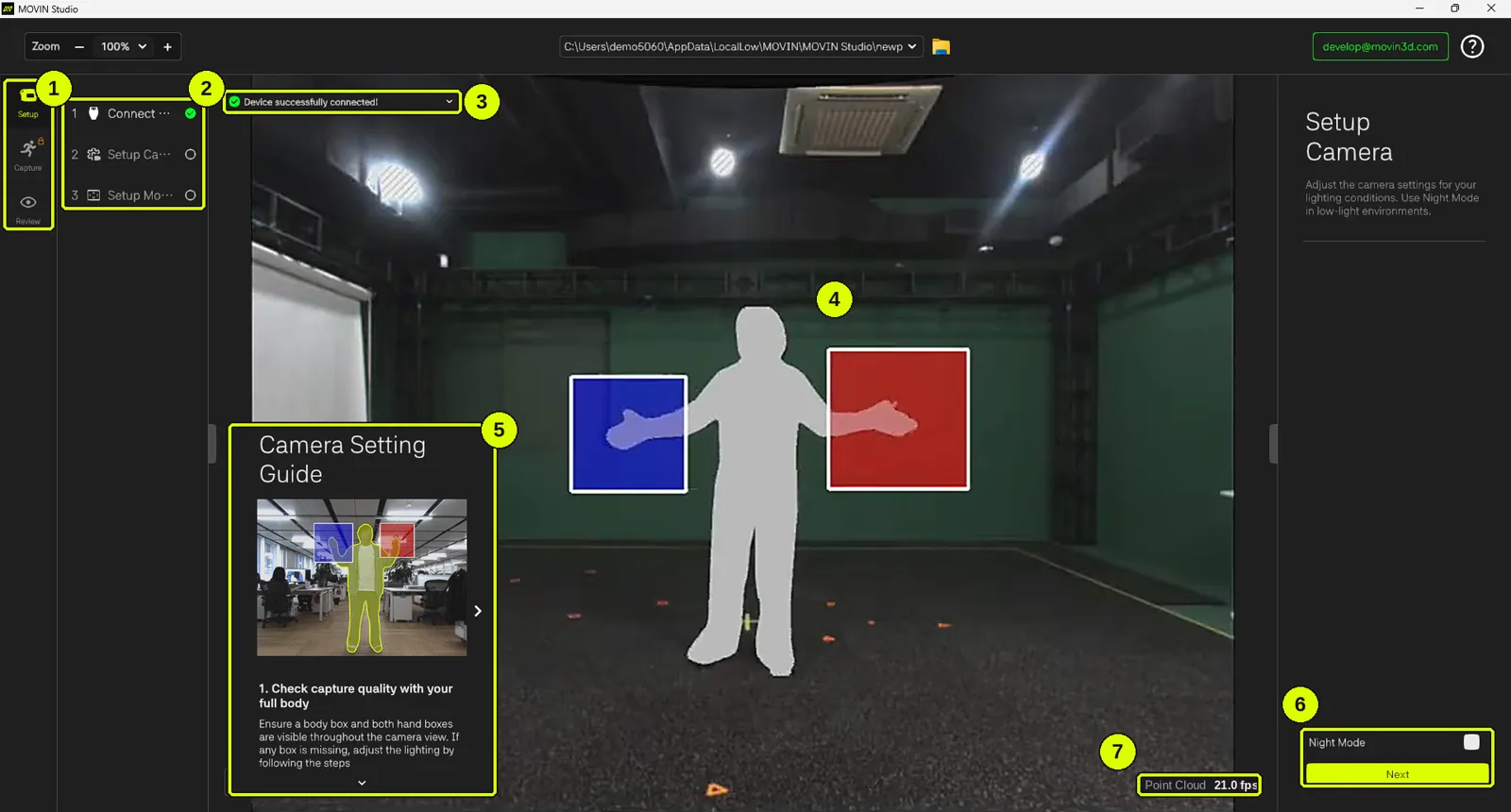
- Setup / Capture / Clips 탭 (가장 왼쪽): 현재 Setup 탭에 있습니다. Capture 탭은 설정을 모두 마치면 열립니다.
- 설정 단계: 1 Connect → 2 Setup Camera → 3 Setup Mocap Zone 순서로 진행됩니다. 단계를 마칠 때마다 초록색 체크 표시가 나타납니다.
- 알림 (Notifications): MOVIN TRACIN이 연결되면 Device successfully connected! 가 표시됩니다. MOVIN Studio의 업데이트 소식과 오류도 이곳에 표시됩니다. **⌄**를 클릭하면 펼쳐서 이전 알림을 확인할 수 있습니다.
- 카메라 뷰 (가운데): MOVIN TRACIN 카메라의 실시간 화면입니다. 몸은 실루엣으로 표시되고, 양손에는 각각 파란색과 빨간색 박스가 하나씩 표시됩니다. 박스는 손을 움직이는 대로 따라갑니다. 사선 줄무늬(지브라 패턴)는 너무 밝은 영역을 나타냅니다.
- Camera Setting Guide (왼쪽 하단): 선명한 캡처를 위한 네 가지 팁(전신 확인, 카메라를 향하는 조명, 너무 어두운 경우, 너무 밝은 경우)을 확인할 수 있습니다. **˄**를 클릭해 열고, **>**로 넘겨 보고, **˅**로 접을 수 있습니다.
- Setup Camera 패널 (오른쪽): Night Mode 토글과 Next 버튼이 있습니다.
- Point Cloud (오른쪽 하단): MOVIN TRACIN이 보내고 있는 실시간 프레임 레이트입니다 (예: Point Cloud 21.0 fps).
단계별 카메라 설정 방법
-
전신과 양손이 모두 트래킹되는지 확인해주세요.
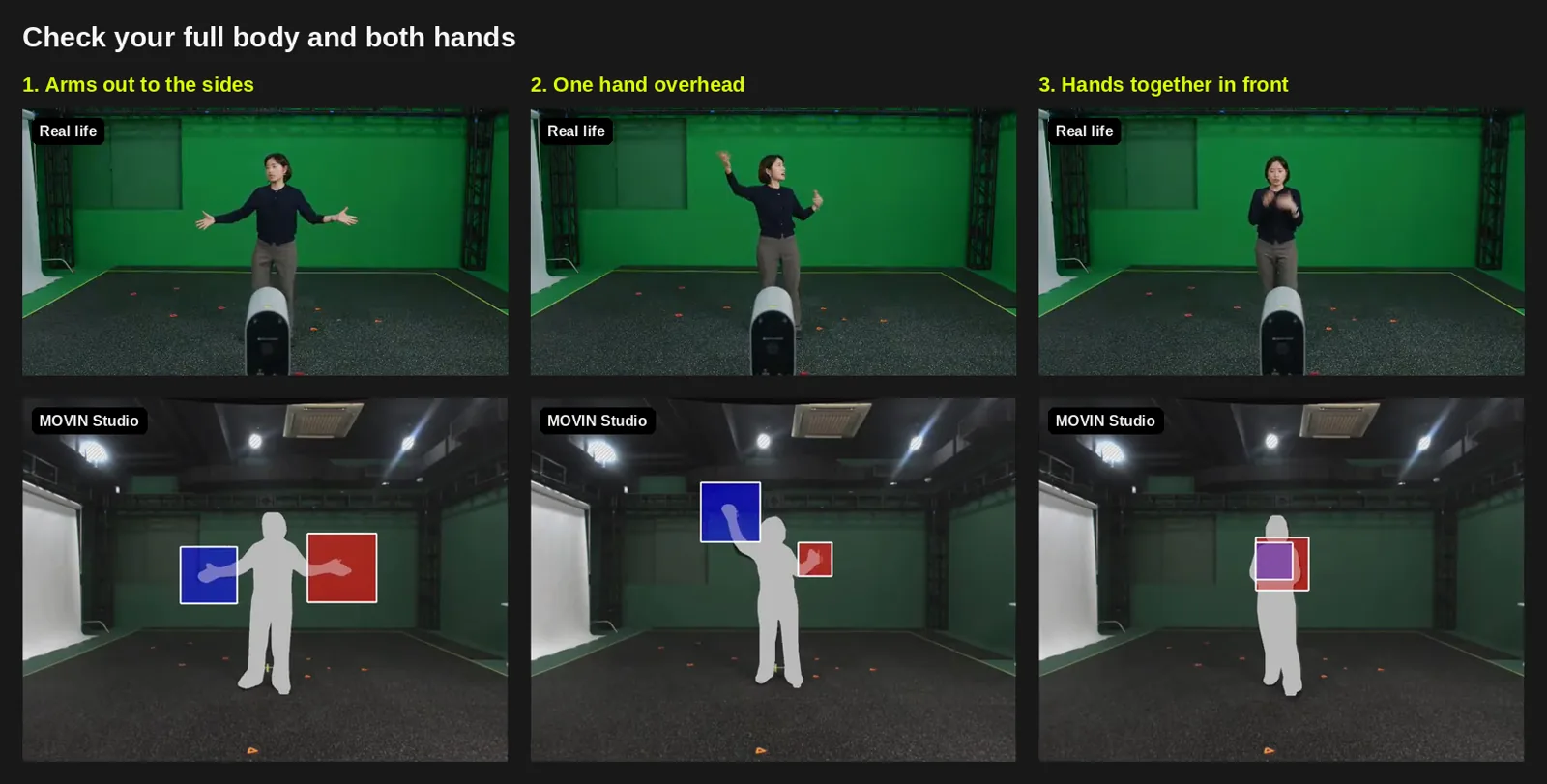
- 촬영할 공간 안에서 MOVIN TRACIN을 바라보고 서주세요.
- 몸은 실루엣으로 표시되고, 양손에는 각각 파란색과 빨간색 박스가 하나씩 표시됩니다. 박스는 손을 움직이는 대로 따라갑니다.
- 화면 안에서 손을 이리저리 움직여 양손이 모두 트래킹되는지 확인해주세요.
- 실루엣과 양손 박스가 계속 보여야 합니다. 계속 보인다면 조명 환경에 문제가 없으니, 4단계로 넘어가주세요.
- 각 손 박스는 해당 손의 손가락을 트래킹합니다. 양손을 모두 확인하고, 뒤쪽의 광원 때문에 트래킹이 끊기지 않는지도 확인해주세요.
-
조명을 조정해주세요.
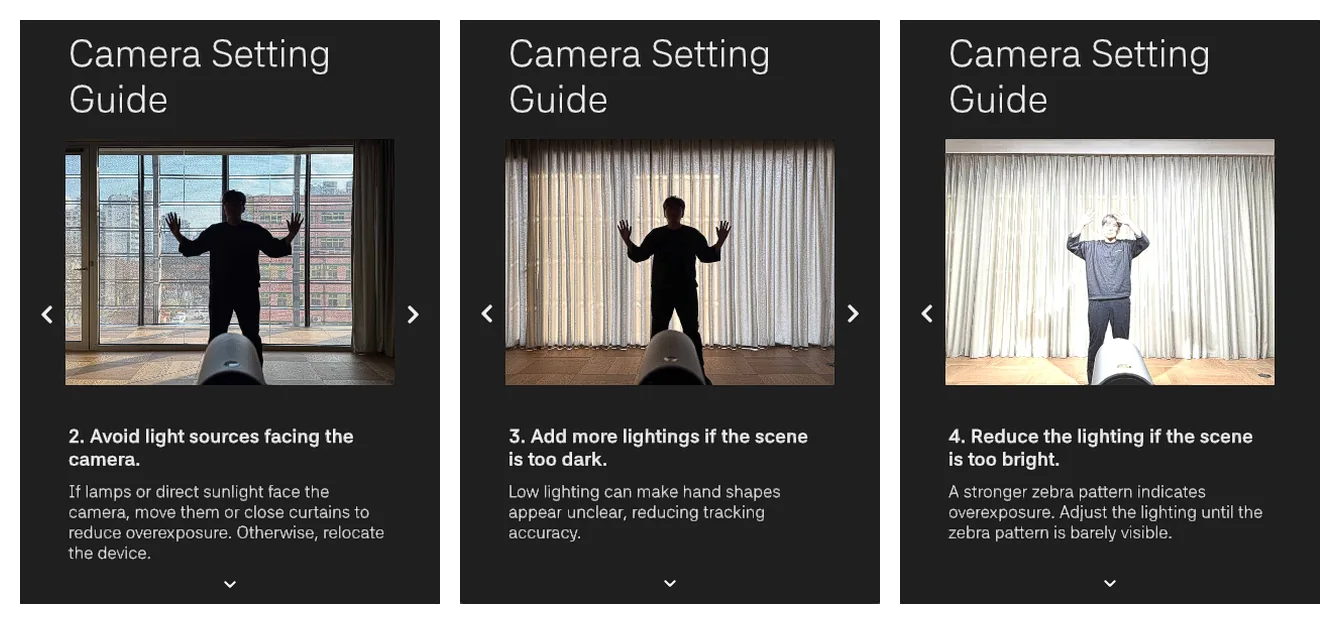
문제 화면에 보이는 현상 해결 방법 문제 화면에 보이는 현상 해결 방법 너무 밝은 경우 지브라 패턴(사선 줄무늬)이 보입니다. 이 영역을 지나가는 손가락은 제대로 트래킹되지 않습니다. 대개 액터 뒤에서 카메라를 향해 비치는 빛이 원인입니다. 손이 움직이는 영역에 지브라 패턴이 남지 않을 때까지 조명을 옮기거나 어둡게 하거나, 커튼을 쳐주세요. 그래도 해결되지 않으면 MOVIN TRACIN의 위치를 옮겨주세요. 너무 어두운 경우 손의 형태가 흐릿하고, 손 박스가 깜빡이거나 사라집니다. 조명을 더 밝혀주세요. 창문으로 햇빛이 들어오는 경우 MOVIN TRACIN이 창문을 바라보는 쪽에 밝은 영역이나 지브라 패턴이 크게 보입니다. 시간대에 따라 트래킹 품질이 달라질 수 있습니다. 커튼이나 블라인드를 쳐주세요. 또는 MOVIN TRACIN이 창문을 바라보지 않도록 방향을 바꿔주세요. 바닥에 빛이 반사되는 경우 바닥, 특히 발 주변에 밝은 영역이나 지브라 패턴이 보입니다. 반사되지 않는 바닥 매트를 깔거나, 바닥에 반사되는 조명을 옮기거나 어둡게 해주세요. 위아래 밝기 차이가 큰 경우 상체는 선명한데 하체가 어둡거나, 그 반대입니다. 어두운 쪽에 조명을 더하거나 밝은 쪽을 어둡게 해서, 머리부터 발끝까지 고르게 밝혀주세요. 빛이 전혀 없는 경우 야외 또는 밤. Night Mode를 켜주세요. 3단계를 참고해주세요. 조명을 바꿀 때마다 1단계로 돌아가 다시 확인해주세요. 이 내용은 MOVIN Studio 화면의 Camera Setting Guide에서도 확인할 수 있습니다.
-
빛이 전혀 없다면 Night Mode를 켜주세요.
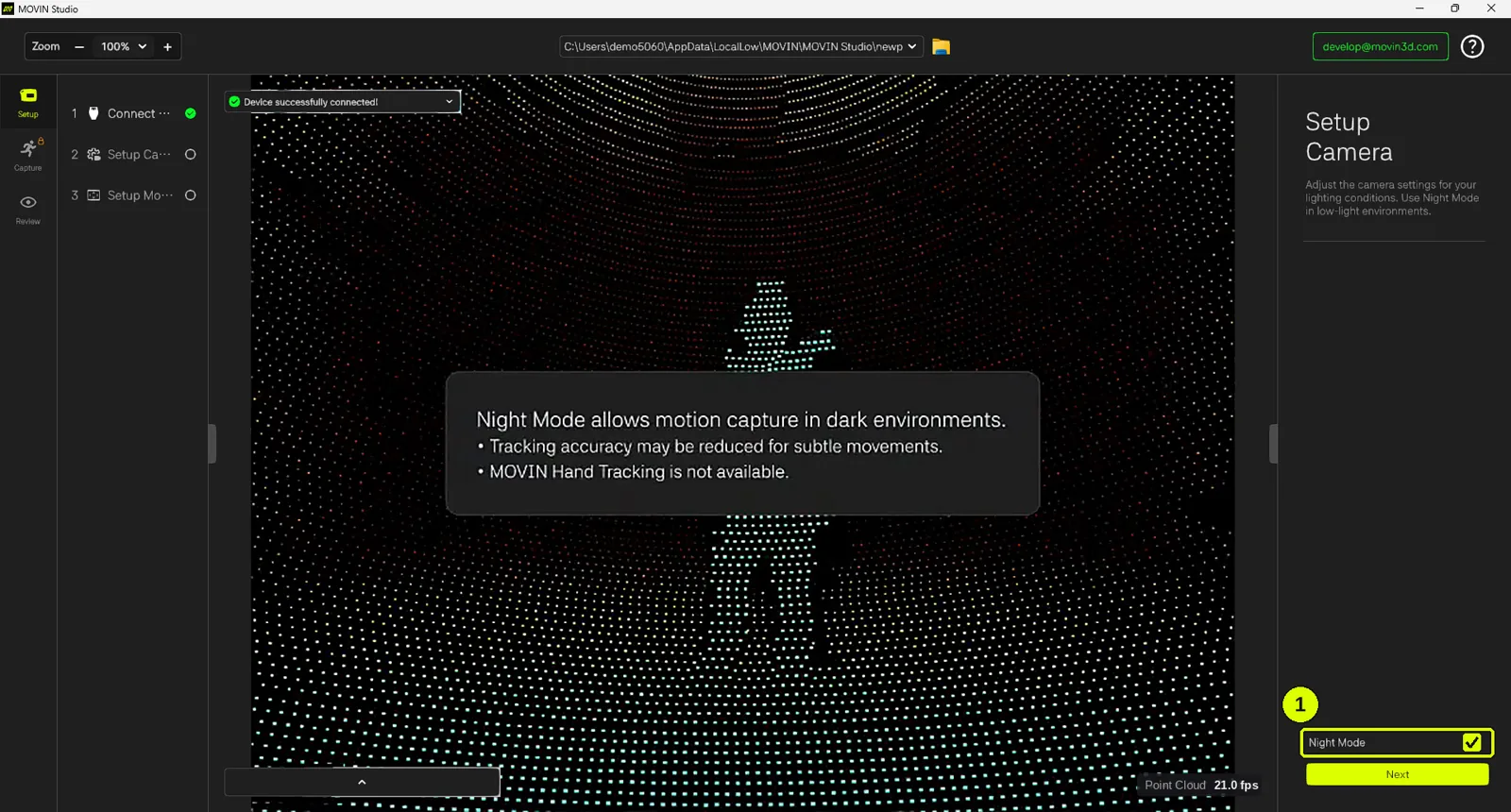
- 야외나 밤처럼 빛이 전혀 없는 환경이라면, 오른쪽 패널에서 Night Mode를 체크해주세요.
- 카메라 뷰가 점군 (point cloud) 뷰로 바뀌고, Night Mode allows motion capture in dark environments. 메시지가 표시됩니다.
- Night Mode에서는 MOVIN TRACIN이 LiDAR만으로 전신을 트래킹합니다. 카메라를 사용하지 않기 때문에 빛이 없어도 동작합니다.
Night Mode에는 제약이 있습니다. 기본 모드에 비해 세밀한 동작의 트래킹 정확도가 낮아질 수 있으며, 핸드 트래킹 (Hand Tracking)을 사용할 수 없습니다. 먼저 조명 환경을 조정해보고, 조명을 조정할 수 없는 환경에서만 Night Mode를 사용해주세요.
-
준비가 되면 Next를 클릭해주세요.
몸과 손이 선명하게 트래킹되면(또는 Night Mode를 켰다면) 오른쪽 패널의 Next를 클릭해주세요. Setup Mocap Zone으로 이동합니다.
카메라 설정을 마쳤습니다. 다음 단계에서는 촬영할 공간을 설정합니다. → 모션캡처 구역 설정하기