MOVIN TRACIN · Setup & Installation
모션캡처 구역 설정하기
이 문서에서는 모션캡처 구역을 설정하고 저장해, MOVIN TRACIN이 촬영 공간을 정확히 인식하도록 합니다.
모션캡처 구역 (Mocap Zone) 은 MOVIN TRACIN이 사람의 움직임을 감지하고 트래킹하는 공간입니다. 이 단계에서는 모션캡처 구역의 크기와 위치를 정하고, MOVIN TRACIN을 바닥에 맞춰 정렬해 공간을 정확하게 인식하도록 합니다.
모션캡처 구역을 설정하는 전체 과정은 상단의 라이브 데모 영상에서도 확인할 수 있습니다.
시작하기 전에: 공간과 액터 준비하기
💡 Before You Get MOVIN: MUST-Read의 내용 중 공간과 액터에 관한 항목을 한 번 더 확인해주세요. 공간을 깔끔하게 정리할수록 모션캡처 구역을 정확하게 설정할 수 있습니다.
- 모션캡처 구역이 완전히 비어 있음 (가구, 상자, 가방 등 물체 없음)
- MOVIN TRACIN과 모션캡처 구역 앞쪽 사이 거리가 최소 1 m
- 모션캡처 구역 안에 거울, 스카치 테이프 등 빛을 반사하는 물체 없음
- 카펫, 대리석, 유리 또는 무른 바닥이라면 바닥 매트를 단단히 고정
- 액터는 몸에 밀착되고 반사되지 않는 옷을 입고, 바지 밑단이 신발을 덮지 않으며, 긴 머리는 번 형태로 묶음
Setup Mocap Zone 화면 살펴보기
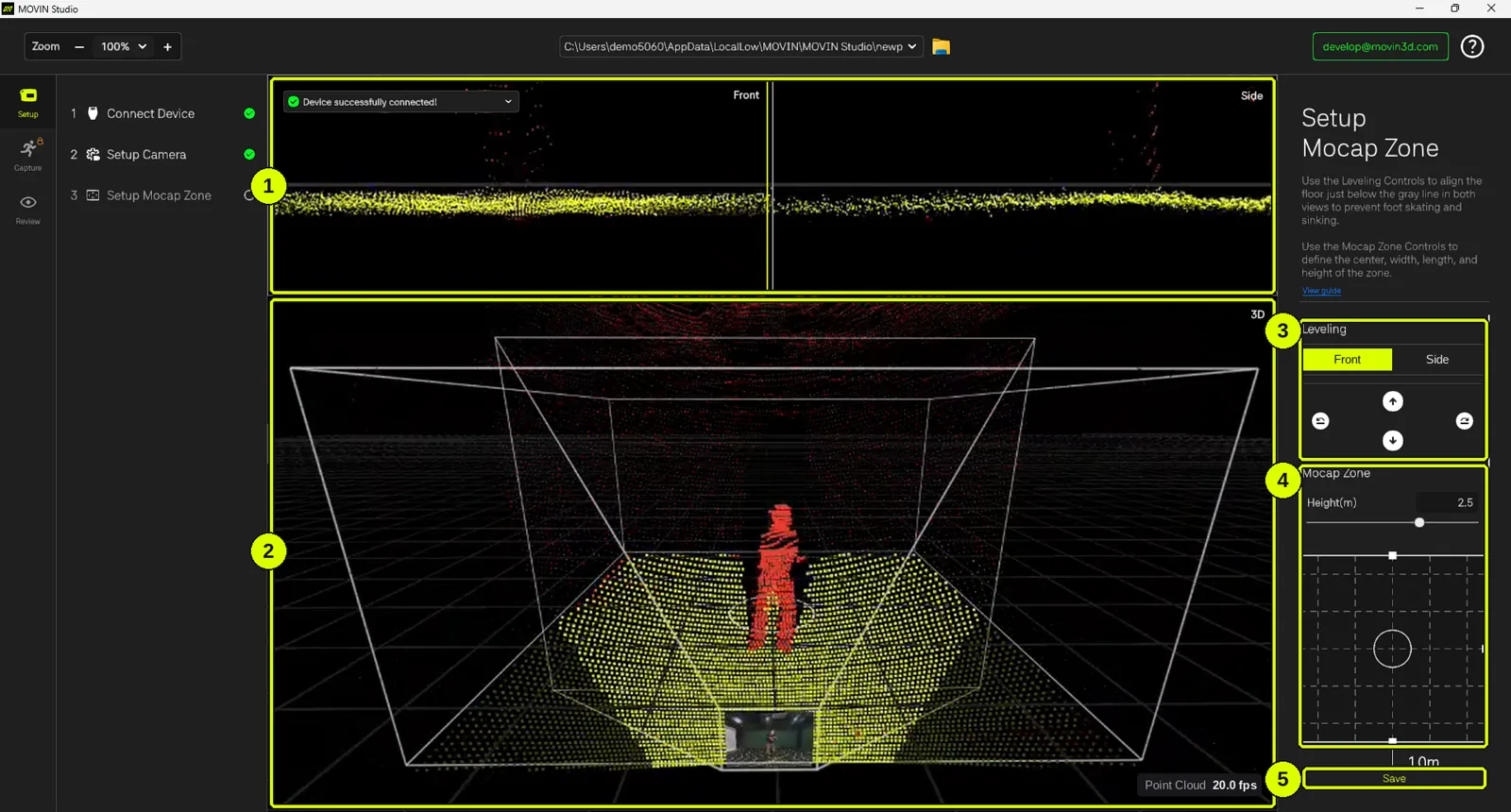
- 정면도 및 측면도 (상단): MOVIN TRACIN이 측정한 바닥이 정면과 측면에서 본 점군 (point cloud) 으로 표시됩니다. 각 화면에는 회색 기준선이 가로질러 있습니다.
- 빨간색 점: 점군이 회색 선보다 너무 위 또는 아래에 있습니다.
- 연두색 점: 점군이 회색 선 바로 아래에 있습니다. 이 상태가 목표입니다.
두 화면 중앙의 회색 선이 핵심 기준입니다. 정확한 지면 정렬에 사용해주세요.
- 3D 뷰 (가운데): MOVIN TRACIN의 LiDAR 점군 원본 데이터입니다.
- 가운데의 흰색 박스가 모션캡처 구역입니다.
- 바닥을 정렬하면 바닥의 점이 빨간색에서 연두색으로 바뀝니다.
- 모션캡처 구역 안의 사람과 물체는 빨간색 점으로 표시됩니다.
- MOVIN TRACIN 앞의 작은 직사각형은 현재 카메라 화면을 보여줍니다.
- 밝은 점과 어두운 점: 밝은 점은 모션캡처 구역 안에 있으면서 카메라에 잡힌 점입니다. 어두운 점은 모션캡처 구역 밖에 있거나 카메라 사각지대에 있는 점입니다.
- 수평 조정 컨트롤 (오른쪽): Front 또는 Side를 선택한 뒤, 화살표로 바닥을 위아래로 이동하거나 회전해 지면이 회색 선 바로 아래에 오도록 맞춰주세요.
- 모션캡처 구역 컨트롤 (오른쪽)
- Height (m) 슬라이더: 모션캡처 구역의 높이를 설정합니다.
- 평면도 (Bird's-eye view): 테두리 선을 드래그해 가로와 세로 크기를 설정하고, 가운데 원을 드래그해 모션캡처 구역의 중심을 옮깁니다. 이 중심이 모션캡처를 시작할 때 액터가 서야 할 위치입니다.
- 평면도 아래에 MOVIN TRACIN의 위치가 표시됩니다.
- Save / Edit / Next (오른쪽 하단): 모션캡처 구역을 저장하고, 나중에 수정하고, 다음 단계로 넘어갑니다.
단계별 모션캡처 구역 설정 방법
-
모션캡처 구역을 비워주세요.
모션캡처 구역 내 존재하는 물체들은 모두 치워주세요.
- 모션캡처를 시작하려면 모션캡처 구역이 완전히 비워져 있어야 합니다.
- 촬영할 구역 안의 물체를 모두 치워주세요. 모션캡처 구역 안에 물체가 있으면 액터의 다리가 떨리거나 벌어질 수 있습니다.
모션캡처 구역 안에 치울 수 없는 물체가 있다면, 모션캡처 구역의 크기를 줄여주세요 (2단계 참고).
-
모션캡처 구역의 가로, 세로 크기와 중심을 설정해주세요.
- 평면도에서 테두리 선을 드래그해 모션캡처 구역의 가로와 세로 크기를 설정해주세요.
- 가운데 원을 드래그해 모션캡처 구역의 중심을 옮겨주세요. 이곳이 모션캡처를 시작할 때 액터가 서야 할 위치입니다.
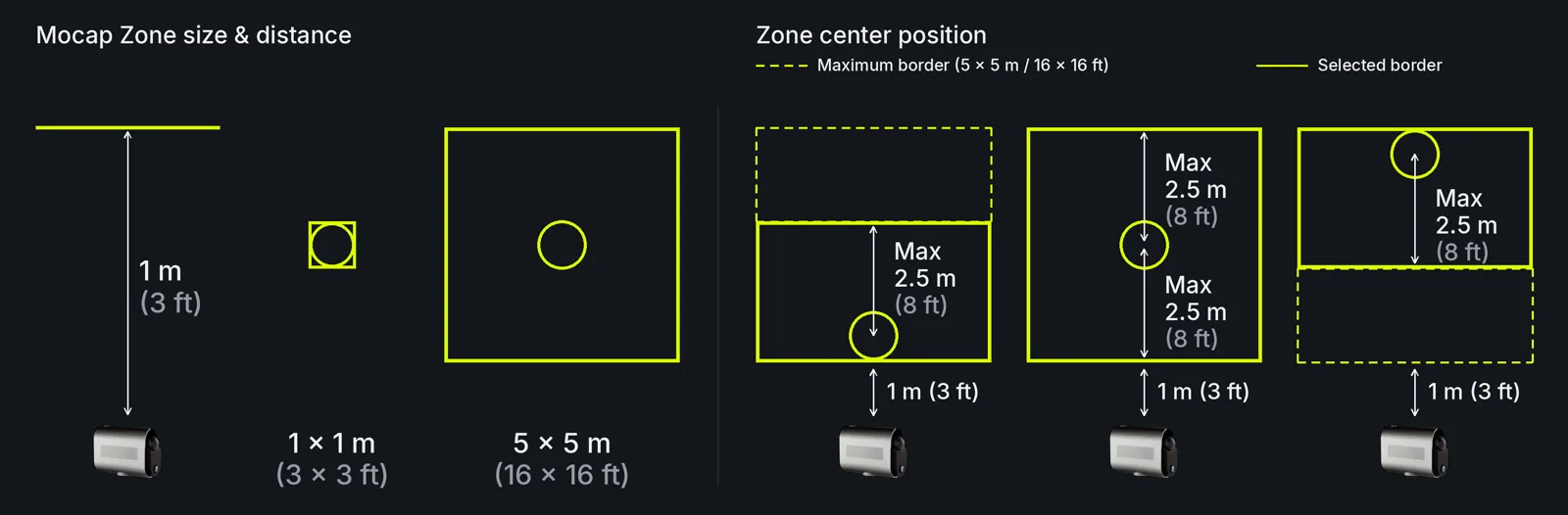
- 모션캡처 구역 크기: 최소 1 × 1 × 1.5 m부터 최대 5 × 5 × 3 m까지 설정할 수 있습니다 (가로 × 세로 × 높이).
- MOVIN TRACIN과의 거리: 최소 1 m
- 모션캡처 구역의 중심: 중심을 기준으로 구역 경계까지 0.5 – 2.5 m, MOVIN TRACIN으로부터 1.5 – 5.5 m 떨어진 곳에 둘 수 있습니다.
💡 공간과 동작에 맞춰 구역 크기를 정해주세요. 구역이 넓을수록 큰 동작을 캡처할 수 있지만, 구역의 경계가 벽이나 물체에 닿지 않도록 설정해주세요.
-
높이를 조정해주세요.
- 모션캡처 구역 안에 천장이 잡히면 빨간색 점으로 표시됩니다.
- 빨간색 점이 사라질 때까지 Height (m) 슬라이더를 낮춰주세요.
-
정면도 (Front) 와 측면도 (Side) 모두에서 바닥의 수평을 맞춰주세요.
- Front를 클릭한 뒤, 회전 버튼(시계 / 반시계 방향)으로 바닥 점군이 최대한 수평이 되도록 맞춰주세요.
- 위 / 아래 화살표로 점군을 회색 선 바로 아래에 위치시켜주세요.
- Side를 클릭해 같은 과정을 반복해주세요.
- 모션캡처 구역 안의 바닥이 연두색 점으로 채워지면 완료입니다. 바닥의 수평을 맞추면 모션 데이터에서 발이 미끄러지거나 바닥에 파묻히는 현상을 막을 수 있습니다.
-
모션캡처 구역 밖으로 나온 뒤 Save, 그다음 Next를 클릭해주세요.
모션캡처 구역 내에 물체가 있을 경우, 물체를 바깥으로 옮겨주세요.
- 모션캡처 구역이 완전히 비도록 구역 밖으로 나온 뒤, Save를 클릭해주세요.
- 모션캡처 구역의 테두리가 초록색으로 바뀌고 알림에 Mocap Zone setup is completed. 가 표시되면 완료입니다.
모션캡처 구역 안에 빨간색 점이 남아 있는 경우, 아직 구역 안에 물체가 있어 다음으로 넘어갈 수 없습니다. Edit을 클릭해 구역 안에 아무것도 없도록 모션캡처 구역을 조정한 뒤, 다시 Save를 클릭해주세요.
- 모션캡처 구역 안에 빨간색 점군이 없을 때만 Next가 나타납니다.
- Next를 클릭해 다음 단계로 넘어가주세요.
Setup을 모두 마쳤습니다.
다음 단계에서는 3초 동안 A-pose를 취해 액터를 캘리브레이션하고, 모션캡처를 시작합니다.
→ Create and Calibrate Actor