MOVIN TRACIN · Setup & Installation
MOVIN Studio 설치하기
이 문서에서는 MOVIN Studio를 설치하고 로그인해, MOVIN TRACIN과 연결할 준비를 마칩니다.
MOVIN Studio는 MOVIN TRACIN으로 캡처한 모션 데이터를 미리 보고, 녹화하고, 내보낼 수 있는 MOVIN의 데스크탑 어플리케이션입니다. 컴퓨터에 MOVIN Studio를 다운로드해 설치한 뒤 로그인해주세요. 로그인하려면 인터넷 연결이 필요합니다.
MOVIN Studio는 Windows 및 Ubuntu 운영체제를 지원합니다. macOS는 지원하지 않으니, 지원되는 운영체제의 컴퓨터를 사용해주세요.
MOVIN Studio 설정하기
-
MOVIN Studio를 다운로드해 설치해주세요.
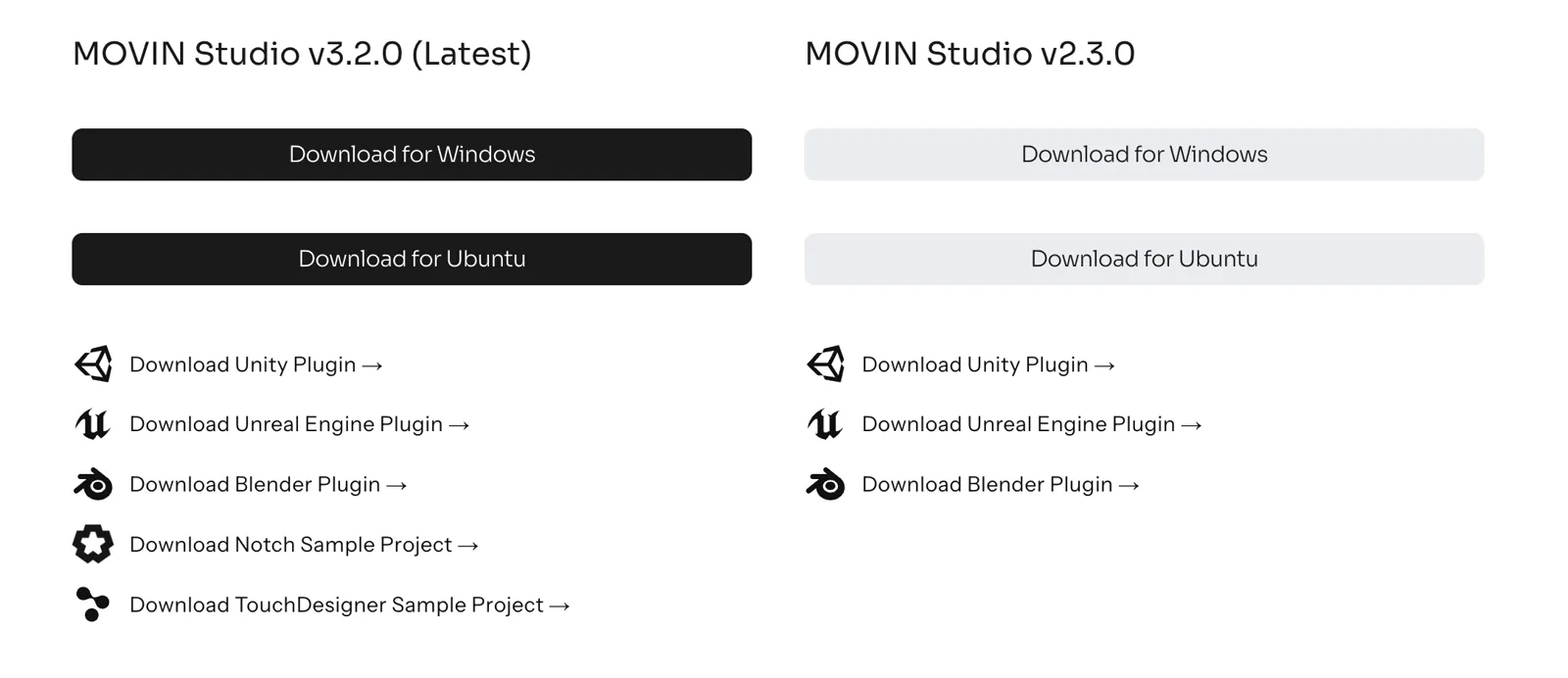
- movin3d.com/downloads에서 사용 중인 운영체제(Windows 또는 Ubuntu)에 맞는 MOVIN Studio를 다운로드한 뒤, 설치 파일을 실행해주세요.
-
바탕화면 바로가기 또는 시작 메뉴에서 MOVIN Studio를 실행해주세요.
-
MOVIN Studio에 회원가입 또는 로그인해주세요.
MOVIN Studio에 로그인하려면 인터넷 연결이 필요합니다. Unlimited 라이선스를 사용하는 경우, 최초 로그인 후 최대 24시간 동안 인터넷 연결 없이 MOVIN Studio를 사용할 수 있습니다.
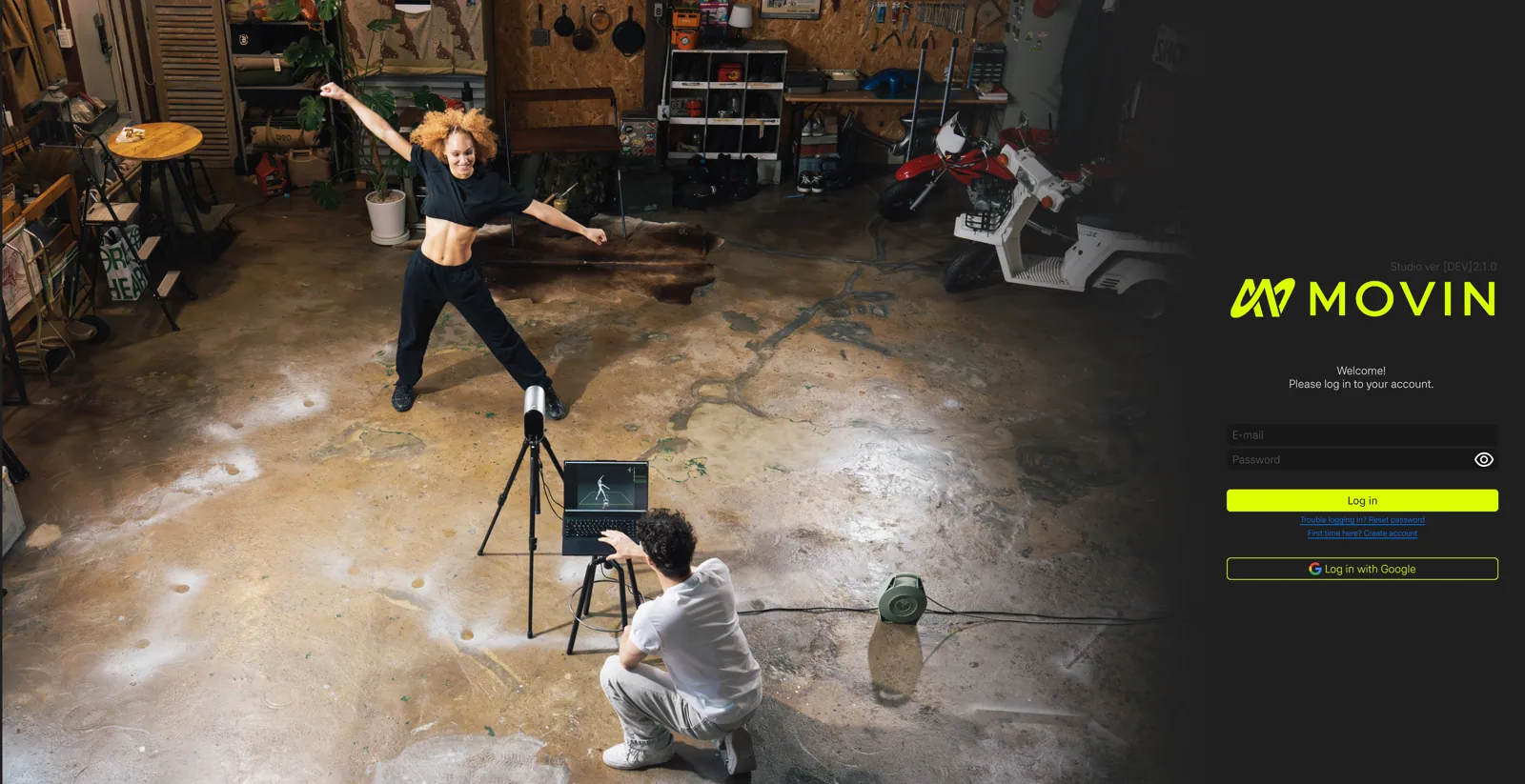
- MOVIN이 처음인 경우, Create Account를 클릭해 회원가입을 진행해주세요.
- 이메일로 가입: 이메일과 비밀번호를 입력해주세요. 가입한 이메일로 인증 메일이 발송되며, 이메일 인증을 완료하기 전에는 로그인할 수 없습니다.
- 구글 계정으로 가입: 하단의 Log in with Google을 클릭하면 구글 계정과 연동된 계정이 생성됩니다.
- 이미 계정이 있는 경우
- 구글 계정과 연동된 계정: Log in with Google을 클릭해주세요.
- 그 외의 경우: 이메일과 비밀번호를 입력해 로그인해주세요.
- 이전에 로그인한 적이 있는 경우, MOVIN Studio가 자동으로 로그인됩니다.
로그인 방식은 회원가입할 때 정해집니다. 구글 계정으로 가입한 경우 이후 이메일과 비밀번호로 로그인할 수 없으며, 반대로 이메일과 비밀번호로 가입한 경우 이후 Login with Google을 사용할 수 없습니다.
- 비밀번호를 잊어버린 경우, 재설정해주세요.
- 로그인 화면에서 Reset password를 클릭해주세요.
- 이메일 주소를 입력한 뒤 Reset password를 다시 클릭해주세요.
- 메일함에서 비밀번호 재설정 링크를 확인하고, 해당 링크를 통해 새 비밀번호를 설정해주세요.
- MOVIN이 처음인 경우, Create Account를 클릭해 회원가입을 진행해주세요.
-
MOVIN Studio 화면을 확인해주세요.
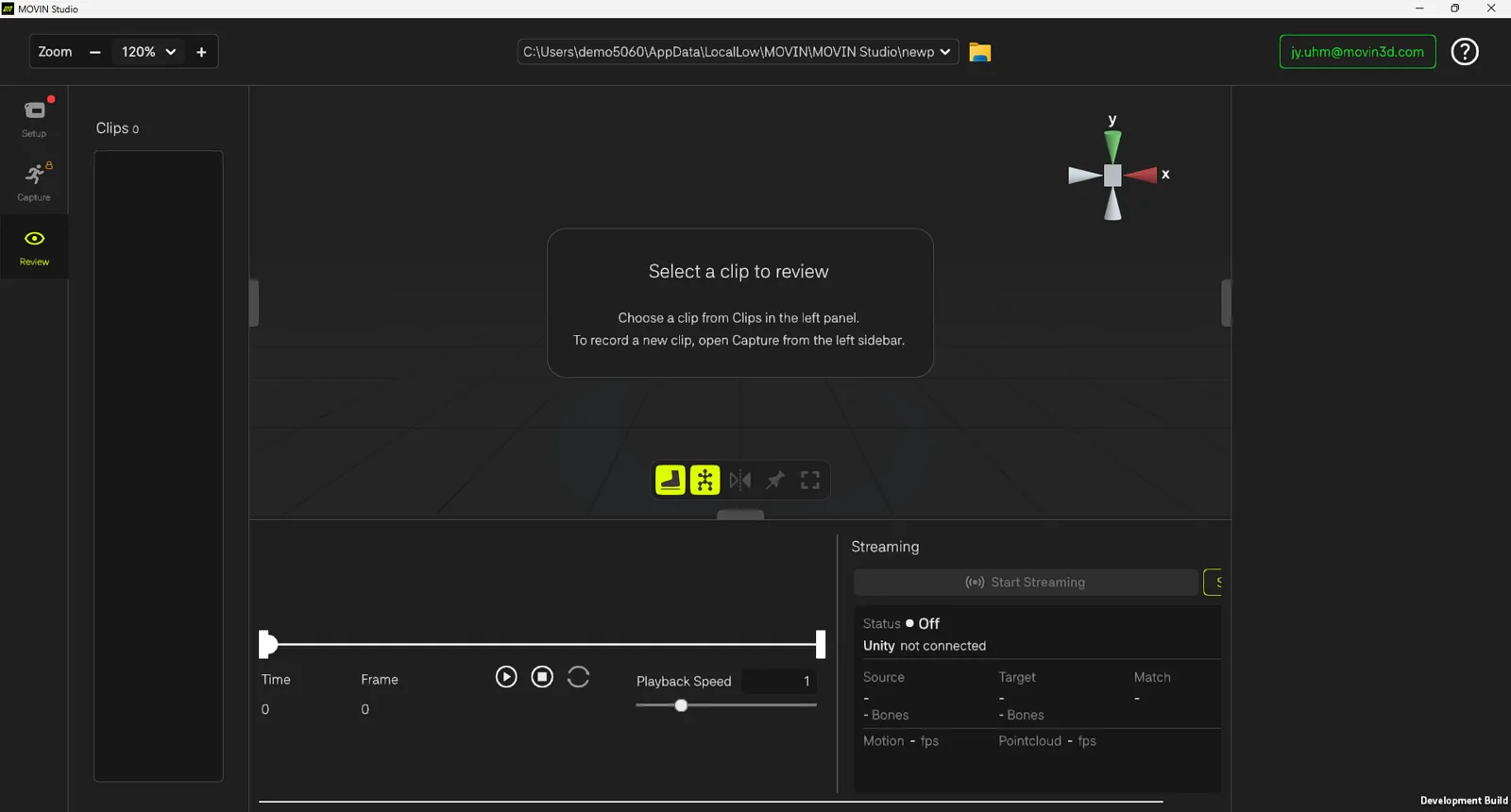
로그인하면 MOVIN Studio가 열립니다. 왼쪽 사이드바에서 Setup, Capture, Clips 화면을 전환할 수 있습니다.
- Clips 화면에서는 녹화한 클립을 재생하고, 내보내거나, 스트리밍할 수 있습니다. MOVIN TRACIN을 연결하지 않아도 사용할 수 있습니다. 자세한 내용은 Play, Export and Stream Mocap Clip을 참고해주세요.
- 모션캡처를 시작하려면 먼저 Setup 화면에서 TRACIN 기기 설정을 완료해 MOVIN TRACIN을 MOVIN Studio에 연결해주세요. 이후 Capture 화면에서 모션캡처를 진행할 수 있습니다.
MOVIN Studio 설치와 로그인을 마쳤습니다.
다음 단계인 MOVIN TRACIN과 MOVIN Studio 연결하기로 넘어가주세요.