MOVIN TRACIN · MOVIN Studio Usage Guide
Hand Tracking Devices
목차
- MOVIN Hand Tracking
- MOVIN 핸드 트래킹 사용 팁
- Integrate with Rokoko Smartgloves
- 1. 'Source' 드롭다운에서 'Rokoko'를 선택해주세요.
- 2. Rokoko Studio를 설치해 장갑과 연동해주세요.
- 3. Rokoko Studio에서 Unity 스트리밍을 켜주세요.
- 4. 캘리브레이션이 필요하다면 'Calibrate ROKOKO'를 클릭해주세요.
- Integrate with MANUS Smart Gloves
- 1. 'Source' 드롭다운에서 'MANUS'를 선택해주세요.
- 2. MANUS Core를 설치해 장갑과 연동해주세요.
- 3. MANUS Core에서 장갑을 캘리브레이션해주세요.
- Integrate with Meta Quest
- 네트워크 및 방화벽
- 문제 해결
이 문서에서는 MOVIN TRACIN의 카메라, 장갑 또는 Meta Quest로 손을 트래킹하는 방법을 안내합니다.
Tracking Options 의 Source 드롭다운에서 손목과 손가락을 무엇으로 트래킹할지 정할 수 있습니다. MOVIN TRACIN의 카메라는 별도의 장비 없이 동작하며, 장갑과 Meta Quest는 손이 MOVIN TRACIN의 카메라에 가려져 있을 때도 트래킹할 수 있습니다.
| 장비 | PC | 가이드 |
|---|---|---|
| MOVIN (TRACIN의 카메라) | Windows, Ubuntu | MOVIN Hand Tracking |
| Rokoko Smartgloves | Windows | Integrate with Rokoko Smartgloves |
| MANUS 장갑 | Windows | Integrate with MANUS Smart Gloves |
| Meta Quest | Windows, Ubuntu | Integrate with Meta Quest |
손 동작을 녹화하거나 스트리밍하려면 Unlimited 라이선스가 필요합니다. 무료 Basic 라이선스에서는 Hand Tracking 을 켜서 핸드 트래킹을 미리 확인할 수 있습니다.
다른 장갑의 지원이 필요하다면 MOVIN 디스코드에 의견을 남겨주세요.
MOVIN Hand Tracking
MOVIN 을 선택하면 MOVIN TRACIN이 카메라로 손목과 손가락의 움직임을 트래킹합니다. 장갑이나 추가 장비는 필요하지 않습니다.
Night Mode에서는 사용할 수 없습니다. Night Mode는 카메라 없이 LiDAR만으로 트래킹하기 때문입니다. 어두운 환경에서 손을 트래킹하려면 장갑이나 Meta Quest를 사용해주세요.
-
Hand Tracking을 켜고 MOVIN을 선택해주세요
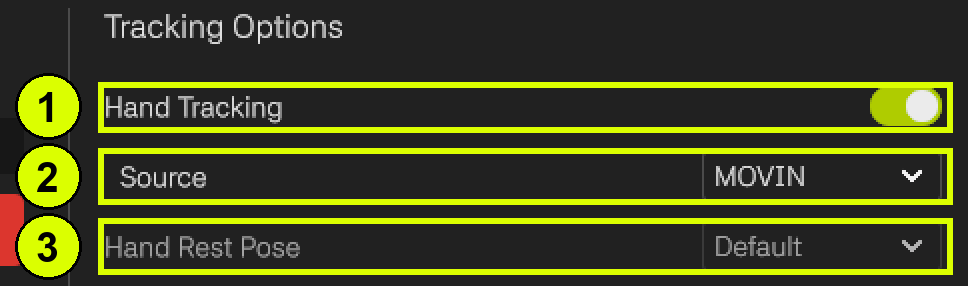
- Capture 화면 하단 패널의 Tracking Options 로 이동해주세요.
- Hand Tracking 을 켠 뒤(1), Source 에서 MOVIN 을 선택해주세요(2).
-
액터를 캘리브레이션해주세요
- 평소와 같이 액터를 캘리브레이션해주세요. 캘리브레이션이 끝나면 액터의 손목과 손가락이 실시간으로 함께 움직입니다.
손이 움직이지 않는 경우, TRACIN이 손을 인식하고 있는지 확인해주세요. Set up your Camera 화면에서 양손에 각각 파란색 또는 빨간색 사각형이 표시되어야 합니다. 사각형이 보이지 않는다면 대부분 조명 환경을 조정해야 합니다.
MOVIN 핸드 트래킹 사용 팁
- 거리: 손은 TRACIN으로부터 1-4m 거리에 있어야 합니다. 높은 정확도를 위해 1.5-3.5m 거리 내에서 사용하는 것을 권장드립니다.
- 한 명의 액터: 카메라 화면에 한 사람만 잡힐 때 가장 잘 동작합니다.
- 카메라를 바라보기: 손과 손목이 잘 보이도록 하고, TRACIN을 정면으로 바라보고 서주세요.
- 복장: 소매가 손목을 가리지 않도록 해주세요. 어두운 색 옷은 손을 구분하기 어렵게 하니, 손과 대비되는 색상의 옷을 입어주세요.
- MOVIN TRACIN 고정: 카메라가 흔들리거나 진동이 생기면 핸드 트래킹이 불안정해질 수 있습니다.
- 조명: Set up your Camera의 Fix the lighting을 참고해주세요.
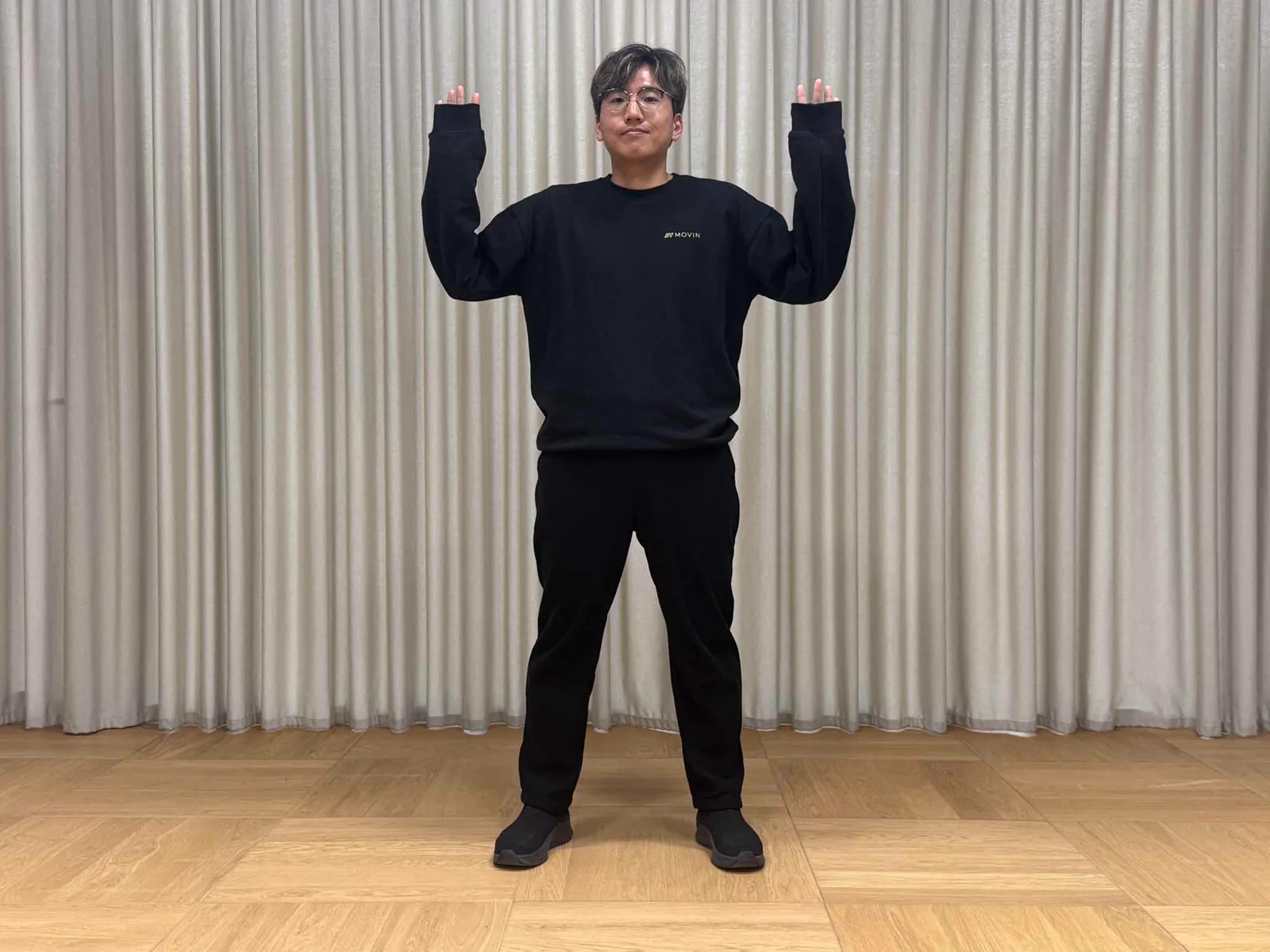
긴팔 옷에 손목이 가려진 경우
양손이 카메라 화면 안에 있도록 해주세요
TRACIN의 카메라는 바닥에서 약 95cm 높이에 있기 때문에, 손이 카메라의 시야각 (FoV) 안에 있고 몸에 가려지지 않을 때만 트래킹됩니다. MOVIN Studio의 Camera View 를 확인해주세요. 시야각을 벗어난 신체 부위는 회색 으로 표시됩니다.
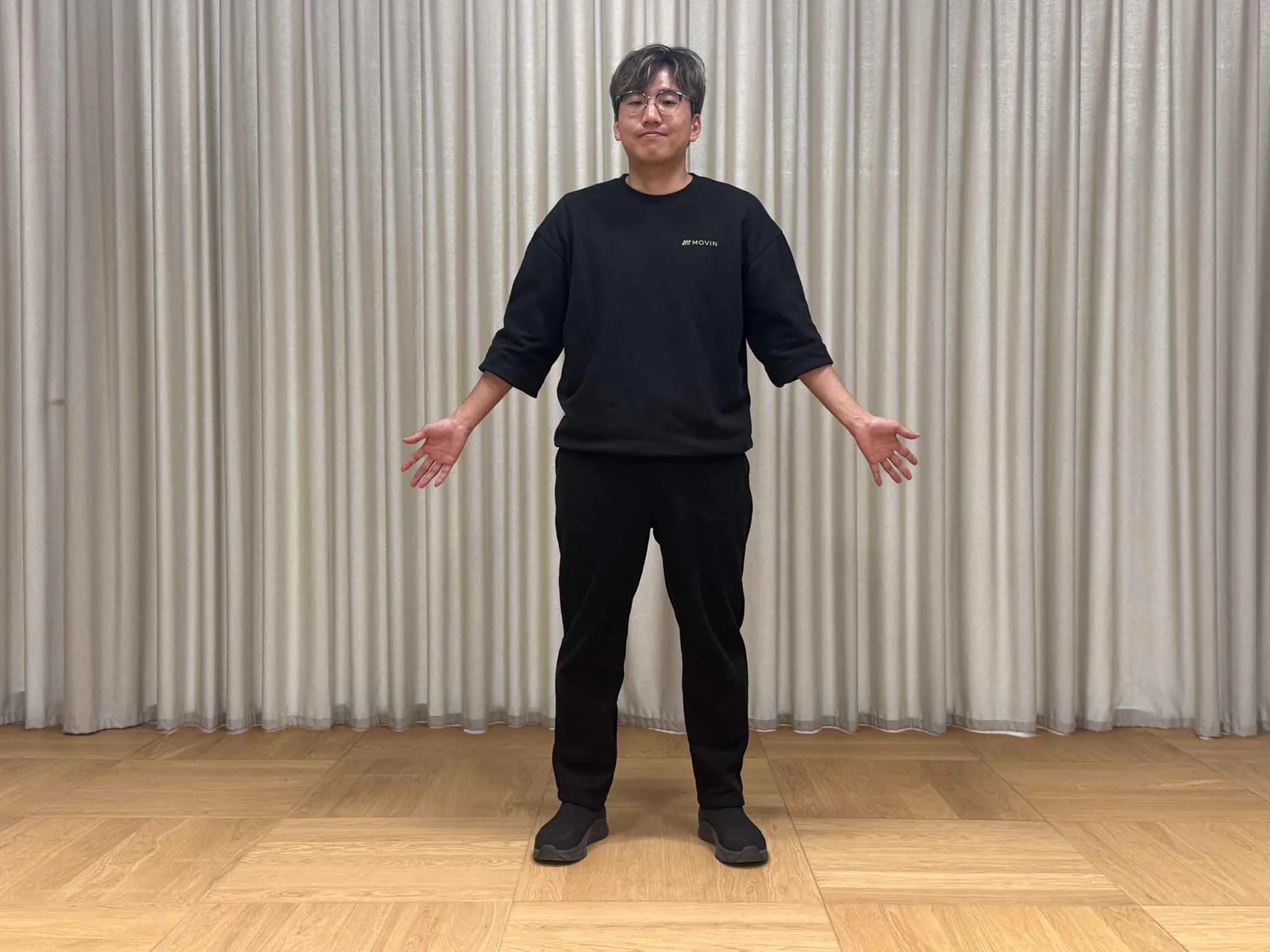
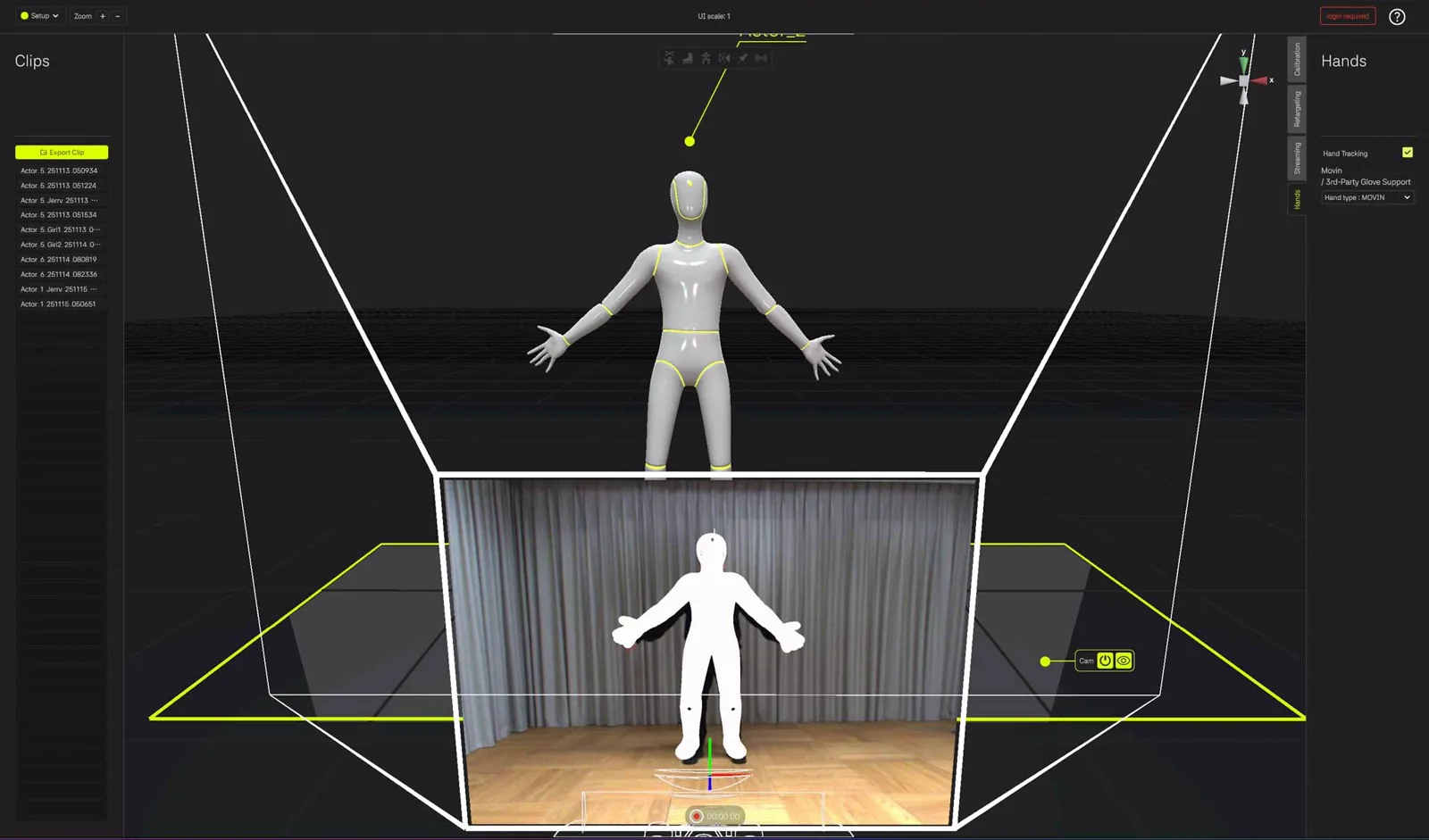
올바른 예: 전신과 양손이 모두 FoV 안에 있는 상태
아래와 같은 자세에서는 손이 트래킹되지 않습니다.
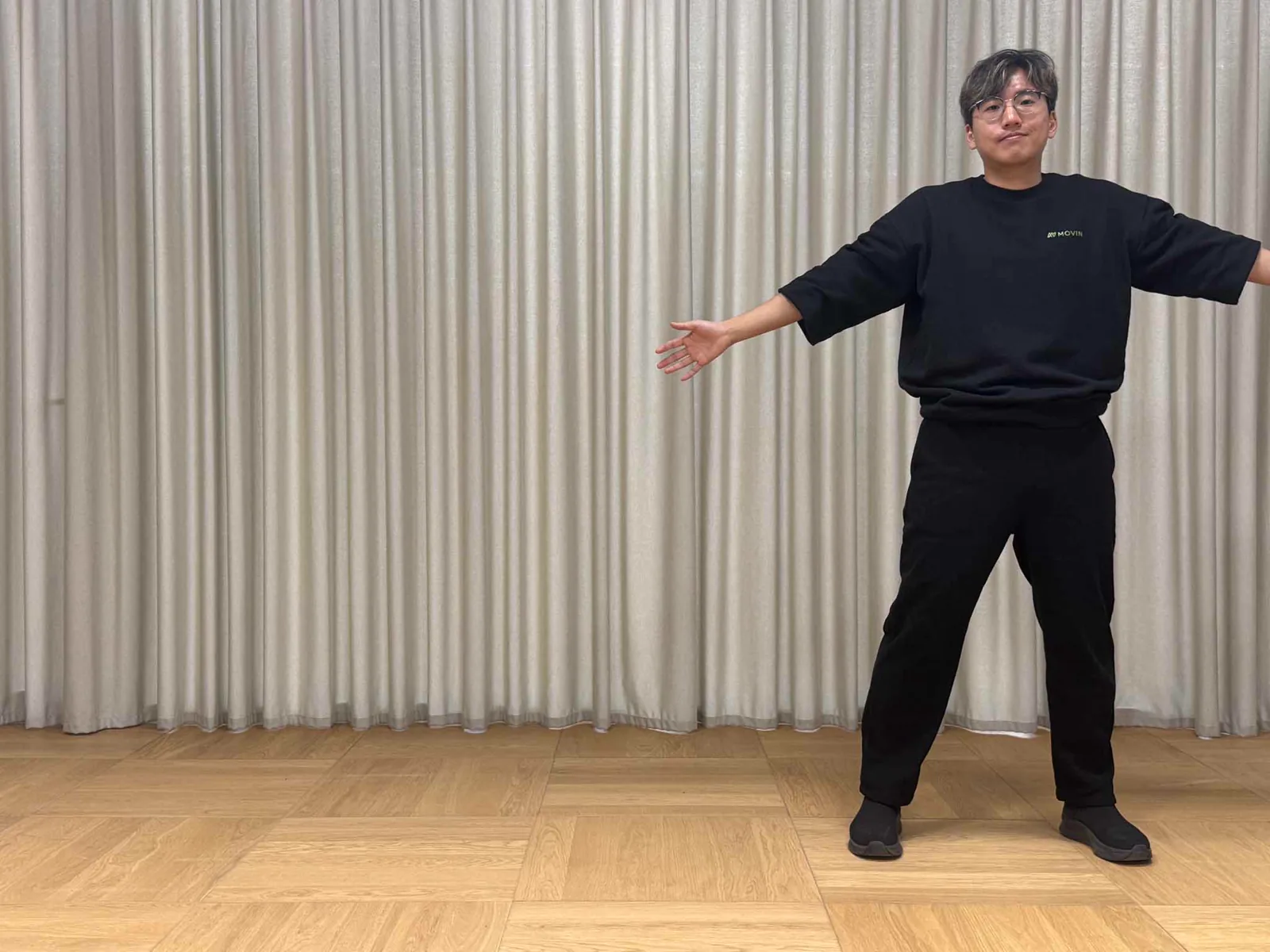
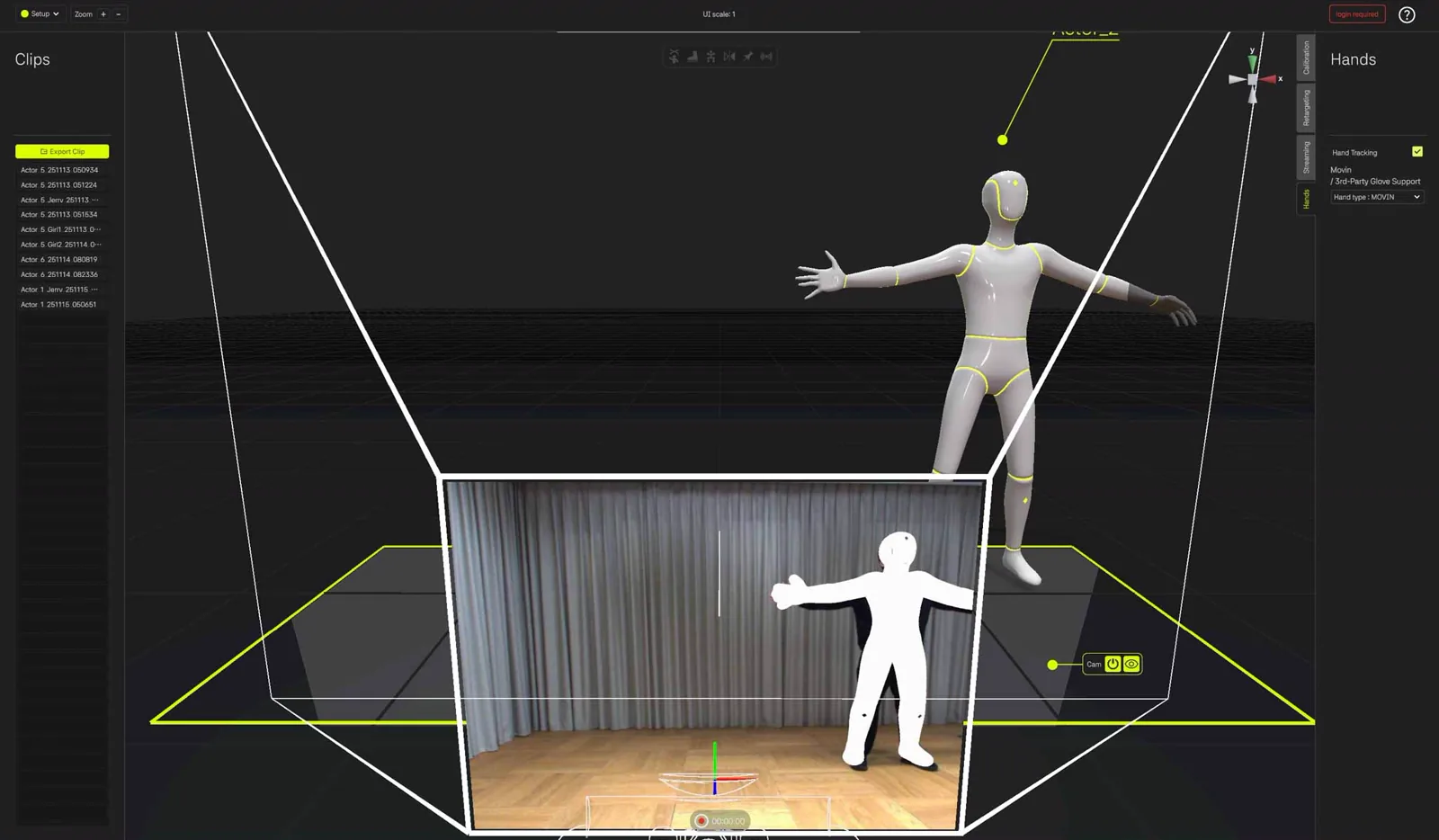
왼쪽 손이 FoV를 벗어난 상태
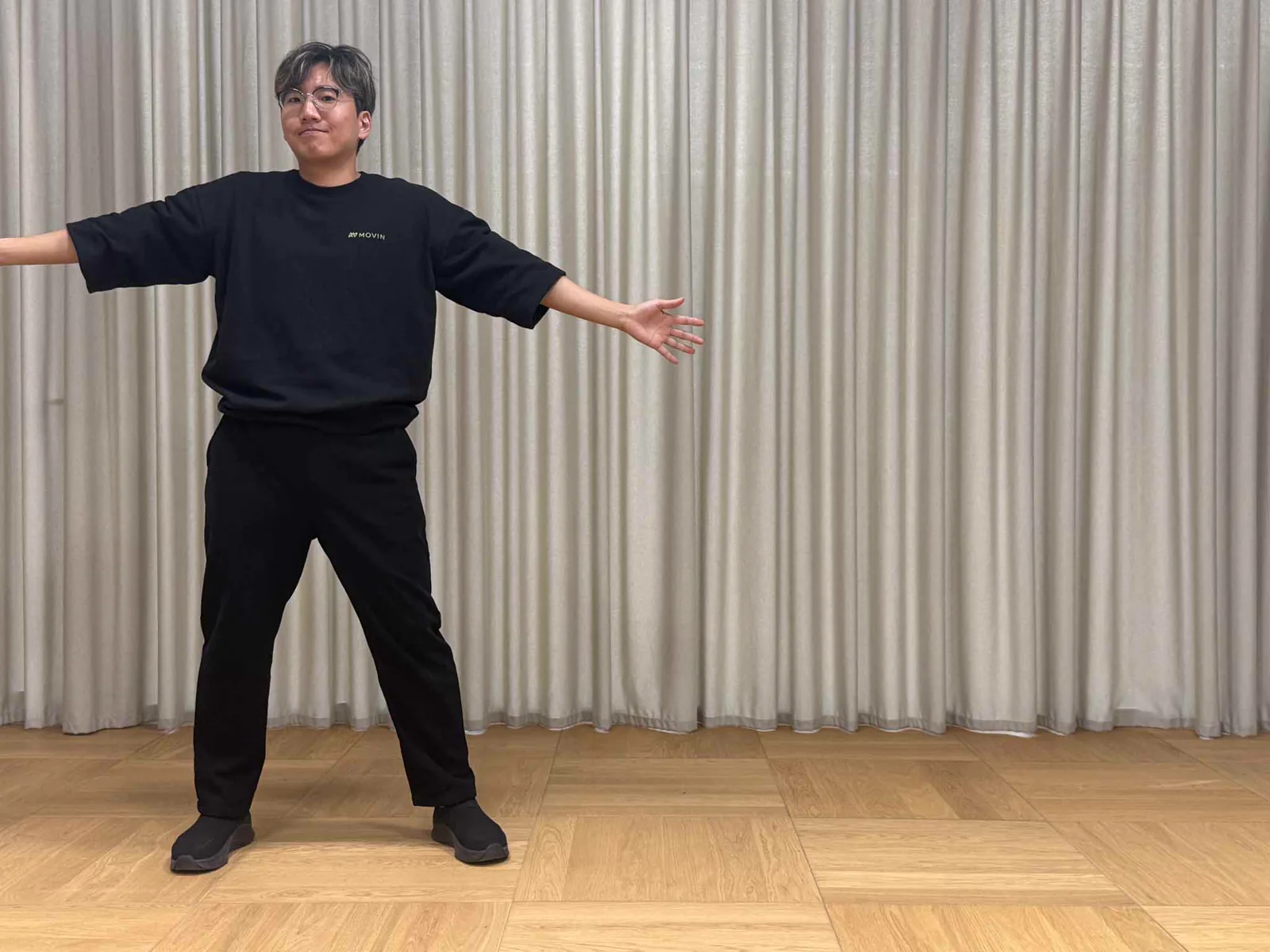
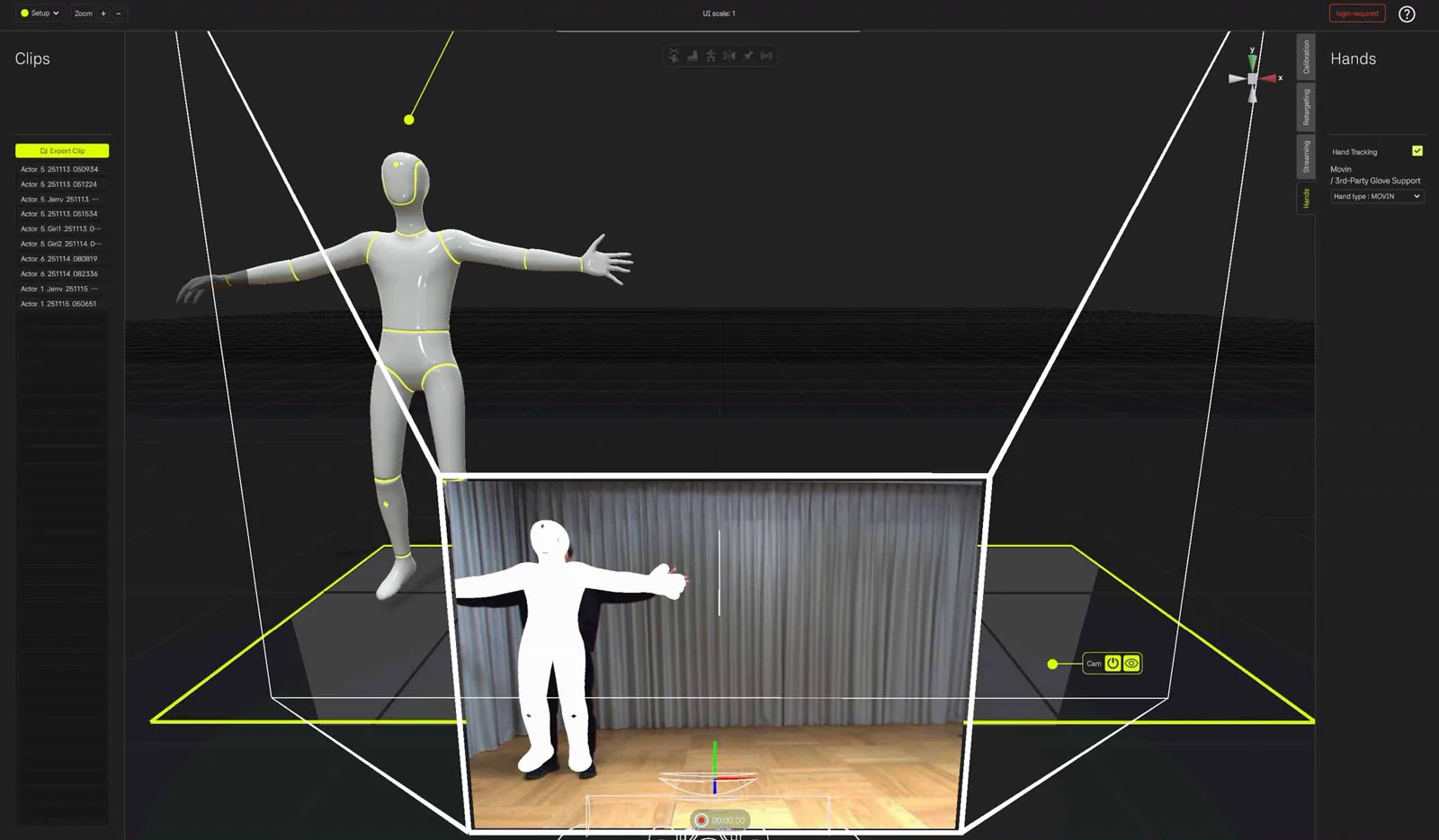
오른쪽 손이 FoV를 벗어난 상태
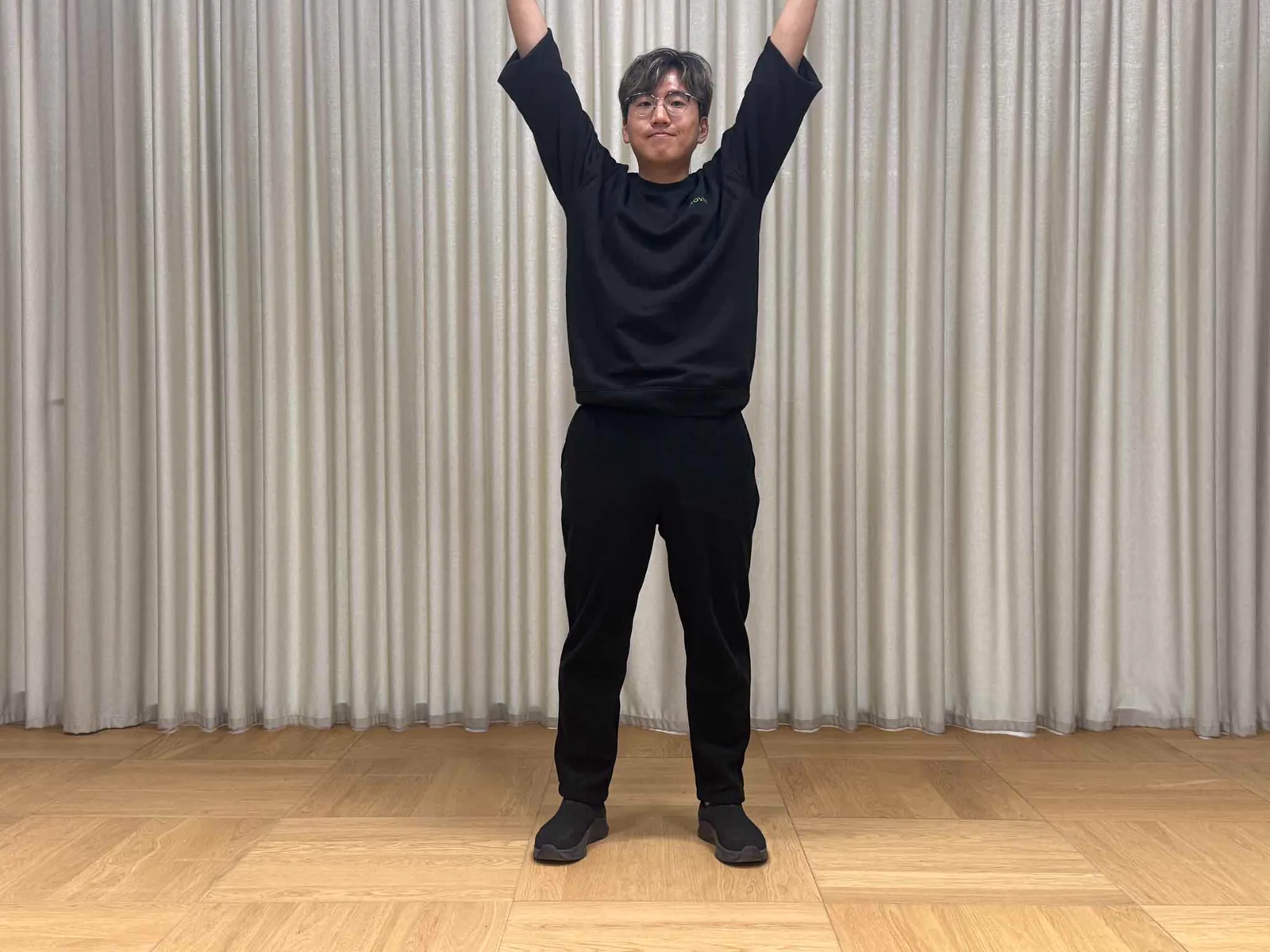
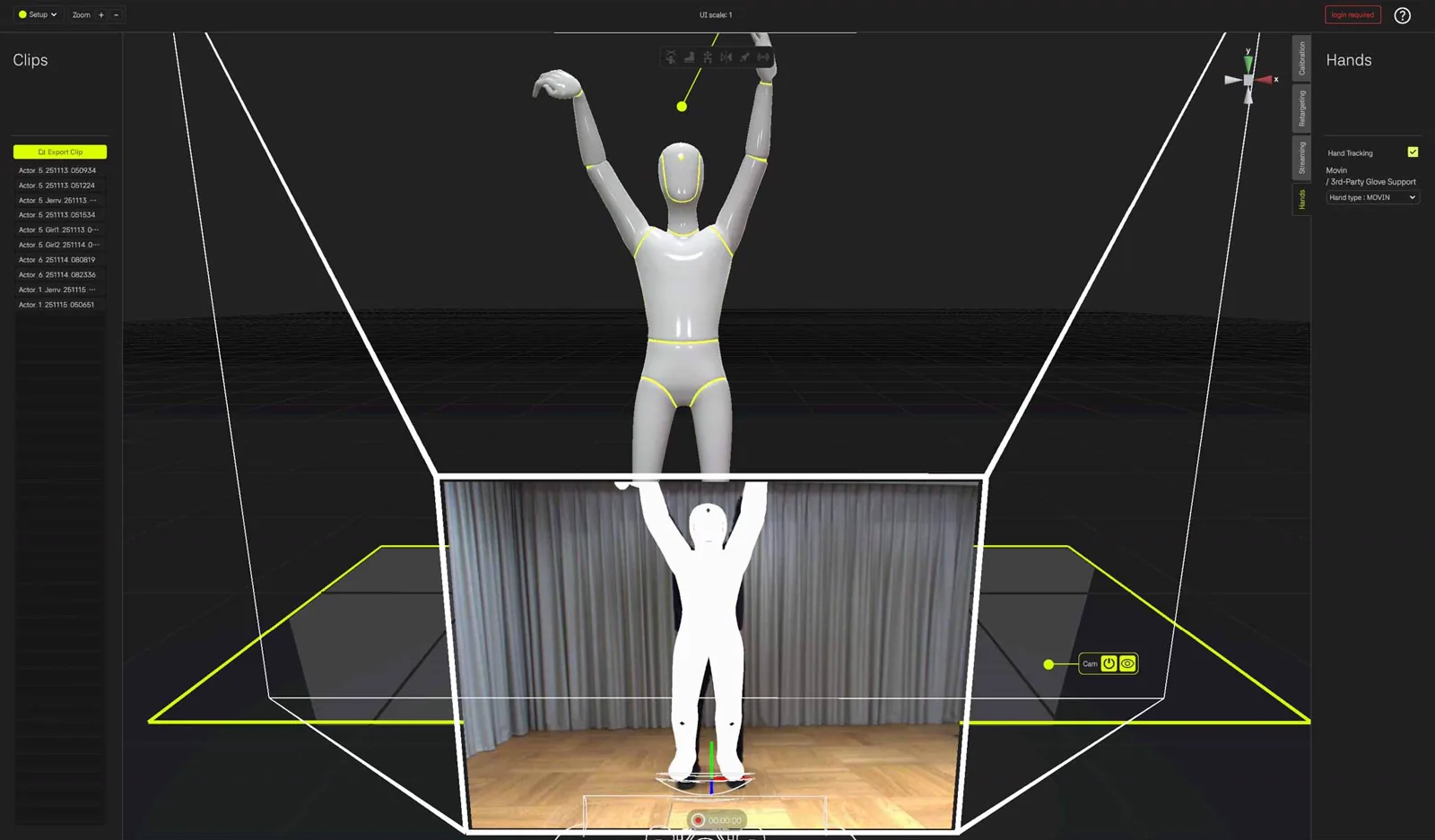
양팔을 들어 손이 FoV를 벗어난 상태
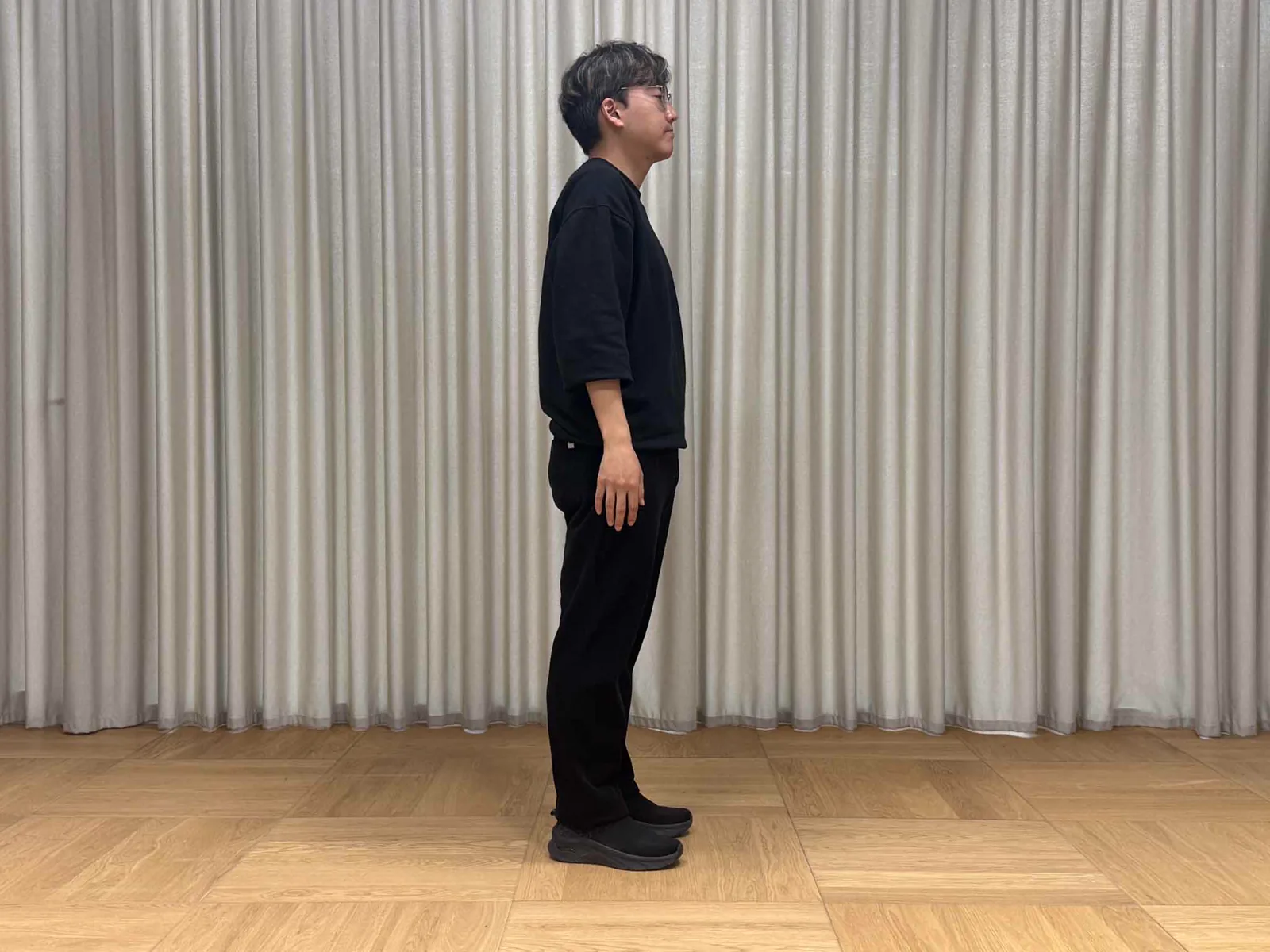
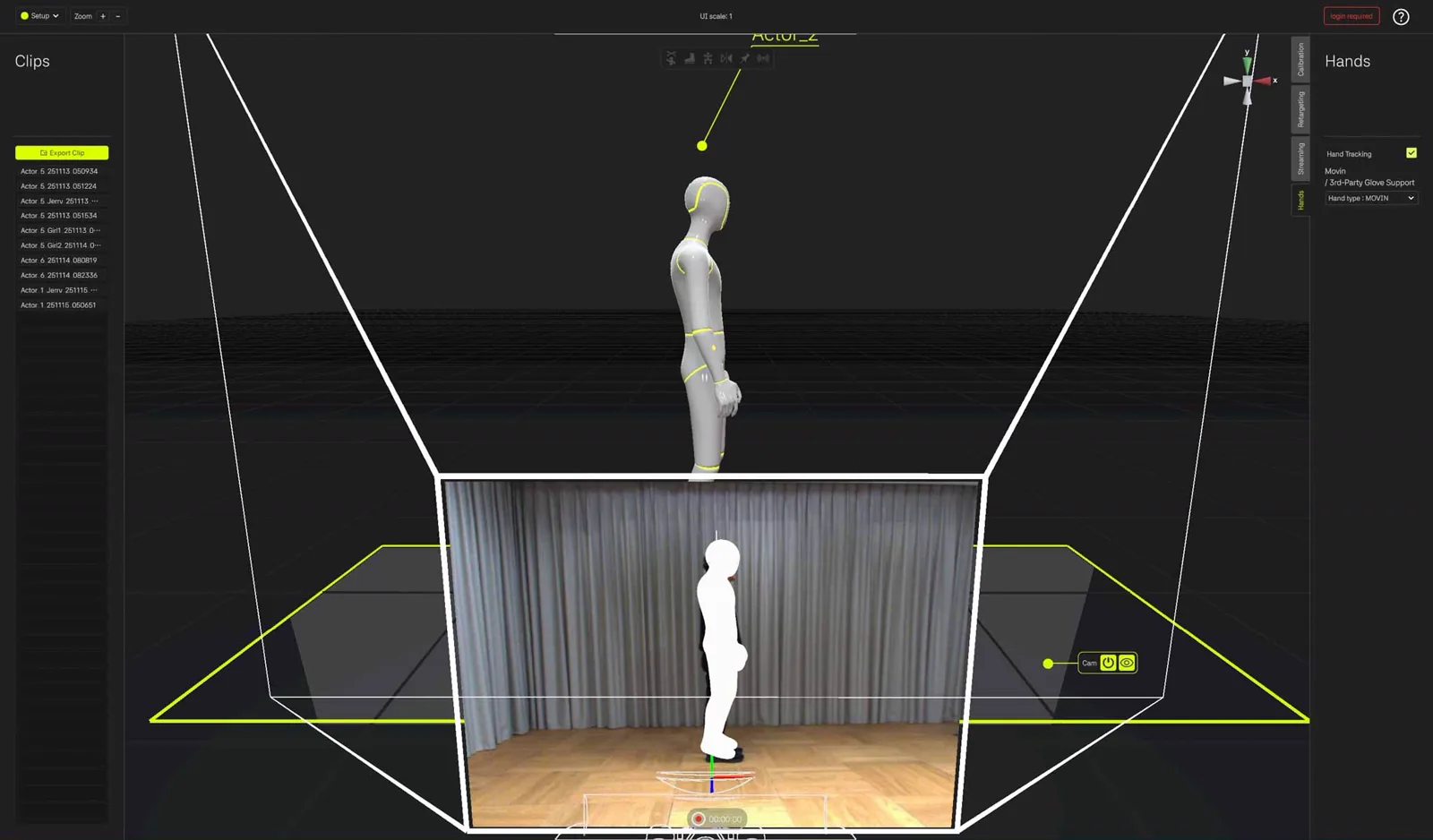
손이 몸통 뒤에 있어 가려진 경우
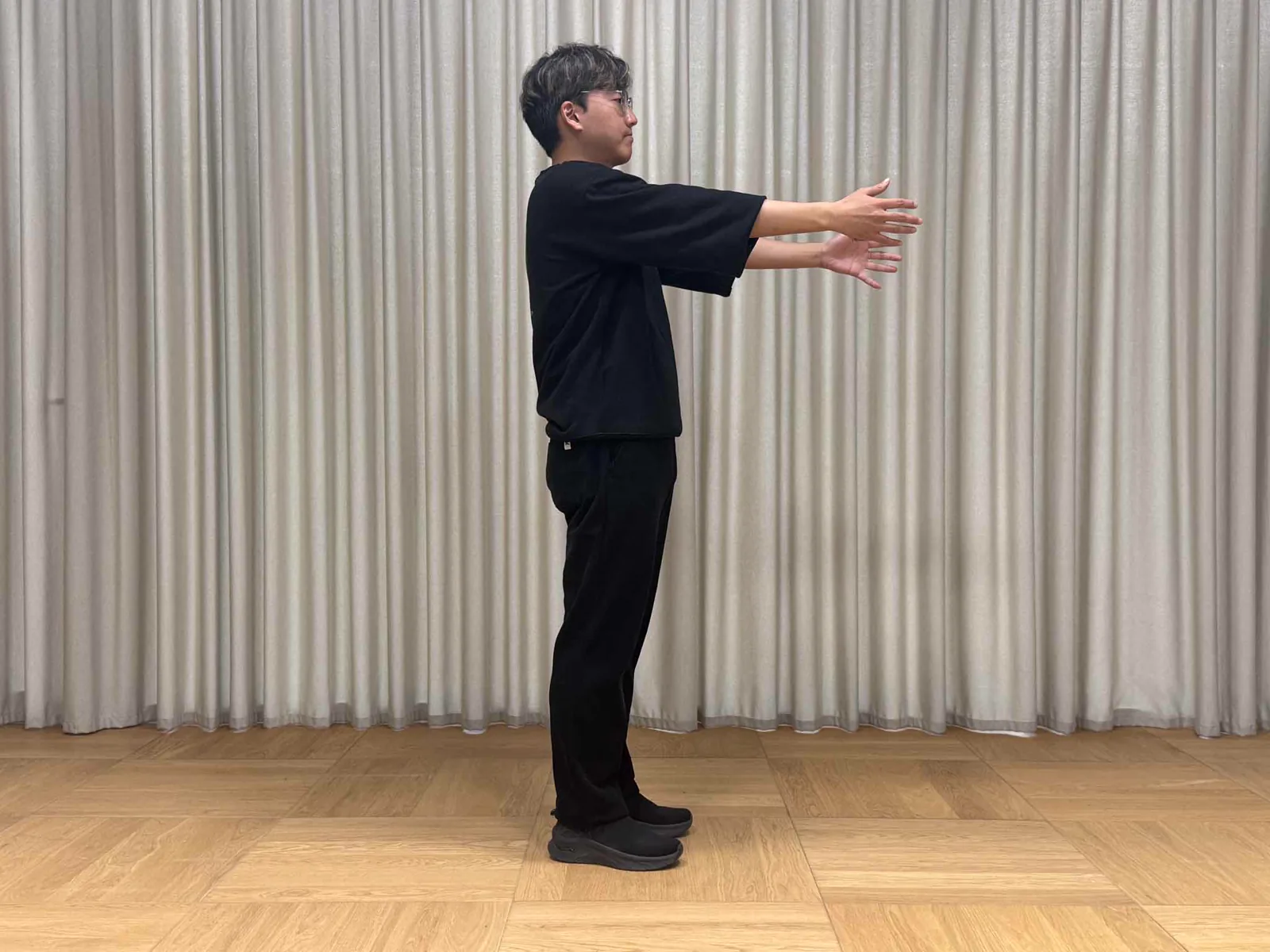
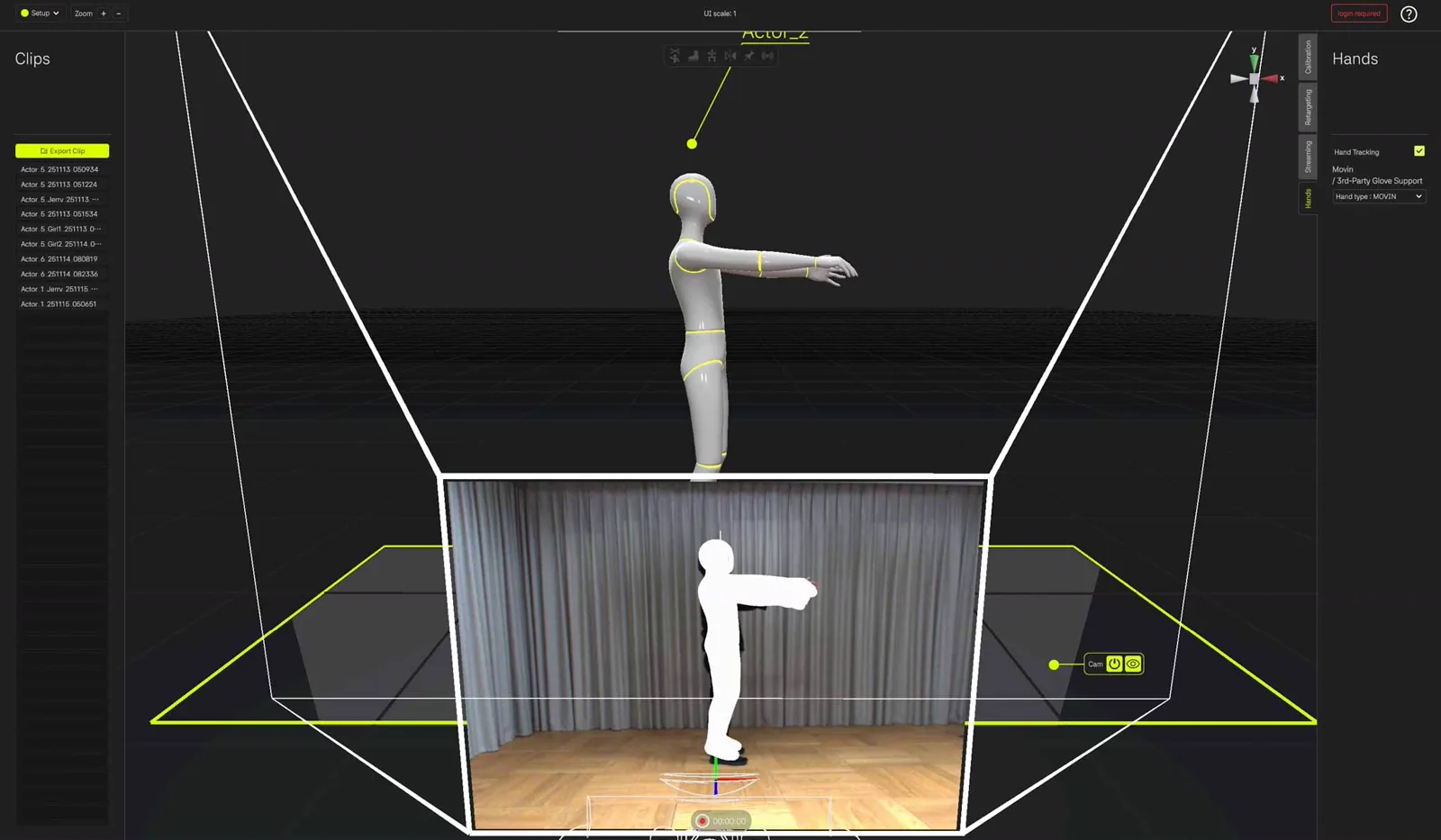
한 손이 다른 손을 가리고 있는 경우
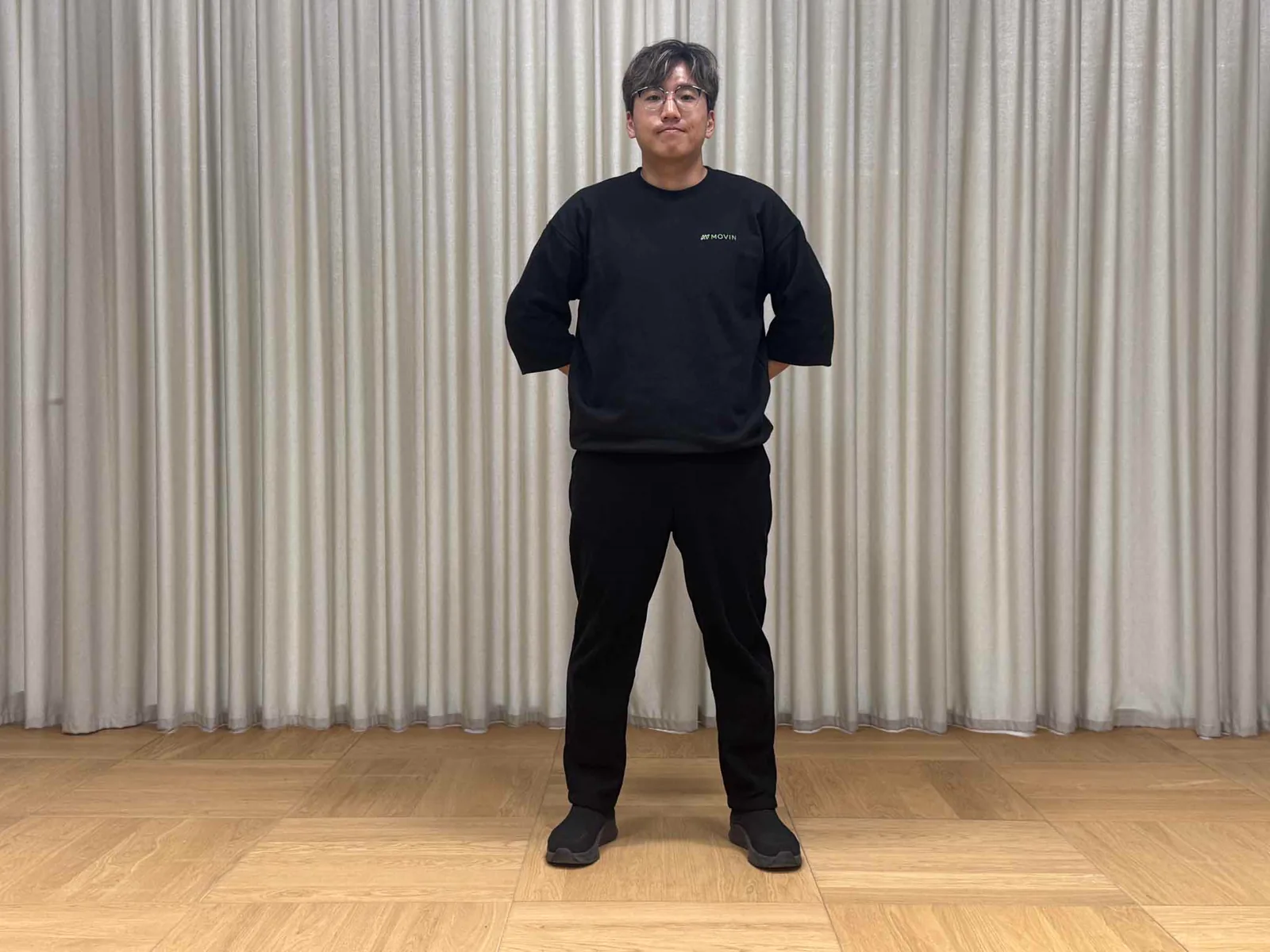
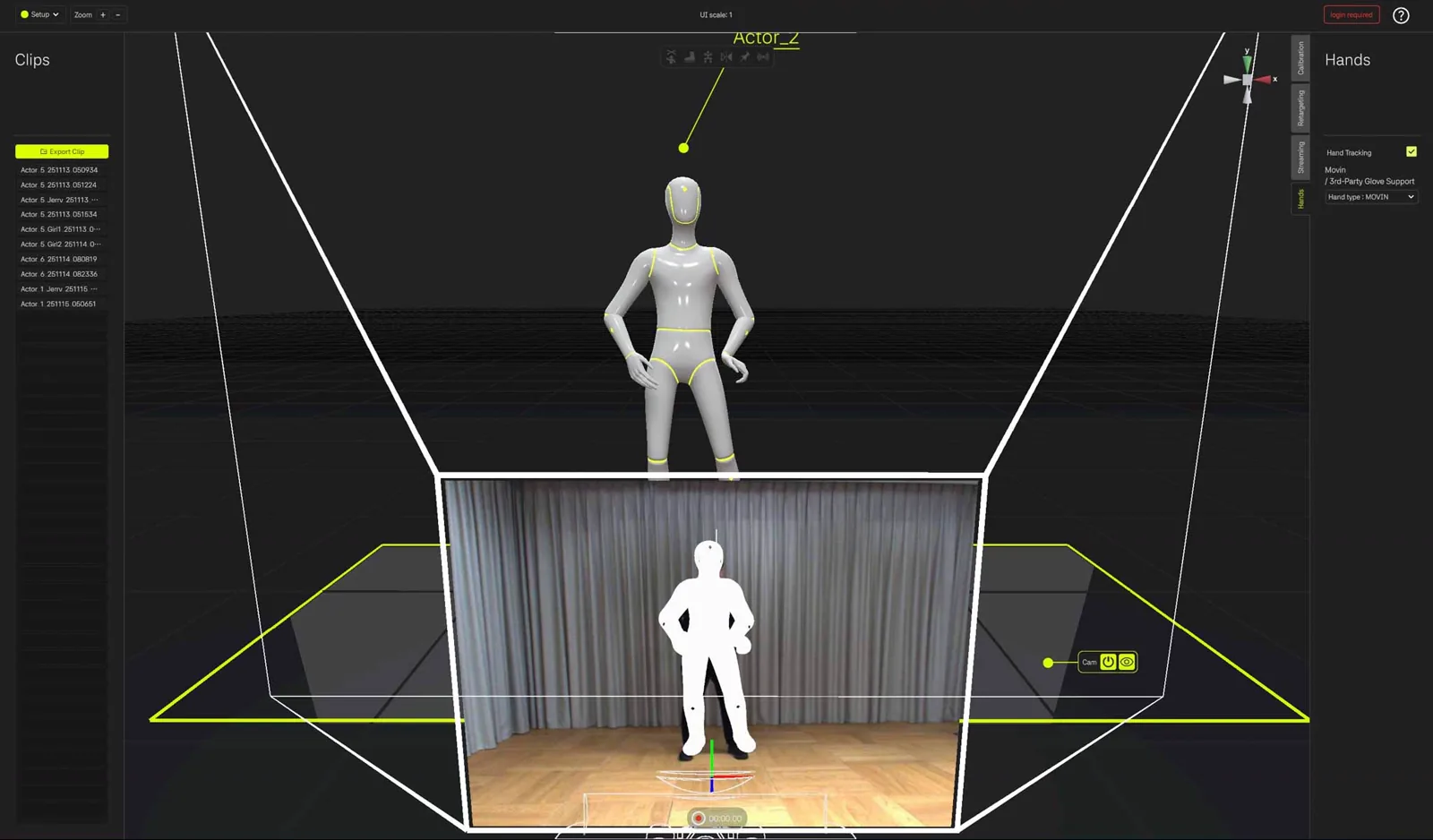
양팔을 몸 뒤로 보내 손이 가려진 경우
Integrate with Rokoko Smartgloves
Rokoko Smartgloves를 사용하려면 Rokoko Studio의 플러스 요금제를 구독하고 있어야 합니다.
구독과 관련한 정보는 Rokoko 공식 사이트를 참고해주세요.
1. 'Source' 드롭다운에서 'Rokoko'를 선택해주세요.
- MOVIN Studio에서 Capture 화면 하단 패널의 Tracking Options 로 이동해주세요.
- Hand Tracking 을 켠 뒤, Source 드롭다운에서 Rokoko 를 선택해주세요.
2. Rokoko Studio를 설치해 장갑과 연동해주세요.
- 컴퓨터에 Rokoko Studio를 설치해주세요.
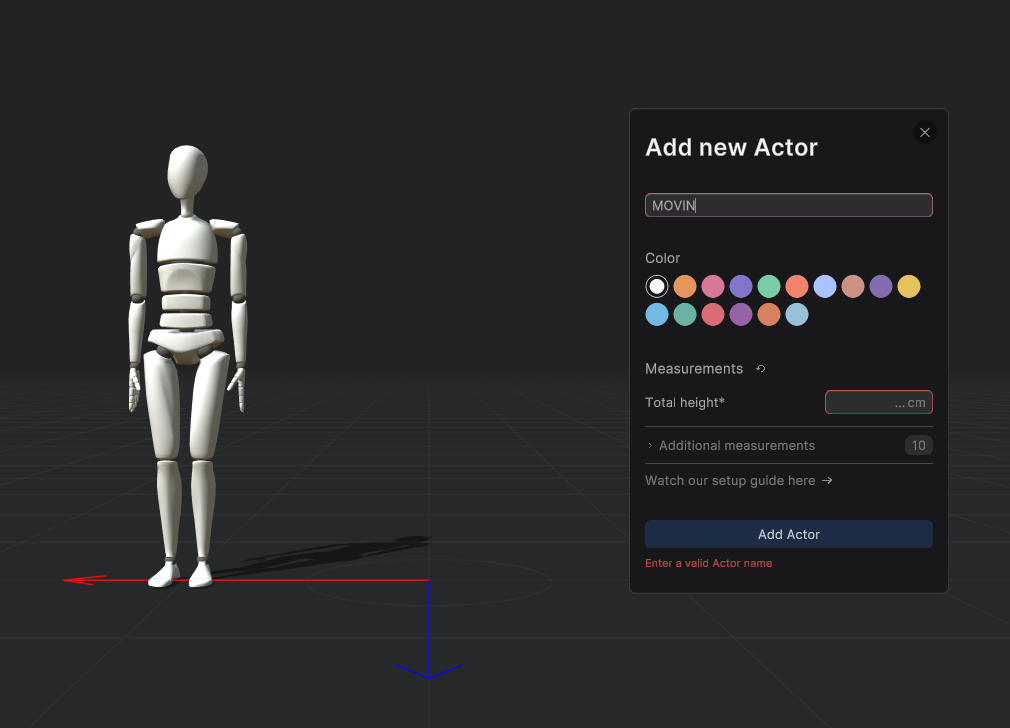
- Rokoko Studio를 열어 새 프로젝트를 생성한 뒤, Actor를 생성해주세요. 이름은 자유롭게 정해도 됩니다 (예: "MOVIN").
- MOVIN Studio는 Rokoko Studio 씬의 첫 번째 Actor를 사용하므로, 장갑은 그 Actor에 연결해주세요.
- 가지고 계신 Rokoko Smartgloves를 Rokoko Studio와 연동해주세요.
Rokoko Studio의 좌측 패널에서 Actor에 장갑이 연결되었는지 확인해주세요.
- 'Capture devices'에 표시된 장갑을 Actor에 드래그 앤 드롭해주세요.
- Actor 옆에 장갑 이모지가 표시되면 잘 연결된 것입니다.
- 자세한 사용 방법은 Rokoko 공식 문서를 참고해주세요.
3. Rokoko Studio에서 Unity 스트리밍을 켜주세요.
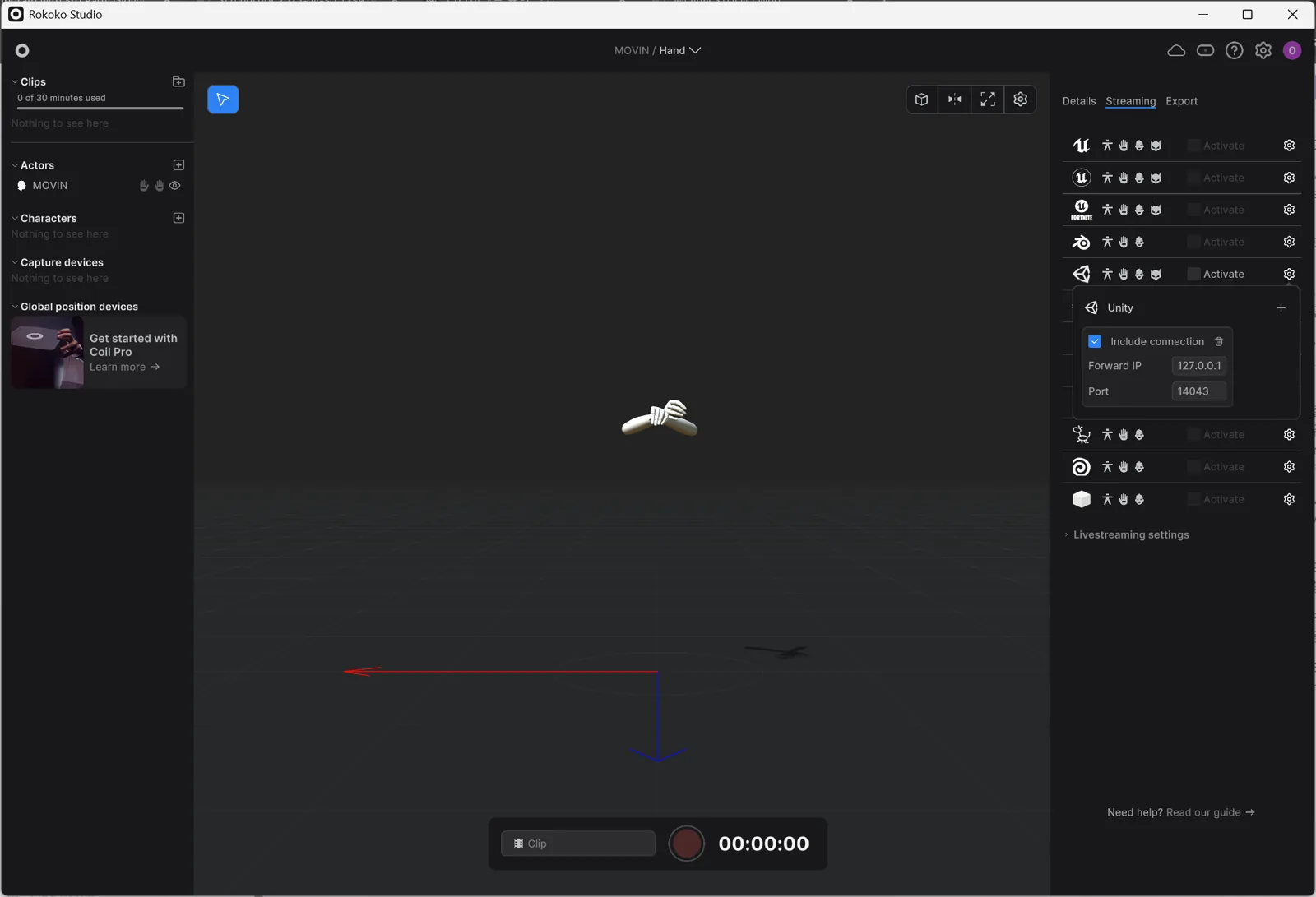
- Rokoko Studio 우측의 'Streaming' 탭을 클릭한 뒤, Unity 항목의 톱니바퀴 (Settings) 버튼을 클릭해주세요. IP와 port를 아래와 같이 설정하고, 'Include connection' 체크박스를 체크해주세요.
- IP: 127.0.0.1 (localhost)
- Port: 14043
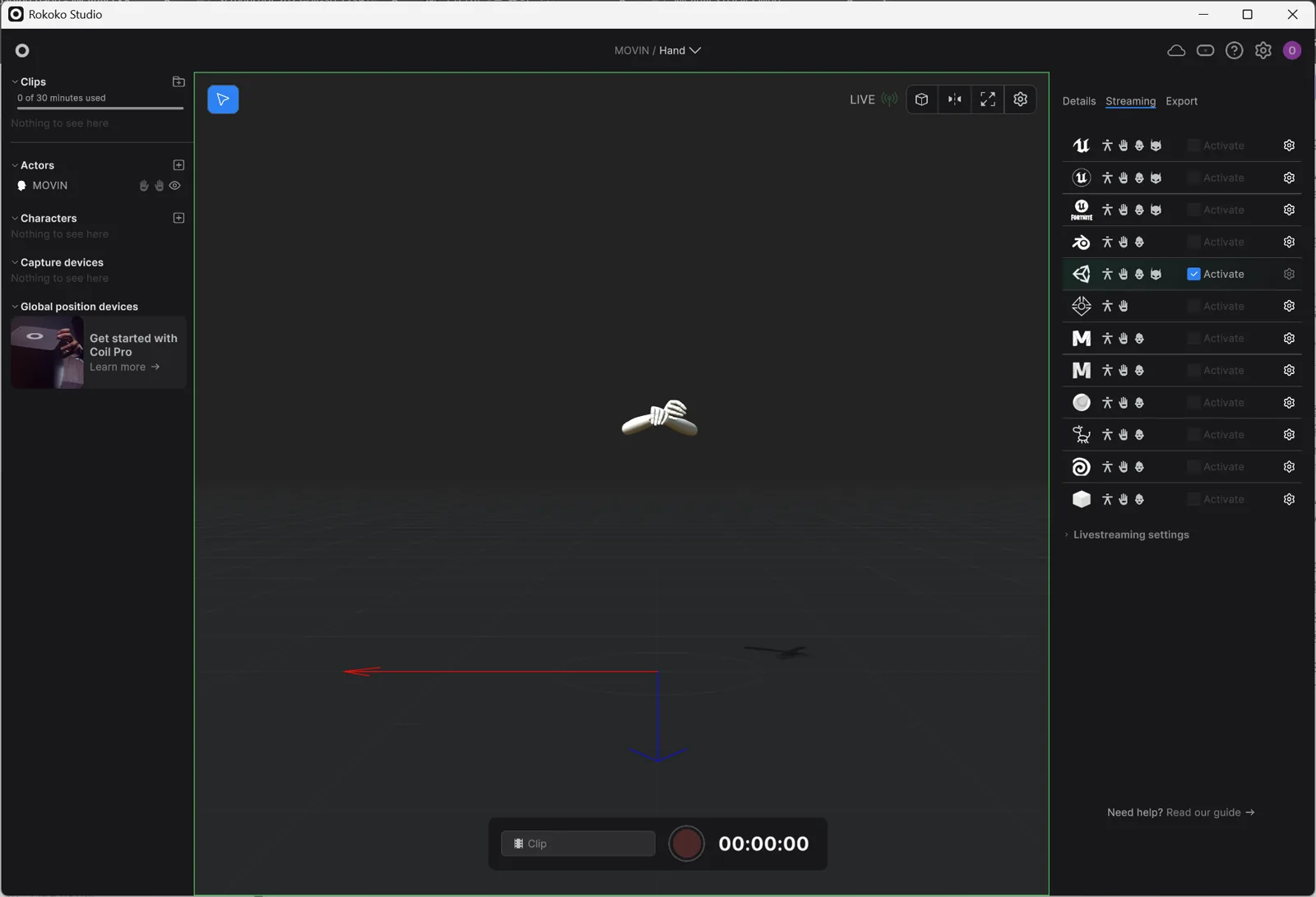
- 'Activate' 체크박스를 체크해 Unity 스트리밍을 활성화해주세요.
- MOVIN Studio로 돌아와 손목과 손가락의 움직임이 스켈레톤에 반영되는지 확인해주세요.
4. 캘리브레이션이 필요하다면 'Calibrate ROKOKO'를 클릭해주세요.
- Rokoko Studio로 이동하지 않고도 MOVIN Studio 안에서 바로 Rokoko 장갑을 캘리브레이션할 수 있습니다.
- Tracking Options 에서 Source 드롭다운 아래의 Calibrate ROKOKO 를 클릭해주세요.
- Rokoko 캘리브레이션 포즈를 3초 동안 유지하면 캘리브레이션이 완료됩니다.
Integrate with MANUS Smart Gloves
MANUS Smart Gloves를 사용하려면 Unity로 라이브 스트리밍할 수 있는 MANUS Core 3.0 이상의 라이선스가 필요합니다. License 섹션에서 Unity plugin 항목이 'active'로 표시되어 있는지 확인해주세요.
1. 'Source' 드롭다운에서 'MANUS'를 선택해주세요.
- MOVIN Studio에서 Capture 화면 하단 패널의 Tracking Options 로 이동해주세요.
- Hand Tracking 을 켠 뒤, Source 드롭다운에서 MANUS 를 선택해주세요.
- 손이 회전되어 보인다면, 드롭다운 아래의 MANUS left / right Y Rotation Offset 을 조정해주세요.
2. MANUS Core를 설치해 장갑과 연동해주세요.
- 컴퓨터에 MANUS Core를 설치해주세요.
MANUS Core의 버전이 3.0.0 이상인지 확인해주세요. 3.0.0보다 낮은 버전을 사용할 경우 MOVIN과의 연동이 잘 진행되지 않을 수 있습니다.
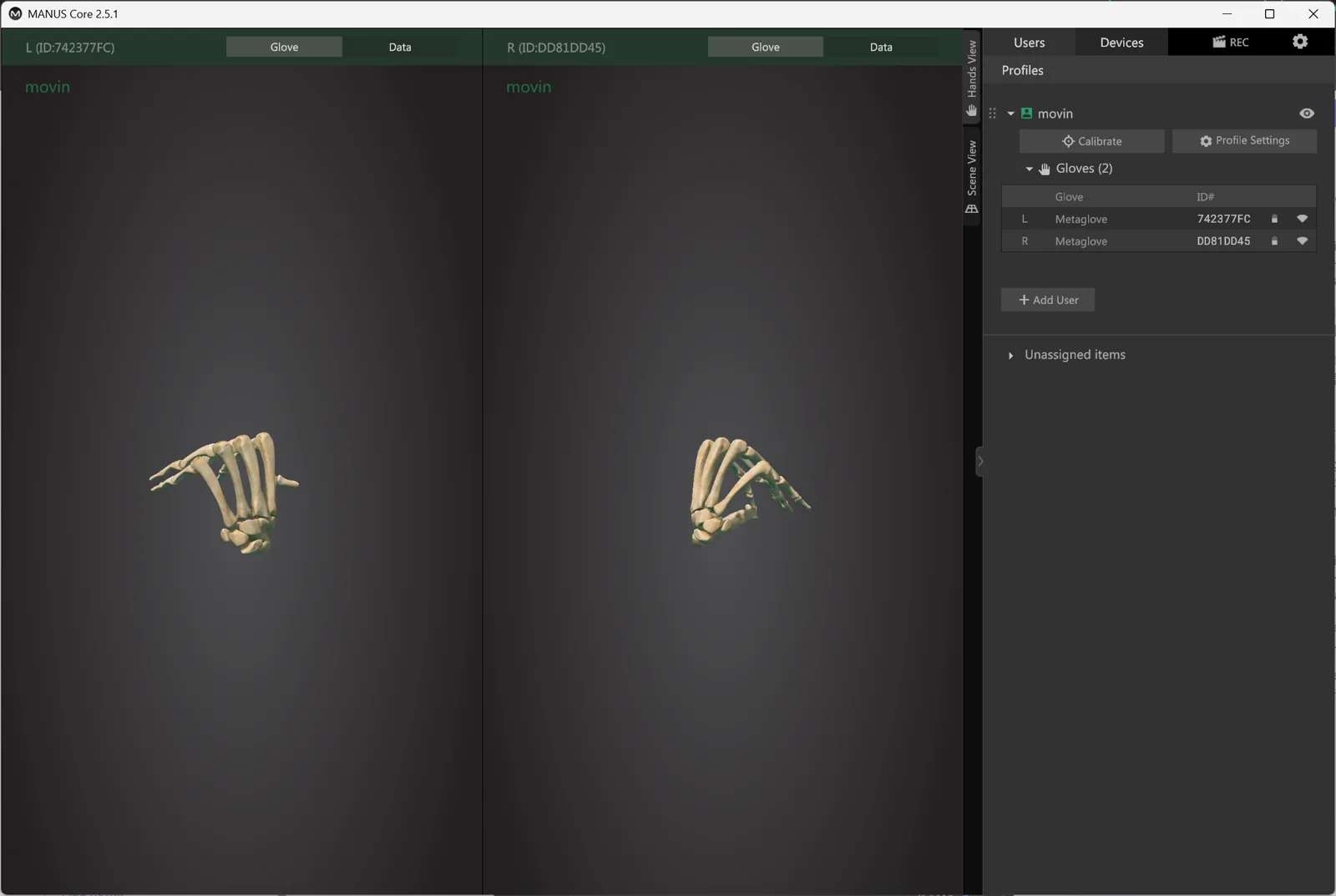
- MANUS Core를 열어 가지고 계신 MANUS 장갑과 연동해주세요.
- 자세한 설정 방법은 MANUS 공식 문서를 참고해주세요.
- 연결이 완료되면 MOVIN Studio에서 손목과 손가락의 움직임이 스켈레톤에 반영되는지 확인해주세요.
MANUS Core에서는 장갑이 동작하지만 MOVIN Studio에서는 반영되지 않는다면, 포트 충돌로 데이터가 전송되지 않는 것일 수 있습니다. 이 경우 컴퓨터를 재시작해주세요.
3. MANUS Core에서 장갑을 캘리브레이션해주세요.
- 캘리브레이션과 관련된 자세한 설명은 MANUS 공식 문서를 참고해주세요.
Integrate with Meta Quest
MOVIN Quest Companion 앱을 사용하면 Meta Quest 헤드셋의 핸드 트래킹 데이터를 Wi-Fi를 통해 MOVIN Studio로 전송할 수 있습니다. 촬영하는 동안 액터가 헤드셋을 착용하면, 헤드셋의 카메라가 손목과 손가락을 트래킹합니다.
시작하기 전에 확인해주세요
- Quest 2, Quest 3, Quest 3S 또는 Quest Pro (1세대 Quest는 지원하지 않습니다)
- Meta 개발자 계정 과 휴대폰의 Meta Horizon 앱 (개발자 모드를 켜는 데 필요합니다)
- 데이터 전송을 지원하는 USB-C 케이블 (충전 전용 케이블은 사용할 수 없습니다)
- Quest와 MOVIN Studio PC가 같은 Wi-Fi 에 연결되어 있어야 합니다
-
개발자 모드를 켜주세요
Companion 앱은 Meta Store에 등록되어 있지 않기 때문에, 앱을 실행하려면 Quest의 개발자 모드 (Developer Mode) 가 켜져 있어야 합니다.
- developers.meta.com/horizon에서 무료 Meta 개발자 계정을 만들어주세요.
- 휴대폰의 Meta Horizon 앱 에 로그인해주세요.
- 앱에서
Menu→Devices→ 사용하는 Quest 선택 →Developer Mode→ ON 으로 설정해주세요. - Quest를 재시작해주세요.
-
PC에 ADB를 설치해주세요
ADB는 PC에서 Quest로 앱을 설치할 때 사용합니다. 한 번만 설치하면 되며, MOVIN Studio를 실행하는 PC가 아니어도 됩니다.
- Windows: PowerShell을 열어
winget install --id=Google.PlatformTools -e를 실행해주세요. 이후 새 PowerShell 창을 열고adb version을 실행해 설치를 확인해주세요. - Ubuntu:
sudo apt install adb android-sdk-platform-tools-common을 실행해주세요. 두 번째 패키지는 사용자 계정이 USB로 헤드셋에 접근할 수 있게 해줍니다.
- Windows: PowerShell을 열어
-
Quest를 PC에 연결해주세요
- USB-C 케이블로 Quest를 PC에 연결해주세요.
- Quest를 착용한 상태에서
Allow USB debugging?창이 나타나면Always allow from this computer를 체크하고Allow를 선택해주세요. - PC에서
adb devices를 실행해주세요. 목록에 Quest가device로 표시되면 연결된 것입니다.
unauthorized로 표시된다면 케이블을 뽑았다가 다시 연결한 뒤, 헤드셋에서 USB 디버깅을 다시 허용해주세요. -
MOVIN Quest Companion 앱을 설치해주세요
- MOVINQuestCompanion.apk를 다운로드해주세요. 이 링크는 항상 최신 버전을 받아옵니다.
- 다운로드한 폴더에서
adb install MOVINQuestCompanion.apk를 실행해주세요.
나중에 새 버전으로 업데이트하려면
adb install -r MOVINQuestCompanion.apk를 실행해주세요. -
MOVIN Studio에서 Quest를 선택해주세요
- MOVIN Studio에서 Capture 화면 하단 패널의 Tracking Options 로 이동해주세요.
- Hand Tracking 을 켠 뒤, Source 드롭다운에서 Quest 를 선택해주세요.
MOVIN Studio는 Quest의 두 가지 입력을 자동으로 전환합니다.
- 핸드 트래킹: 컨트롤러를 내려놓으면 Quest의 카메라가 손목과 손가락을 트래킹합니다.
- 컨트롤러: Quest 컨트롤러를 들면 컨트롤러가 손목을 움직이고, 트리거 를 당기면 손가락이 굽혀집니다. 손가락을 하나하나 트래킹하지는 않습니다. 컨트롤러를 내려놓으면 다시 핸드 트래킹으로 돌아갑니다.
-
앱을 실행하고 연결해주세요
- 헤드셋에서 핸드 트래킹이 켜져 있는지 확인해주세요:
Settings→Movement Tracking→Hand Tracking - 헤드셋에서
App Library를 열고, 우측 상단 드롭다운에서Unknown Sources를 선택한 뒤 MOVINQuestCompanion 을 실행해주세요. - 처음 실행할 때 Hand Tracking 권한을 허용해주세요.
- 목록에 PC가
hostname ip:port형태로 표시됩니다. 선택하면 연결됩니다.- 목록에 보이지 않는다면 Or type IP manually 에 PC의 IP 주소를 입력하고
Connect를 선택해주세요. - 클릭하려면 컨트롤러로 가리킨 뒤 트리거 를 당기거나, 손으로 가리킨 뒤 핀치 해주세요.
- 목록에 보이지 않는다면 Or type IP manually 에 PC의 IP 주소를 입력하고
- 상태가 ● Connected 와 ● L ● R 로 표시되면 손이 트래킹되고 있는 것입니다.
MOVIN Studio가 Quest와 TRACIN의 위치를 자동으로 맞춥니다. 연결 직후에는 잠시 양손이 보이도록 하고 움직이지 말아주세요.
- 헤드셋에서 핸드 트래킹이 켜져 있는지 확인해주세요:
주변을 꼭 확인해주세요. Companion 앱이 실행되는 동안에는 Quest의 Guardian 경계가 꺼지기 때문에, 벽이나 물체에 가까워져도 헤드셋이 경고하지 않습니다. 모션캡처 구역 안에 아무것도 없도록 정리해주세요.
네트워크 및 방화벽
- 일부 사무실이나 공용 Wi-Fi에서는 기기 간 통신이 차단되어 있습니다. 이 경우 Quest와 MOVIN Studio PC만 연결된 별도의 공유기를 사용해주세요.
- MOVIN Studio를 처음 실행할 때 Windows에서 네트워크 접근을 요청하면
Allow access를 선택해주세요. - 방화벽이 연결을 막고 있다면, 아래 UDP 포트를 허용해주세요.
| 포트 | 방향 | 용도 |
|---|---|---|
| UDP 14044 | Quest ↔ PC | 손 데이터 (필수) |
| UDP 14045 | Quest → 네트워크 | PC 자동 검색 |
| UDP 14046 | PC → Quest | PC 자동 검색 |
문제 해결
앱이 MOVIN Studio에 연결되지 않으면, 상태 아래에 힌트가 표시됩니다.
| 헤드셋에 표시되는 힌트 | 해결 방법 |
|---|---|
Not sending | Disconnect 를 선택한 뒤 다시 연결하고, IP 주소를 확인해주세요. |
No reply → same Wi-Fi? firewall? … | 두 기기를 같은 Wi-Fi에 연결하고, MOVIN Studio가 Capture 화면에 있는지 확인해주세요. |
PC found but silent → … | MOVIN Studio에서 Hand Tracking 을 켜고 Quest 를 선택해주세요. 방화벽에서 UDP 14044를 허용해주세요. |
Reply intermittent | Wi-Fi 신호가 약한 상태예요. 공유기에 더 가까이 가거나 5GHz를 사용해주세요. |
- 연결되었지만 ○ L ○ R로 표시될 때: 손이 헤드셋의 시야를 벗어났거나, 헤드셋에서 핸드 트래킹이 꺼져 있는 상태입니다. 연결 자체에는 문제가 없습니다.
- 목록에 PC가 보이지 않을 때: 네트워크에서 자동 검색이 차단된 상태입니다. IP 주소를 직접 입력해주세요.
설치 및 문제 해결에 대한 자세한 내용은 MOVIN Quest Companion 저장소를 참고해주세요.