MOVIN TRACIN · MOVIN Studio Usage Guide
Streaming Mocap Data into Notch
Notch는 3D 모션 디자인 소프트웨어로, 실시간 프리뷰가 가능하다는 장점이 있어 라이브 이벤트, 공연, 방송, 인터렉티브 콘텐츠 등 모션 그래픽 및 VFX 콘텐츠가 필요한 다양한 산업군에 활용되고 있어요.
MOVIN TRACIN과 MOVIN Studio를 통해 얻은 모션캡처 데이터는 Notch로 실시간 스트리밍할 수 있습니다.
-
Notch에서 OSC 스트리밍을 허용해주세요.
- Notch 프로젝트에서 Project > Setting을 클릭해주세요.
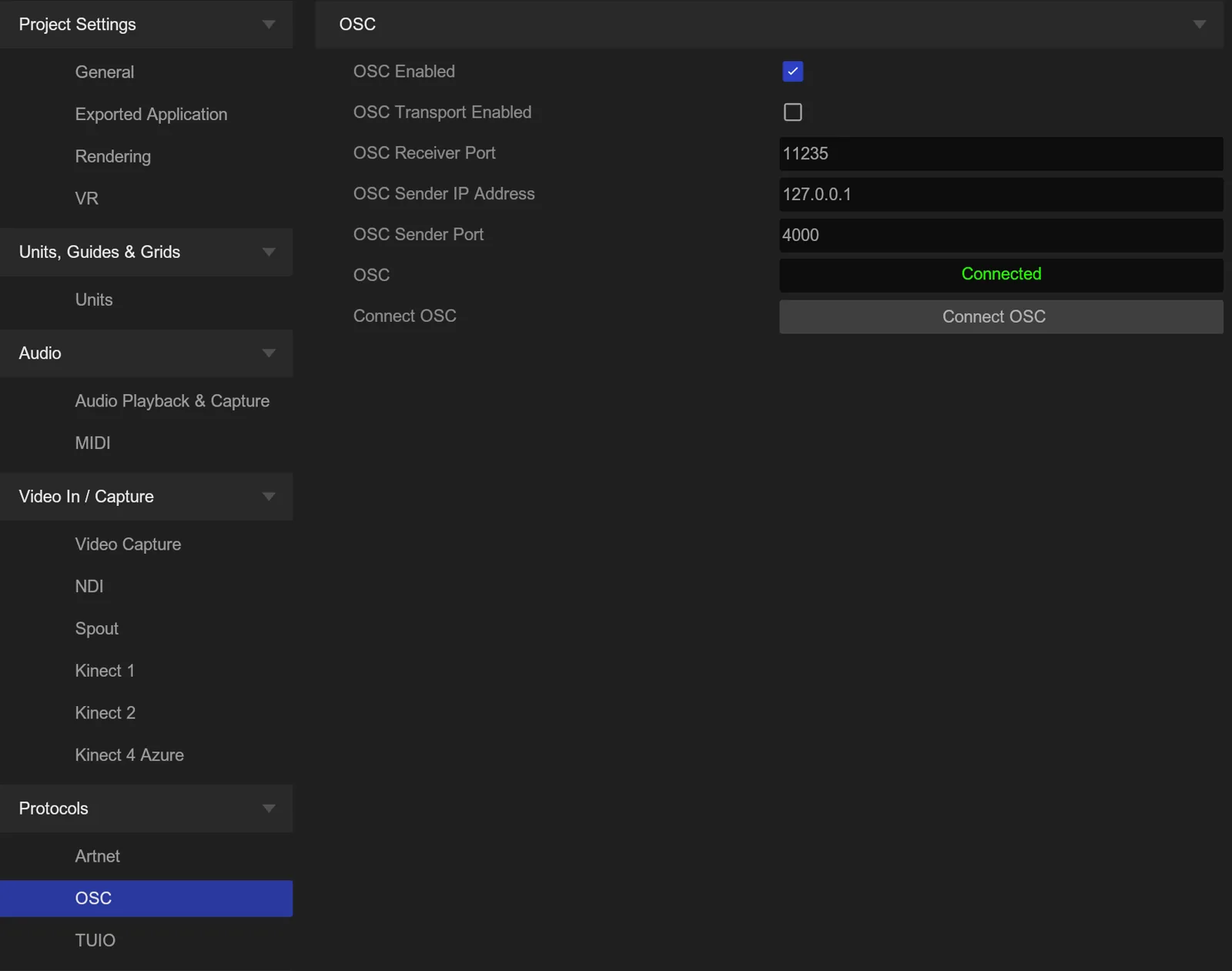
- Protocols > OSC 탭에서 OSC Enabled를 클릭해주세요.
- OSC Receiver Port를 11235로 변경해주세요.
- 마지막으로 Connect OSC 버튼을 클릭해 스트리밍을 허용해주세요.
-
Notch에 캐릭터 모델 (. fbx) 를 불러와주세요.
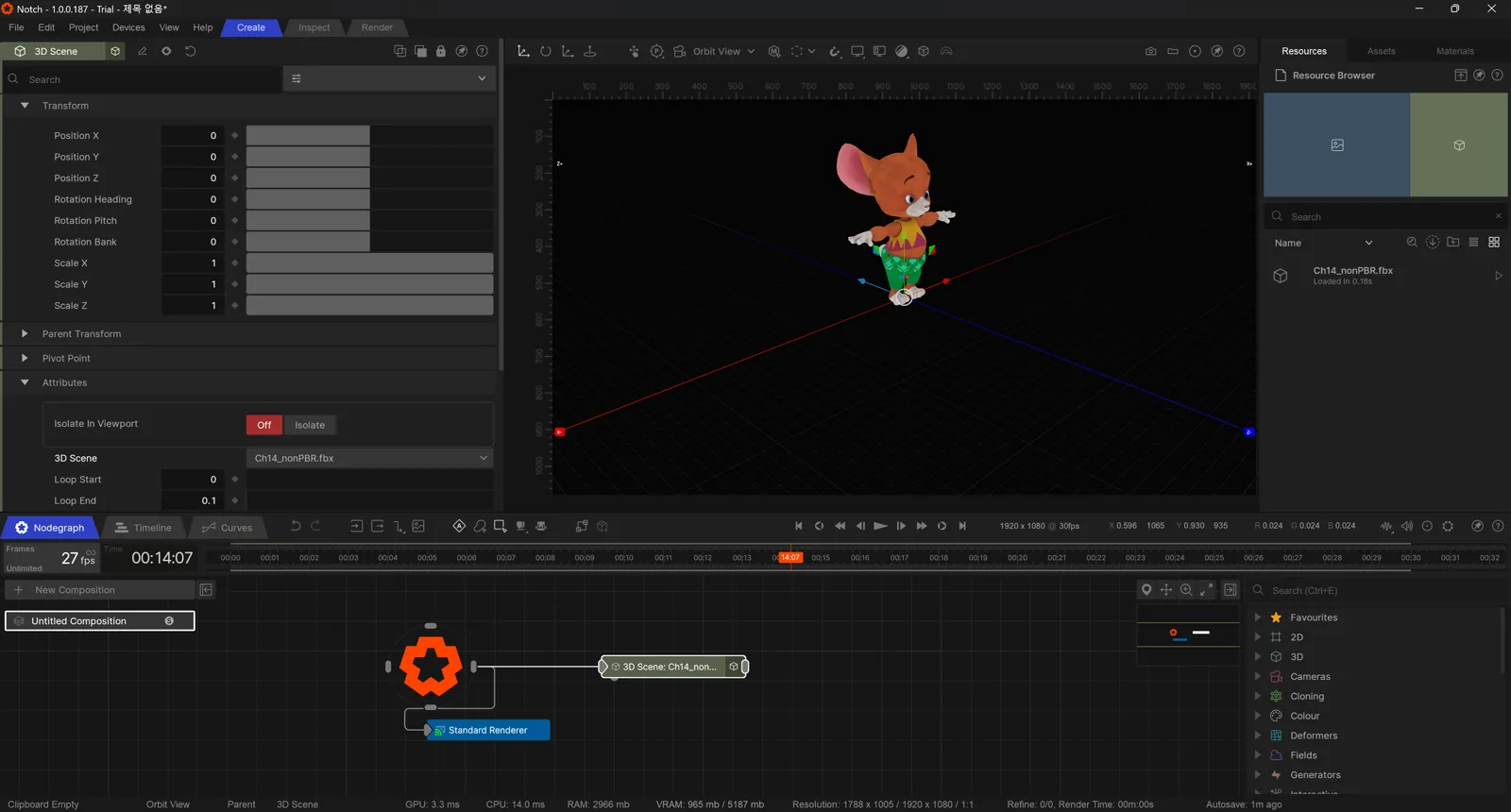
- Notch에 FBX 캐릭터 파일을 불러온 뒤 root와 연결해주세요.
-
MOVIN Mocap Skeleton 노드를 추가해주세요.
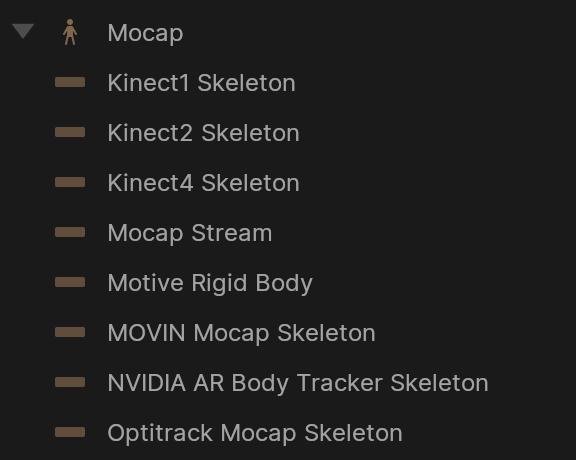
- Notch에서 Mocap > MOVIN Mocap Skeleton 노드를 추가해주세요.
-
MOVIN Mocap Skeleton 노드에 캐릭터의 root bone을 Hierarchy Root로 추가해주세요.
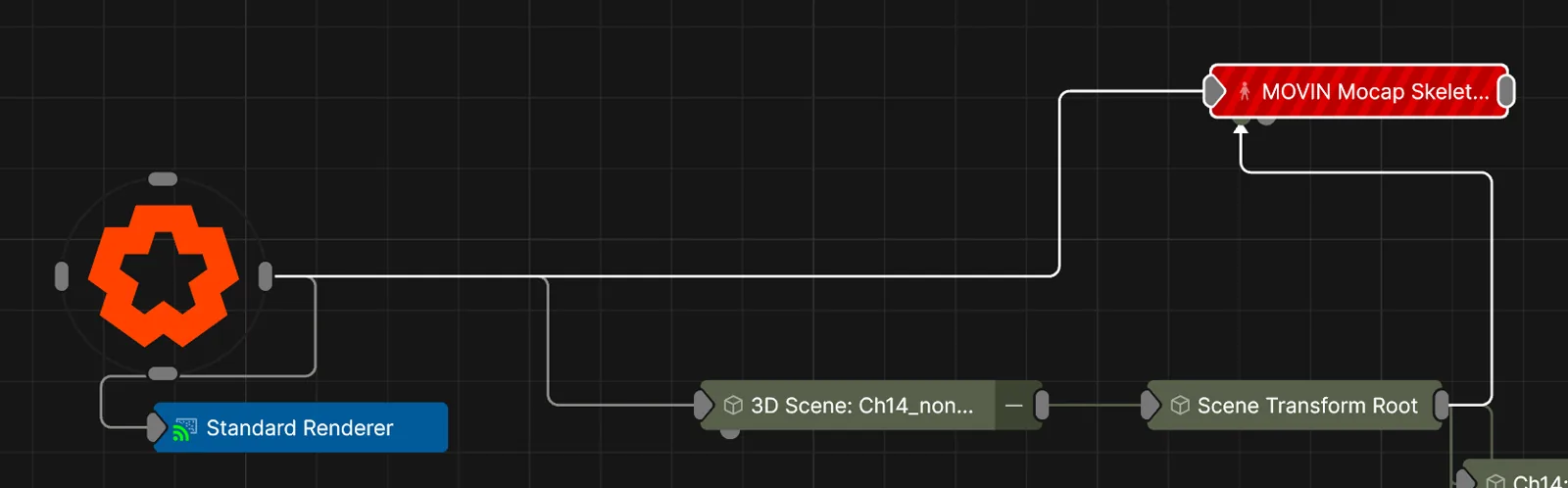
- MOVIN Mocap Skeleton을 root와 연결해주세요.
- 불러온 캐릭터의 Scene Transform Root를 MOVIN Mocap Skeleton의 Hierarchy Root로 추가해주세요.
-
MOVIN Studio에서 스트리밍을 시작해주세요.
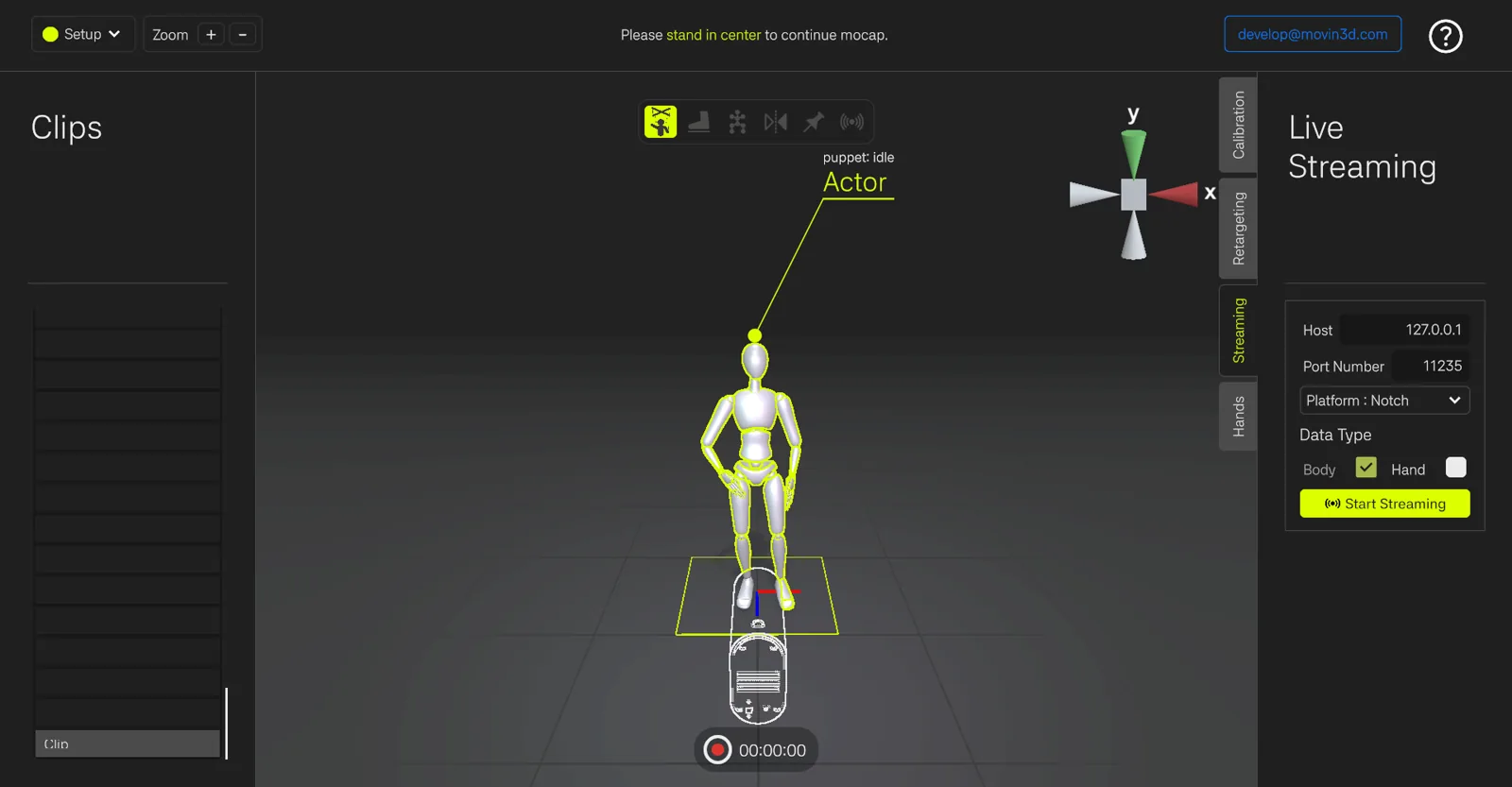
- MOVIN Studio에서 Start Streaming 버튼을 클릭해 스트리밍을 시작해주세요.
- MOVIN Studio v2.1.0부터는 포인트 클라우드 데이터까지 라이브 스트리밍할 수 있습니다.
- Notch에서 MOVIN Mocap Skeleton 노드가 빨간색에서 갈색으로 변경되어 라이브 스트리밍이 잘 진행되고 있음을 확인할 수 있습니다.
- MOVIN Studio에서 Start Streaming 버튼을 클릭해 스트리밍을 시작해주세요.
-
MOVIN Mocap Skeleton 노드에서 Input Skeleton Scale 값을 조정해주세요.
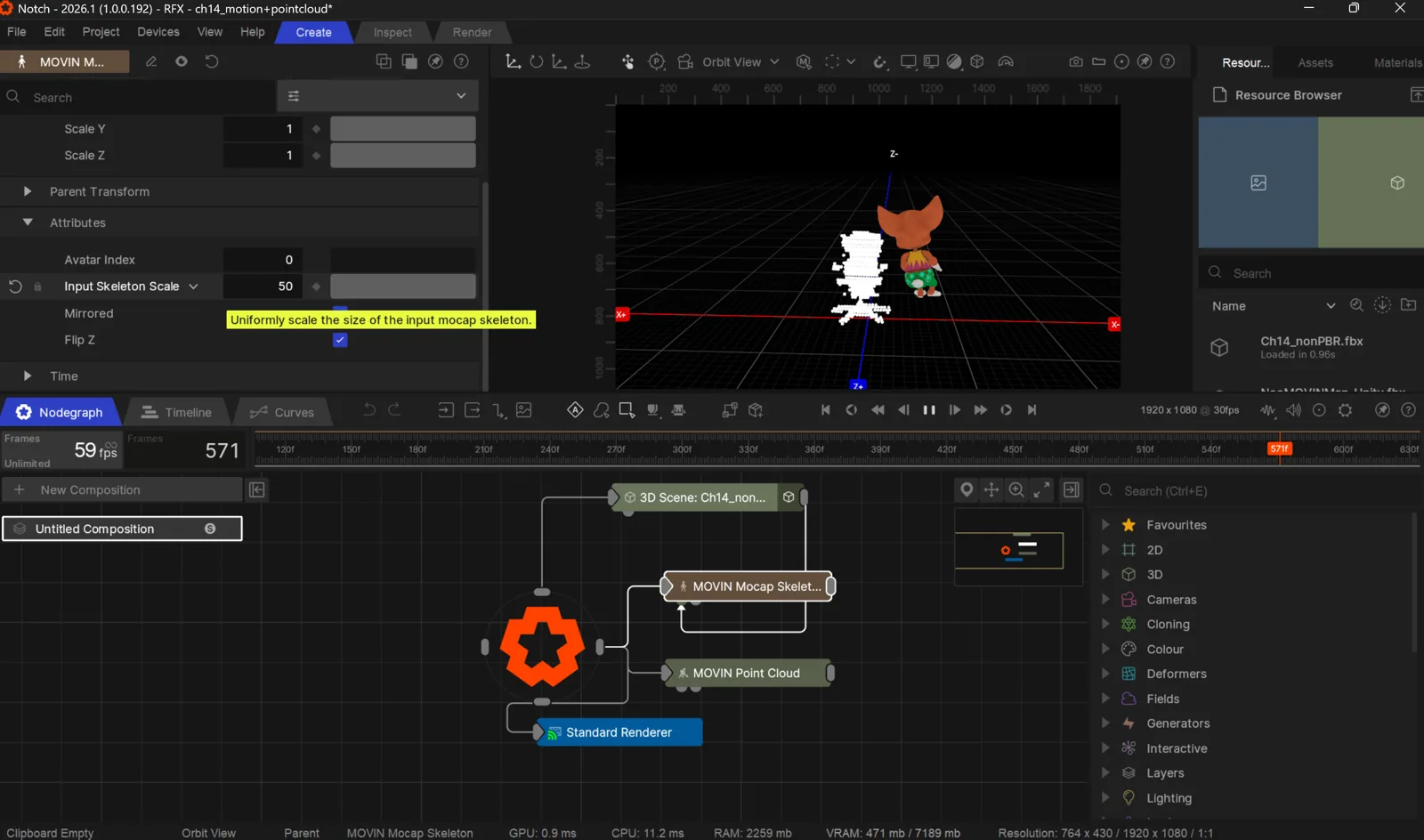
- Input Skeleton Scale 을 캐릭터 모델의 크기와 이동에 맞게 조정하여 슬라이딩 아티펙트를 제거할 수 있습니다.
Notch에서의 라이브 스트리밍과 지원하는 캐릭터 계층구조에 관한 자세한 설명은 Notch의 공식 문서를 확인해주세요.