MOVIN TRACIN · MOVIN Studio Usage Guide
Streaming Mocap Data into Unreal Engine
Unreal Engine은 에픽게임즈 (Epic Games) 에서 개발한 고성능 3D 엔진으로, 사실적인 비주얼과 강력한 실시간 렌더링 기술로 잘 알려져 있어요.
MOVIN TRACIN과 MOVIN Studio로 캡처한 모션캡처 데이터는 Unreal Engine에 실시간 스트리밍하여, 고퀄리티 콘텐츠 제작에 바로 활용할 수 있습니다.
-
MOVIN에서 제공한 플러그인 다운로드 링크에 접속해 압축된 파일을 다운로드해주세요.
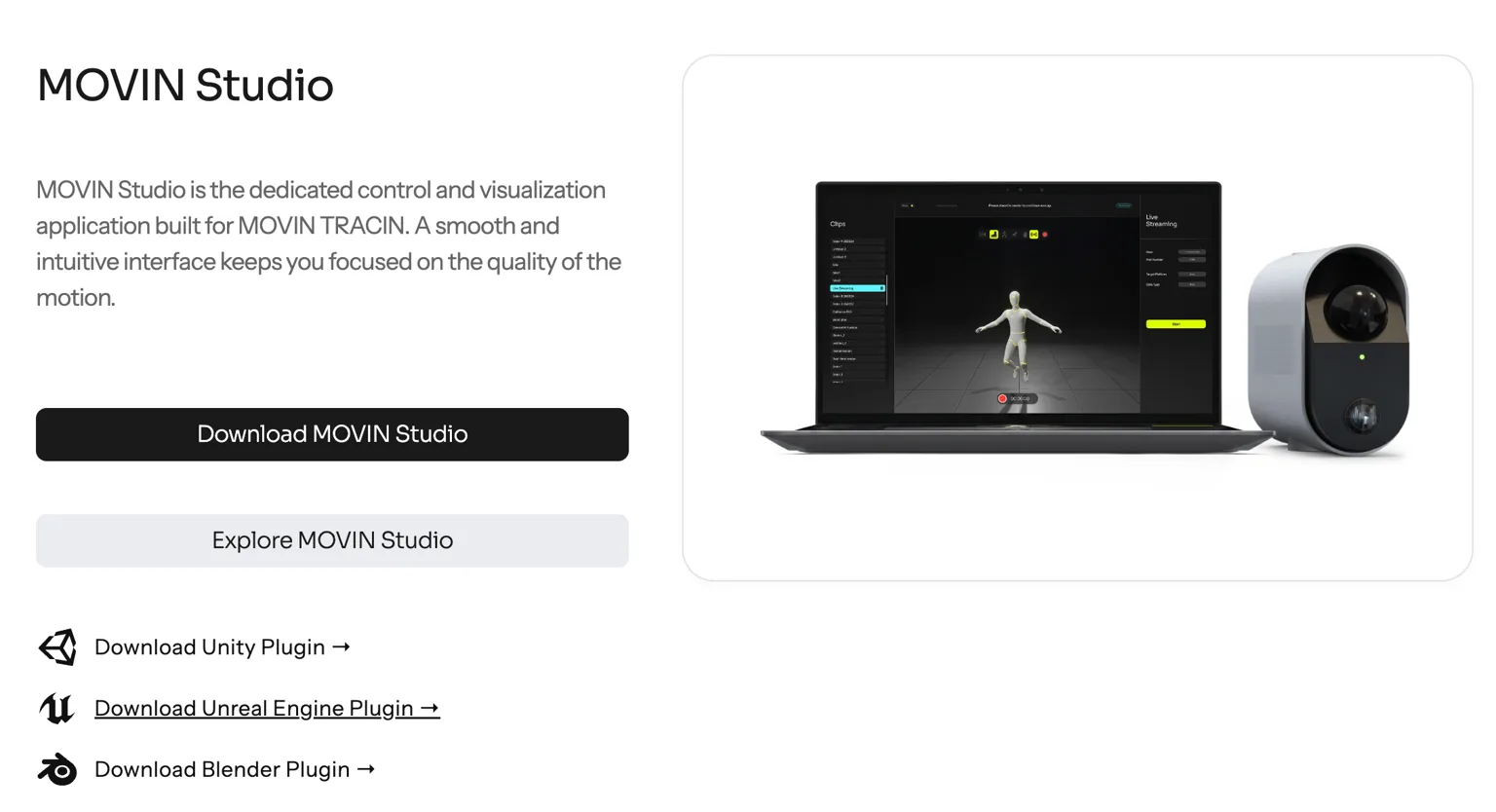
- MOVIN의 공식 다운로드 페이지에서 'Download Unreal Engine Plugin'을 클릭해, 사용하는 MOVIN Studio 버전 및 Unreal Engine 버전에 맞는 파일을 다운로드해주세요.
-
MOVINLiveLinkPlugin 폴더를 Unreal Engine 프로젝트 내 Plugins 폴더에 복사해주세요.
- MOVIN에서 제공한 플러그인 다운로드 링크에 접속해 압축된 파일을 다운로드해주세요.에서 다운로드한 파일을 압축 해제해주세요.
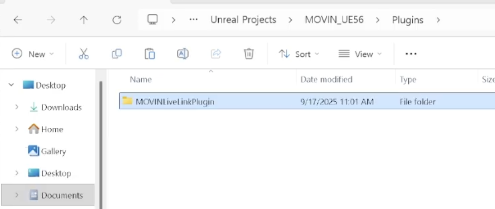
- 압축 해제한 파일에서 MOVINLiveLinkPlugin 폴더를 Unreal Engine 프로젝트 내 Plugins 폴더 안으로 복사해주세요.
- 만약 Plugins 폴더가 존재하지 않을 경우, Plugins 폴더를 새로 생성한 뒤 MOVINLiveLinkPlugin 폴더를 복사해주세요.
-
에디터 플러그인 창에서 MOVINLiveLink를 로드해주세요.
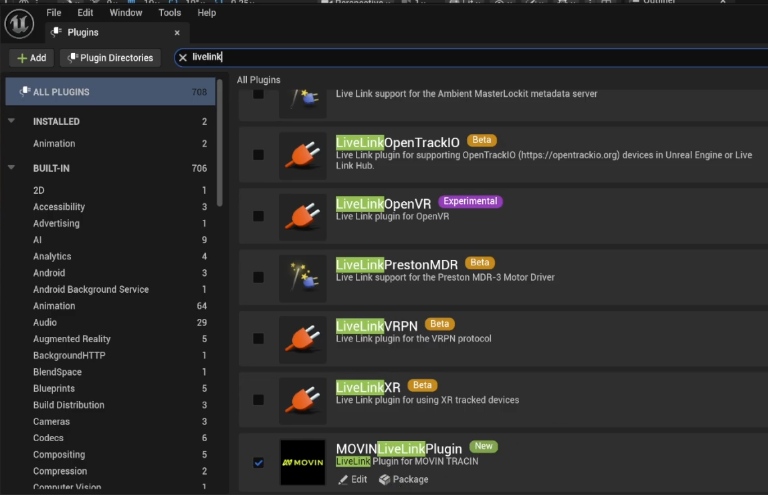
- Unreal Engine에서 Edit > Plugins를 클릭한 뒤, 에디터 플러그인 창에서 'MOVINLiveLink'를 검색해주세요.
- MOVINLiveLink의 로드를 체크한 뒤, 에디터를 재시작해주세요.
-
MOVIN Studio에서 캐릭터를 불러온 뒤, Unreal Engine으로의 스트리밍을 시작해주세요.
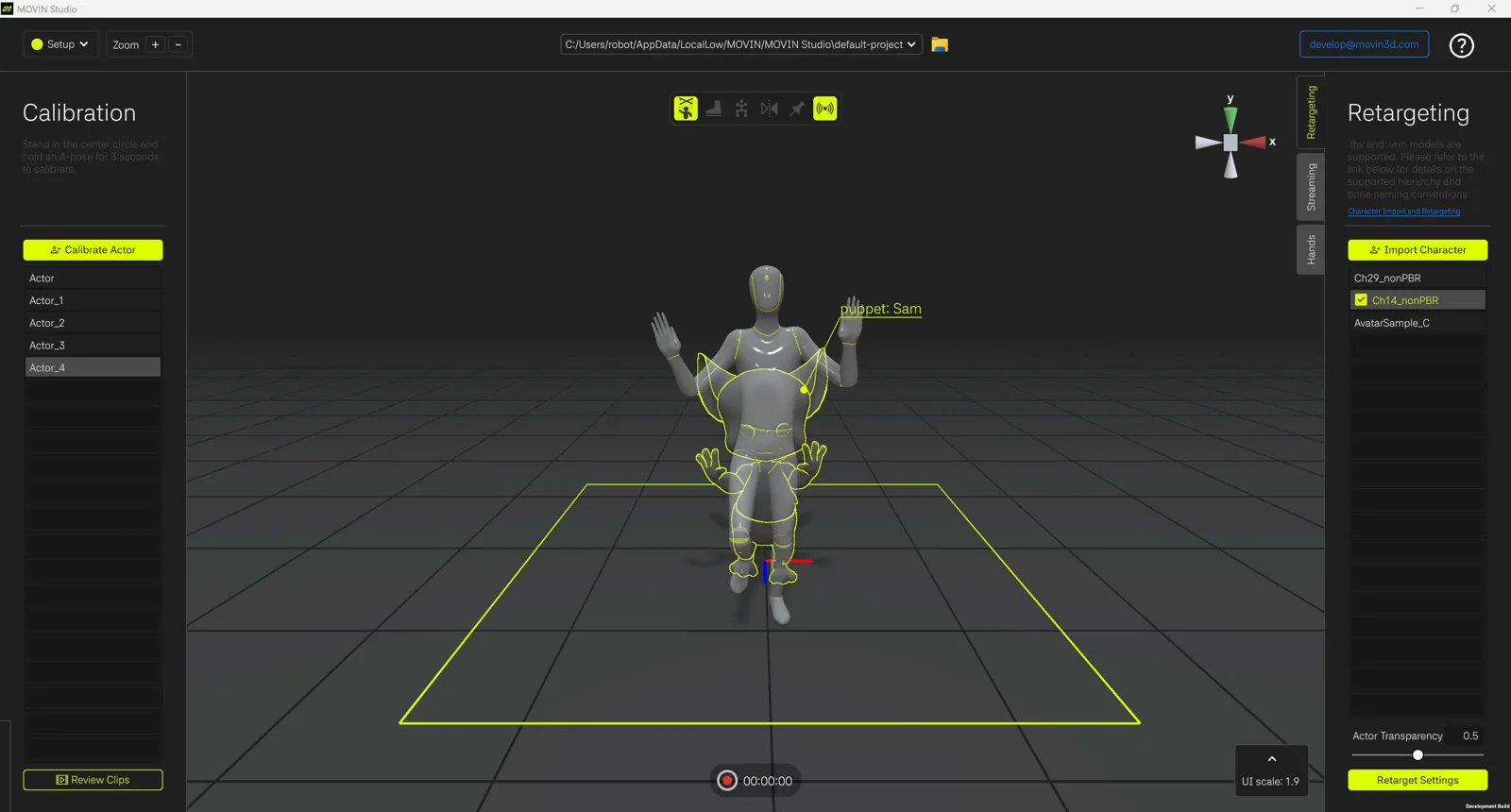
- MOVIN Studio에 FBX 캐릭터 파일을 불러와주세요.
- 캐릭터를 불러오는 방법에 대해서는 Import Custom Character를 참고해주세요.
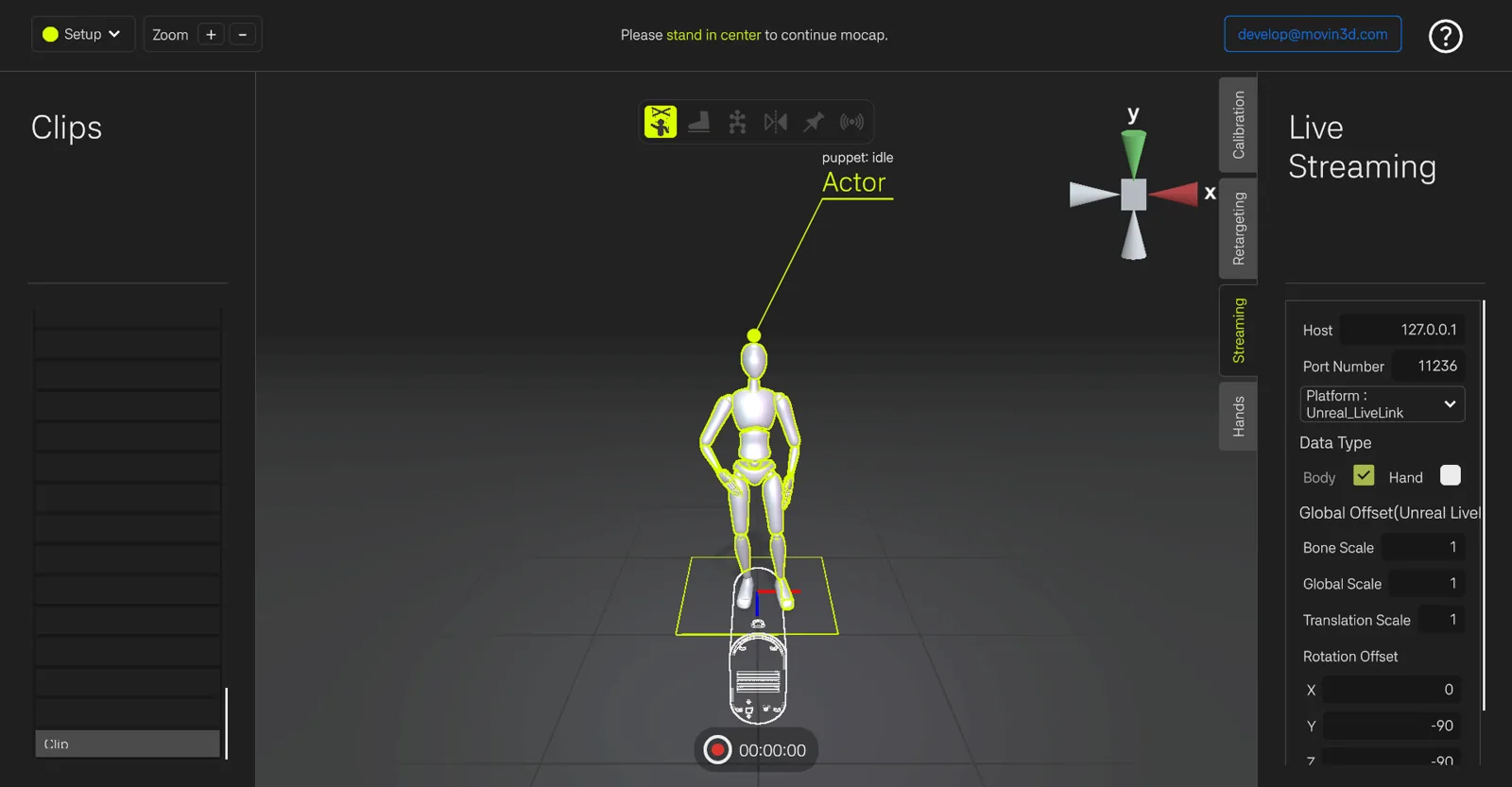
- MOVIN Studio에서 Unreal Engine으로의 스트리밍을 시작해주세요.
- Unreal Engine의 LiveLink 패널에서 서브젝트가 생성되었는지 확인해주세요.
- MOVIN Studio에 FBX 캐릭터 파일을 불러와주세요.
-
LiveLink 패널에서 소스로 MOVINLiveLink를 추가해주세요.
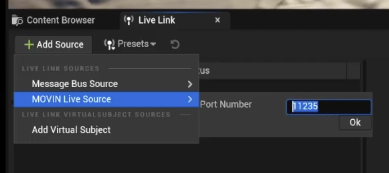
- LiveLink 패널에서 Add Source를 클릭해 MOIVN Live Source를 추가해주세요.
- Port Number는 MOVIN Studio에 설정한 Port Number와 동일하게 설정해주세요.
- LiveLink 패널에서 Add Source를 클릭해 MOIVN Live Source를 추가해주세요.
-
Unreal Engine에 캐릭터를 불러온 뒤, Anim Blueprint를 생성해주세요.
- Unreal Engine 프로젝트에 FBX 캐릭터 파일을 불러와주세요.
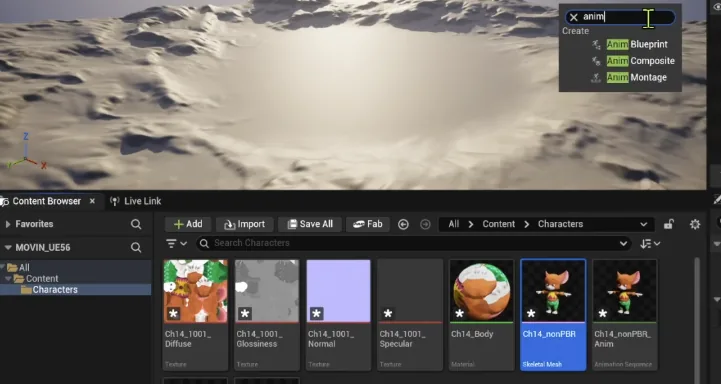
- 불러온 캐릭터의 Skeletal Mesh에서 오른쪽 마우스를 클릭한 뒤, 'Anim Blueprint'를 검색해 새로 생성해주세요.
-
LiveLink 패널에서 Live Link Pose 노드를 생성한 뒤, 소스로 캐릭터를 연결해주세요.
- Unreal Engine에 캐릭터를 불러온 뒤, Anim Blueprint를 생성해주세요.에서 생성한 Blueprint를 더블 클릭해 열어주세요.
<figure><img src="../../.gitbook/assets/image (20).png" alt=""><figcaption></figcaption></figure>- 오른쪽 클릭 > 'Live Link Pose'를 검색해 새로운 Live Link Pose 노드를 생성해주세요.
- Live Link Pose 노드에서 Live Link Subject Name을 LiveLink 패널에서 소스로 MOVINLiveLink를 추가해주세요.에서 추가한 Actor로 설정해주세요.
- Live Link Pose의 Animation Pose를 Output Pose의 Result로 연결해주세요.
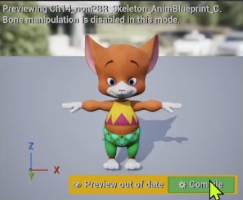
- 우측의 'Compile' 버튼을 클릭해 유효 기간이 지난 프리뷰를 리셋해주세요.
- 캐릭터가 MOVIN Studio 내 모션 데이터와 동일하게 라이브 스트리밍되는 것을 확인할 수 있습니다.
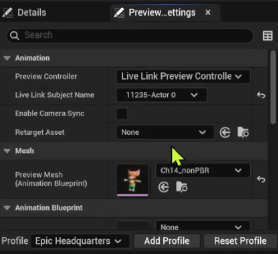
- 만약 프리뷰가 작동하지 않는 경우,
- Preview Settings 탭에서 Animation > Preview Controller 항목의 값을 'Live Link Preview Controller'로 설정해주세요.
- 이후, Live Link Subject Name을 LiveLink 패널에서 소스로 MOVINLiveLink를 추가해주세요.에서 추가한 Actor로 설정해주세요.
- Save 버튼을 눌러 저장해주세요.
-
캐릭터의 Anim Class를 생성한 Blueprint로 설정해주세요.
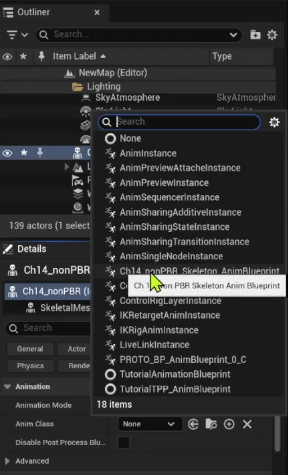
- View 패널에 불러온 캐릭터에 대해 Animation > Anim Class를 Unreal Engine에 캐릭터를 불러온 뒤, Anim Blueprint를 생성해주세요.에서 생성한 Anim Blueprint로 설정해주세요.
- Play 버튼을 클릭하면, View 패널에서도 캐릭터가 움직이는 것을 확인할 수 있습니다.
Unreal Engine에서 스트리밍을 진행한 뒤 Unity에서 다시 스트리밍을 진행하고 싶다면,
MOVIN Studio에서 스트리밍을 해제한 뒤 Unreal Engine의 LiveLink 소스를 삭제해주세요.
- Unreal Engine은 자체적인 리타게팅 기능을 지원하기 때문에, MOVIN Studio에서 캐릭터 리타게팅을 진행하지 않은 상태에서도 리타게팅된 캐릭터의 모션 데이터를 실시간으로 받아올 수 있습니다.
- 해당 과정에 대해 더 알아보고 싶다면 https://www.youtube.com/watch?v=kbc81MOpHZU&t=404s 을 참고해주세요.
- Unreal Engine의 Metahuman 캐릭터에 라이브 스트리밍을 진행하고 싶을 경우에는, 상단의 영상을 참고해주세요.