MOVIN TRACIN · MOVIN Studio Usage Guide
Streaming Mocap Data into VRChat
VRChat은 사용자가 직접 제작한 아바타와 가상 월드를 활용해 다른 사용자들과 실시간으로 소통할 수 있는 소셜 VR 플랫폼입니다.
MOVIN TRACIN과 MOVIN Studio를 통해 얻은 모션캡처 데이터를 VRChat으로 실시간 스트리밍해, 사용자의 움직임을 VRChat 아바타에 적용할 수 있습니다.
-
사용할 VRChat 실행 방식을 선택해주세요.
VRChat은 HMD에서 직접 실행하는 Standalone 방식과 컴퓨터에서 실행하는 SteamVR 방식으로 사용할 수 있습니다. 실행 방식에 따라 HMD 연결 방법과 MOVIN Studio에 입력할 IP 주소가 달라집니다.
- Standalone: HMD와 MOVIN Studio가 실행되는 컴퓨터를 동일한 네트워크에 연결합니다.
- SteamVR: HMD가 SteamVR에서 인식되도록 컴퓨터에 유선 또는 무선으로 연결합니다.
-
선택한 방식으로 VRChat을 실행해주세요.
- Standalone: HMD에서 VRChat Standalone 버전을 실행합니다.
- SteamVR: 컴퓨터에서 SteamVR을 실행하고 HMD와 컨트롤러가 정상적으로 인식되는지 확인한 뒤, VRChat을 SteamVR 모드로 실행합니다.
-
MOVIN Studio에서 VRChat 스트리밍을 시작해주세요.
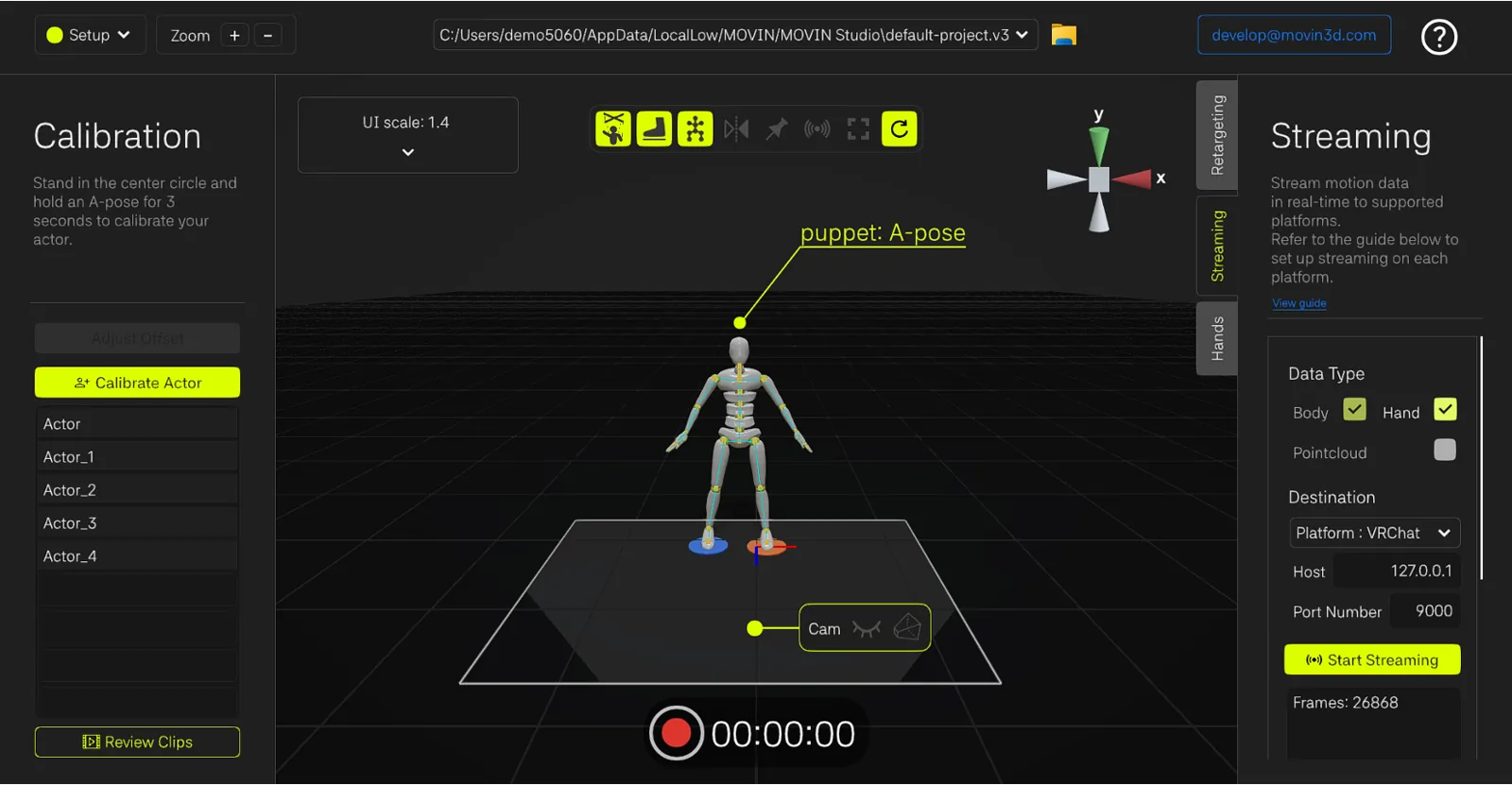
- MOVIN Studio의 Streaming 탭에서 Platform을 VRChat으로 설정해주세요.
- 실행 방식에 맞게 Host를 설정해주세요.
- Standalone: HMD의 IP 주소를 입력해주세요. Meta Quest의 경우 연결된 Wi-Fi의 세부 정보에서 IP 주소를 확인할 수 있습니다.
- SteamVR: VRChat과 MOVIN Studio가 같은 컴퓨터에서 실행되므로
127.0.0.1을 입력해주세요.
- Port Number가
9000으로 설정되어 있는지 확인한 뒤, Start Streaming 버튼을 클릭해 스트리밍을 시작해주세요.
-
VRChat에서 OSC를 활성화해주세요.
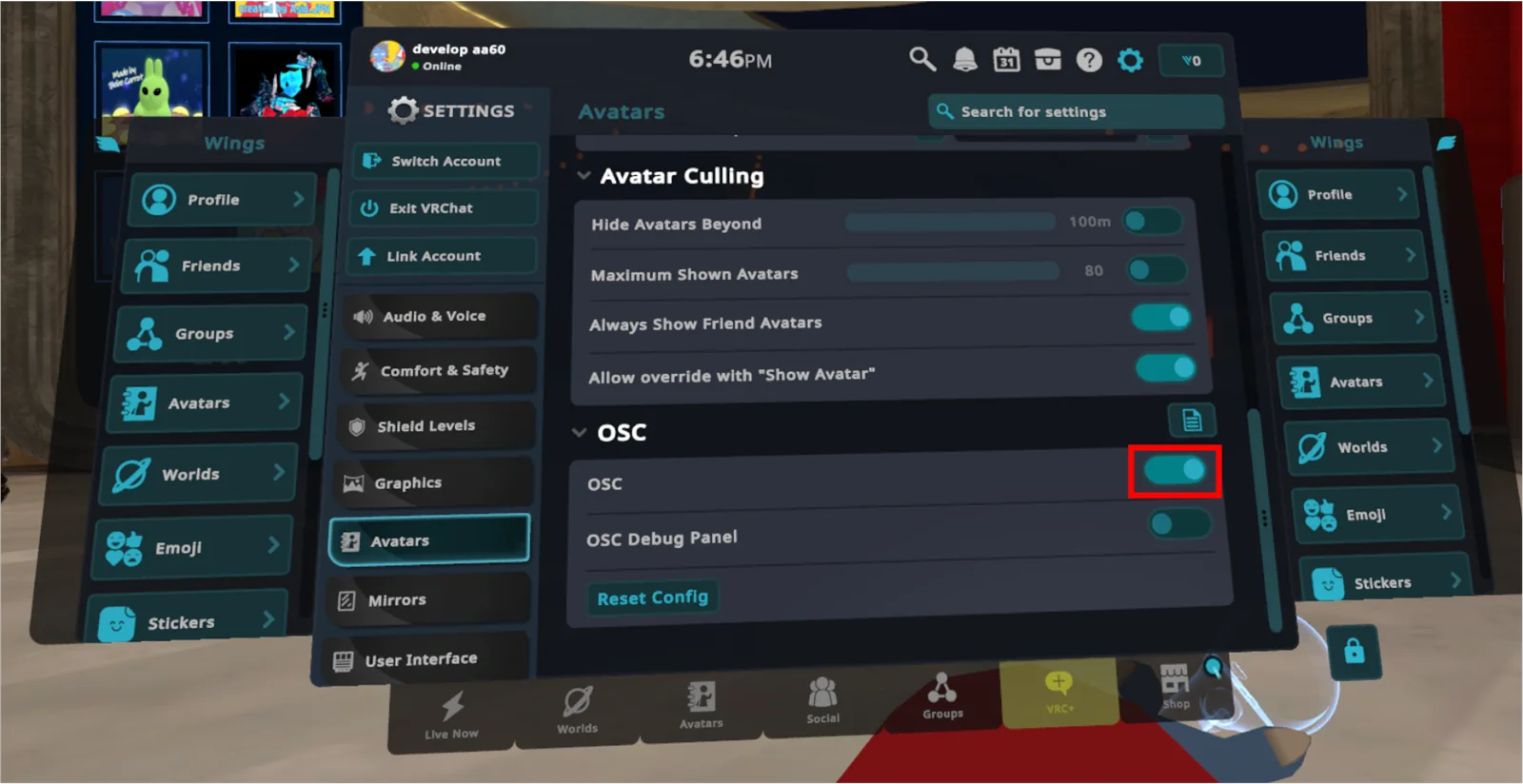
- VRChat의 Settings > Avatars에서 OSC를 활성화해주세요.
- OSC를 활성화하면 VRChat에서 MOVIN Studio가 전송하는 모션 데이터를 수신할 수 있습니다.
-
VRChat에서 사용자의 실제 키를 설정해주세요.
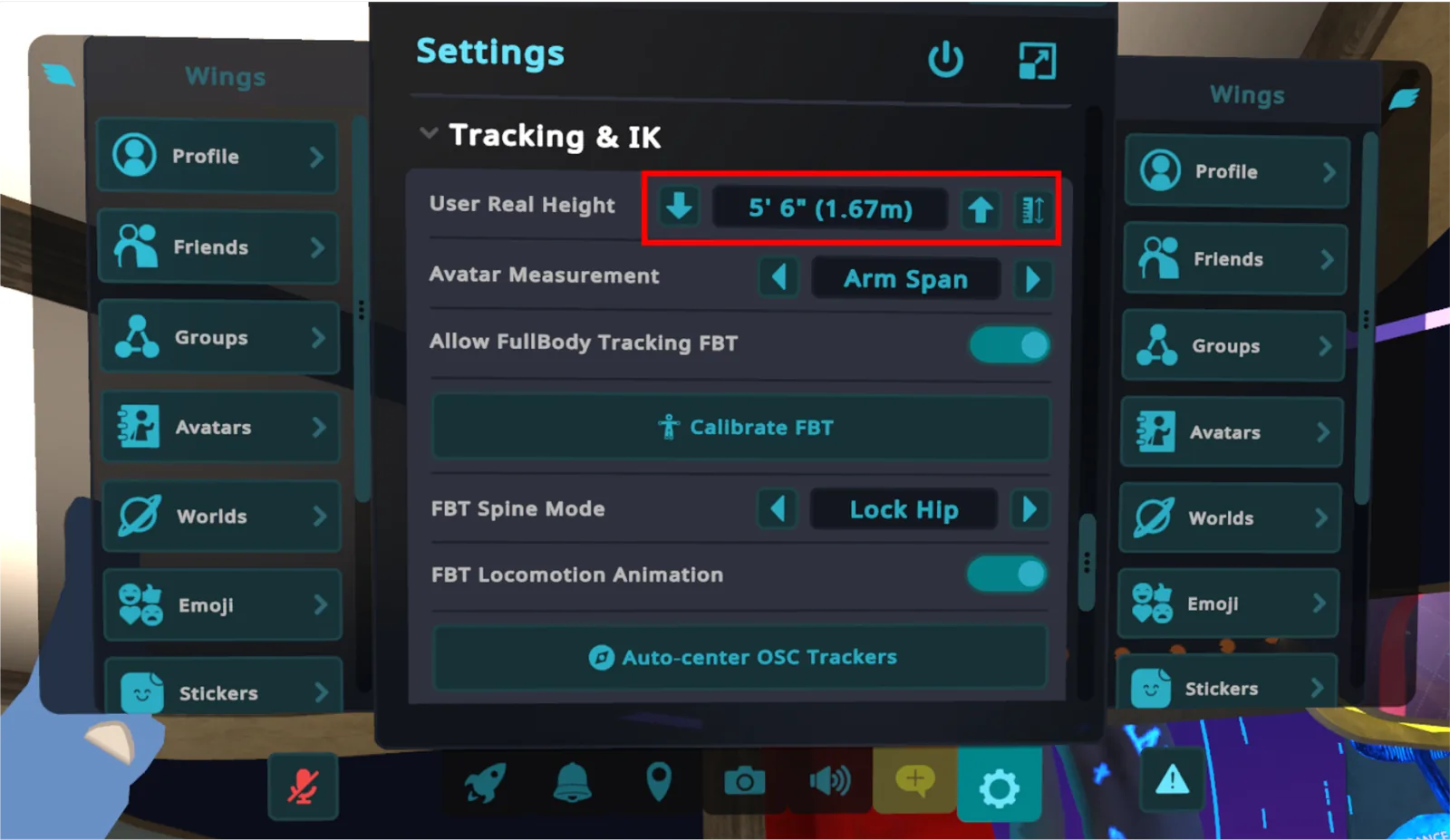
- VRChat의 Tracking & IK 설정에서 User Real Height 값을 사용자의 실제 키에 맞게 조절해주세요.
- 똑바로 서서 정면을 바라본 상태에서 User Real Height 오른쪽에 있는 자동 측정 버튼(줄자 아이콘)을 눌러 키를 측정할 수도 있습니다.
- 자동 측정값이 실제 키와 크게 다르면 HMD의 플레이 공간 설정에서 바닥 높이를 실제 바닥에 맞게 조정한 뒤 다시 측정해주세요.
-
VRChat에서 캘리브레이션을 진행해주세요.
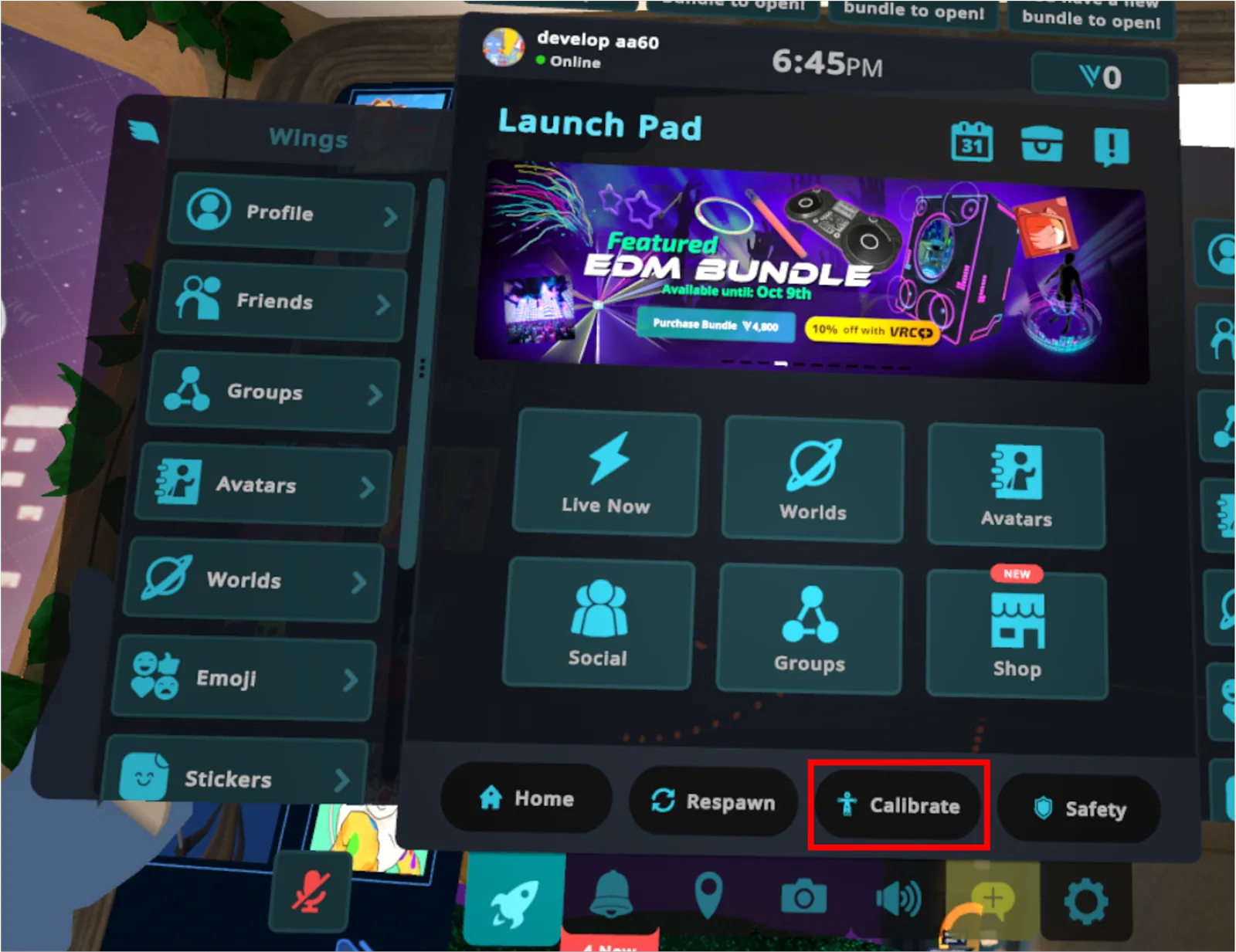
- VRChat 메뉴에서 Calibrate를 선택해주세요.
- 정면을 바라본 상태에서 컨트롤러를 위로 향하게 들고, 팔을 양옆으로 뻗어 T-포즈를 취해주세요.
- 발목에 표시되는 점이 아바타의 발 위치와 최대한 일치하도록 서 있는 위치와 자세를 조정해주세요.
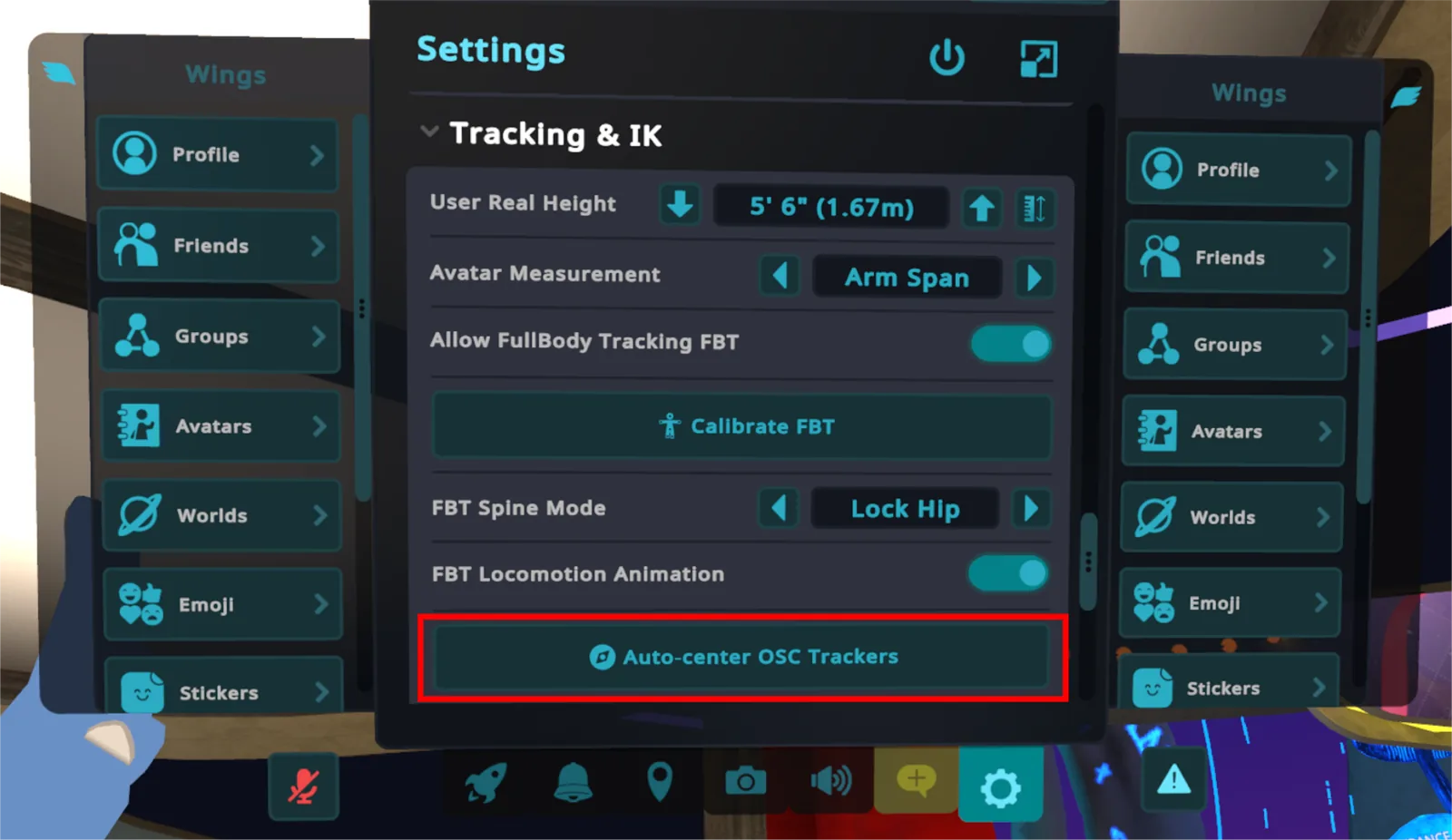
- HMD와 컨트롤러의 위치 및 방향이 OSC로 수신되는 트래커와 어긋나는 경우에는 다음 방법으로 위치를 조정해주세요.
- VRChat 설정에서 Auto-center OSC Trackers를 선택해 OSC 트래커의 위치를 정렬해주세요.
-
- MOVIN Studio에서 Global Offset 값을 조정해 위치를 정렬할 수도 있습니다.
- VRChat 설정에서 Auto-center OSC Trackers를 선택해 OSC 트래커의 위치를 정렬해주세요.
- 위치를 맞춘 뒤 컨트롤러의 트리거를 눌러 캘리브레이션을 완료해주세요.
- 캘리브레이션이 끝나면 팔과 다리를 천천히 움직여 아바타가 사용자의 움직임을 정상적으로 따라오는지 확인해주세요.