MOVIN TRACIN · MOVIN Studio Usage Guide
Streaming Mocap Data into Blender
이 문서에서는 Blender의 Armature에서 액터 또는 캐릭터를 실시간으로 움직이는 방법을 안내합니다.
Blender는 오픈소스 기반의 3D 제작 툴로, 모델링, 리깅, 애니메이션과 렌더링을 한 곳에서 처리할 수 있습니다. MOVIN Live Receiver 애드온은 MOVIN Studio에서 전송한 모션 데이터를 Armature에 적용하고, 스트리밍된 점군 (Point Cloud) 을 프리뷰할 수 있습니다.
사전 준비사항
- Blender 4.3.2 이상이 필요합니다 (권장: 5.2.2 LTS). 예시
.blendScene은 Blender 5.2.2가 필요합니다. - MOVIN Studio v3.0.0 이상이 필요합니다. MOVIN Studio에서 연결 상태, Bone 매칭, FPS를 확인하려면 v3.3.0 이상이 필요합니다.
- 직접 만든 캐릭터를 스트리밍하는 경우, MOVIN Studio와 Blender에 동일한 캐릭터 모델을 불러와야 합니다. Import Character and Retargeting을 참고해주세요.
- 무료 Basic 라이선스를 사용하는 경우, Capture 화면에서 Blender로 스트리밍하려면 Unlimited 라이선스가 필요합니다.
다운로드: MOVIN Blender Plugin - 최신 릴리스 (MOVIN-Blender-Plugin-v3.3.0.zip, 선택 사항으로 MOVIN-Blender-Samples-v3.3.0.zip)
Blender로 스트리밍하기: 단계별 안내
-
애드온을 설치해주세요.
- MOVIN-Blender-Plugin-v3.3.0.zip을 다운로드해주세요. 압축은 해제하지 마세요.
- Blender에서 Edit > Preferences > Add-ons를 열어주세요.
- Install from Disk (이전 Blender 버전에서는 Install) 를 클릭해 ZIP 파일을 선택한 뒤, MOVIN Live Receiver를 활성화해주세요.
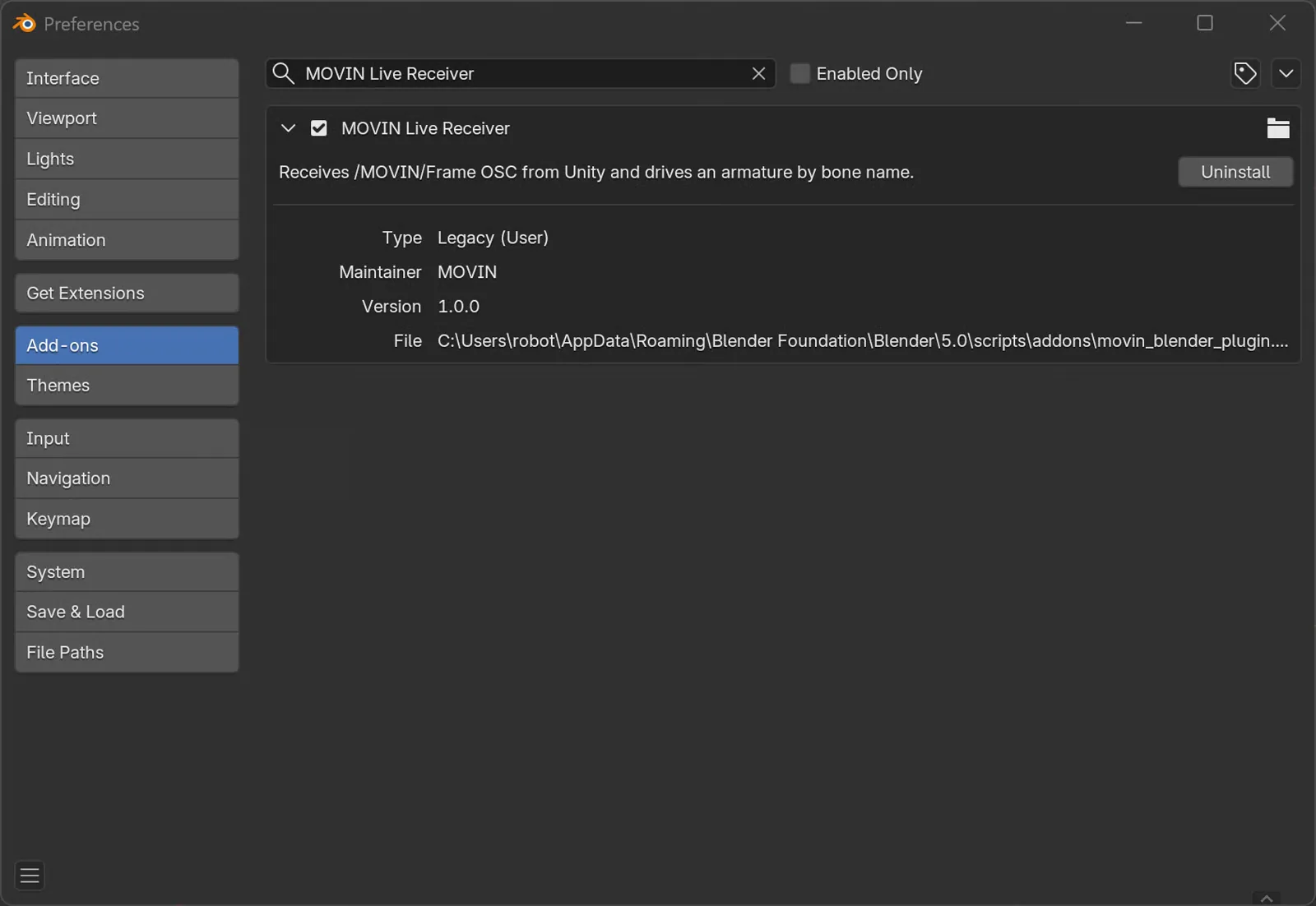
애드온을 업데이트하는 경우, 스트리밍을 중지하고 기존 애드온을 비활성화한 뒤 새 애드온을 설치해주세요. 다시 활성화하기 전에 Blender를 완전히 재시작해주세요.
-
Blender에서 MOVIN Live를 설정해주세요.
- 예시 Scene을 열거나, 캐릭터의 Armature를 선택해주세요.
- 3D Viewport 사이드 패널에서 MOVIN Live 탭을 열고 Use Active Armature를 클릭해주세요.
- Hips Bone에 골반 Bone의 이름을 입력해주세요 (예:
Hips또는mixamorig:Hips). - 포트를 11235로 설정해주세요.
- 점군을 보고 싶다면 Visualize Point Cloud를 켜주세요.
- Start 버튼을 클릭해주세요.
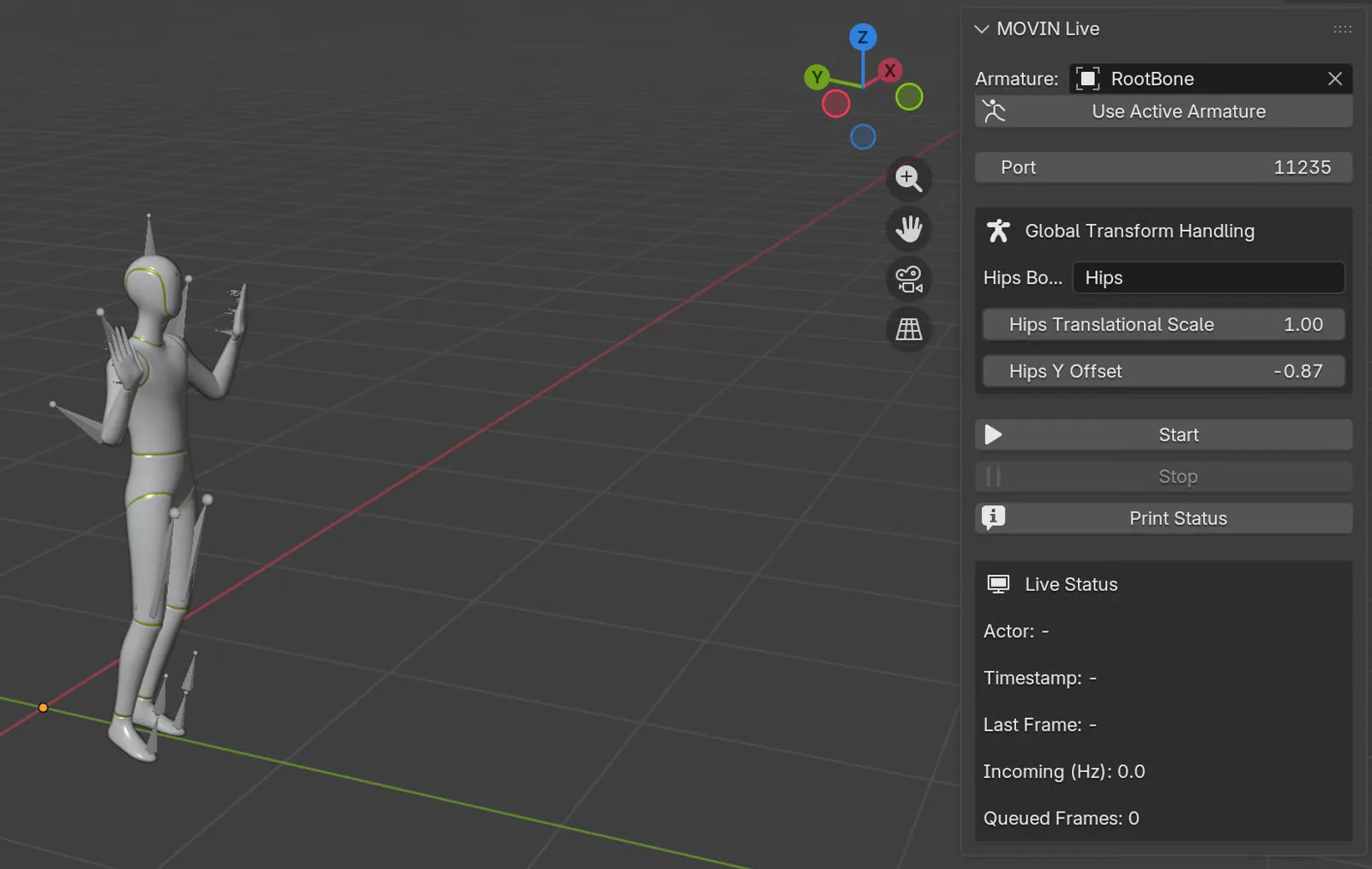
Edit Mode에서 Hips Bone의 Connected 옵션이 꺼져 있어야 합니다. 켜져 있으면 Hips의 위치가 스트리밍을 따라 움직이지 않습니다.
-
MOVIN Studio에서 스트리밍을 시작해주세요.
- 스트리밍 대상 선택:
- 액터: 액터를 선택하고, 캐릭터는 선택하지 말아주세요. MOVINman 예시 Scene을 사용해주세요.
- 캐릭터: Characters 탭에서 캐릭터를 더블 클릭해 체크 표시가 나타나도록 해주세요. Blender에도 동일한 모델이 있어야 합니다.
- 하단 패널의 Streaming 섹션에서 ⚙ 버튼을 클릭해 스트리밍 설정을 열어주세요.
- Platform을 Blender로 설정해주세요. Port Number가 11235로 변경됩니다.
- Blender가 같은 PC에서 실행 중이라면 Host를
127.0.0.1로, 다른 PC에서 실행 중이라면 Blender PC의 IPv4 주소로 설정해주세요. - 필요한 경우 Additional Data에서 Hand와 Point Cloud를 켜주세요.
- Stream 버튼을 클릭해주세요. 상태가 On으로 표시되고, 애드온이 응답하면 Blender: connected가 표시됩니다.
- 스트리밍 대상 선택:
다른 .blend 파일을 열면 수신이 중지됩니다. 파일을 바꾼 뒤에는 Start 버튼을 다시 클릭해주세요.
예시 Scene
같은 릴리스에서 MOVIN-Blender-Samples-v3.3.0.zip을 다운로드해 압축을 해제해주세요. samples/blend 폴더의 Scene을 열면 Armature와 Hips Bone이 이미 설정되어 있습니다.
| Scene | MOVIN Studio에서 스트리밍할 대상 | Hips Bone |
|---|---|---|
MOVINman_V3_Sample.blend | 액터 | Hips |
Ch14_Sample.blend | 캐릭터 (samples/fbx/Ch14_nonPBR.fbx 사용) | mixamorig:Hips |
스트리밍 상태
MOVIN Studio에는 선택된 Armature, Bone 매핑, 프레임 레이트가 표시됩니다. Received FPS는 Blender에 도착한 모션 또는 점군의 프레임 레이트이고, Applied FPS는 Armature에 적용된 모션의 프레임 레이트입니다.
액터 스트리밍은 캘리브레이션된 액터의 Bone 길이를 사용하기 때문에, 비율이 다른 부분에서는 MOVINman 프리뷰가 변형될 수 있습니다. 완성된 캐릭터에 적용하려면 MOVIN Studio에서 해당 캐릭터를 스트리밍하거나, 액터 모션을 캐릭터에 리타게팅해주세요.
문제 해결
| 문제 | 확인 사항 |
|---|---|
| 포트에서 수신할 수 없습니다 | 해당 포트를 사용하는 다른 수신기를 중지하거나, 두 앱에서 모두 비어 있는 포트를 사용해주세요. |
| 모션이 들어오지 않습니다 | Armature가 선택되어 있는지, Hips Bone이 올바른지, Start를 클릭했는지, Host와 Port Number가 일치하는지 확인해주세요. |
| 누락되거나 일치하지 않는 Bone이 있습니다 | 양쪽에 동일한 캐릭터 모델을 불러왔는지 확인해주세요. |
| Hips 위치가 잘못되었거나 수신이 멈춥니다 | Hips Bone의 Connected를 끄고, Hips와 상위 Bone의 컨스트레인트를 확인해주세요. |
| Applied FPS가 떨어집니다 | Scene을 가볍게 하거나, 필요하지 않을 때는 Visualize Point Cloud를 꺼주세요. |
| 업데이트가 적용되지 않은 것 같습니다 | 애드온을 교체한 뒤 Blender를 완전히 재시작해주세요. |
다른 PC로 스트리밍하는 경우, Blender PC에서 UDP 11235 (또는 사용하는 포트) 의 수신을 허용하고, 연결 상태 확인을 위해 MOVIN Studio PC에서 UDP 39581의 수신을 허용해주세요.